
Du kan lägga till punktlistor eller numrerade listor i OneNote så att det blir lättare att skanna anteckningarna.
Skapa en punktlista
Använd punktformat för att skapa en osorterad lista som inte behöver användas i någon särskild ordning (t.ex. en handlingslista).
- Klicka på Startpunkt>.
Om du vill välja ett visst utseende på punkterna klickar du istället på den lilla pilen bredvid knappen och klickar sedan på önskat alternativ.
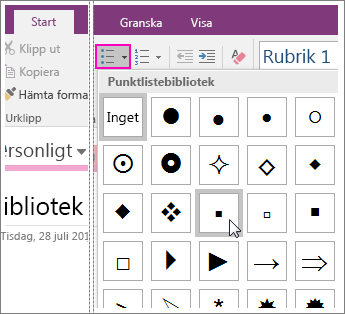
- Börja listan genom att skriva den första punkten och tryck på Retur när du vill börja på ny rad.
Upprepa det här steget för alla följande listpunkter. - Tryck på Retur två gånger när du vill avsluta listan.
Tips
Du kan börja på en punktlista automatiskt genom att skriva en asterisk (*) på en ny rad i anteckningarna och trycka på Blanksteg. Du kan även använda kortkommandot Ctrl+. (punkt) om du vill börja på en punktlista.
Skapa en numrerad lista
Använd nummerformatering om du vill skapa en sorterad lista där punkterna ska behandlas i följdordning (t.ex. vägbeskrivningar).
- Klicka påStartnumrering>.
Om du vill använda ett särskilt format på siffrorna eller bokstäverna klickar du i stället på den lilla pilen bredvid knappen och väljer önskat alternativ.
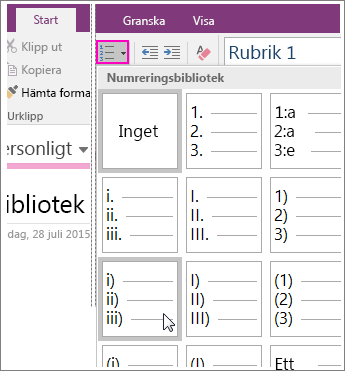
- Börja listan genom att skriva den första punkten och tryck på Retur när du vill börja på ny rad.
Upprepa det här steget för alla följande listpunkter. - Tryck på Retur två gånger när du vill avsluta listan.
Tips
Om du vill påbörja en punktlista automatiskt skriver du 1. på en ny rad i anteckningarna och trycker sedan på blanksteg. Du kan också använda kortkommandot Ctrl+ / (snedstreck) för att påbörja en numrerad lista.