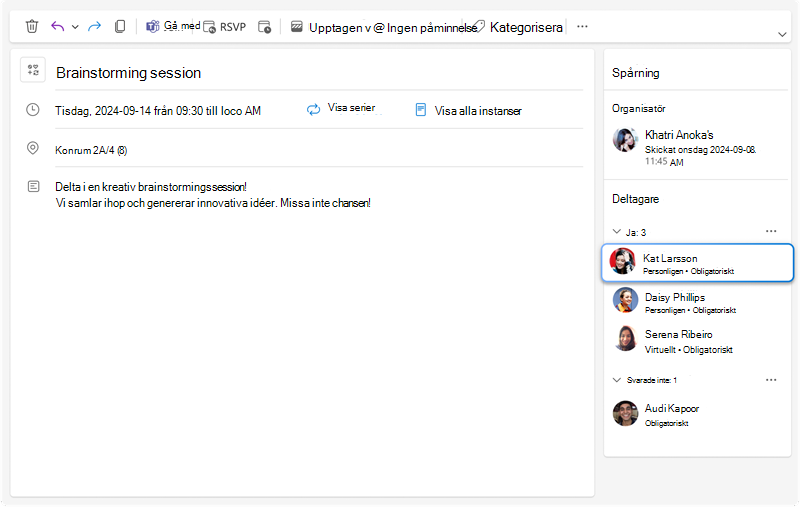
Nya Outlook och Outlook på webben kan hjälpa dig att schemalägga personliga händelser. Organisatörer kan begära inbjudna att delta i mötet personligen, och deltagarna kan svara och bekräfta om de kommer att kunna delta personligen eller om de bara kan delta virtuellt.
Begär personlig närvaro
När du organiserar ett möte i nya Outlook och Outlook på webben kan du begära att de inbjudna ska delta personligen:
- Skapa eller öppna mötet som du vill ställa in som personligt.
- Klicka på fysiskt möte bredvid platsfältet.
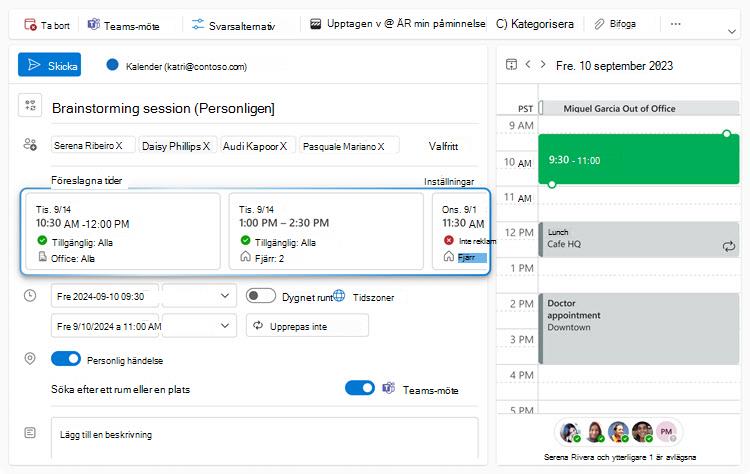
Du kan också markera avtalade tider som personliga.
Tidsförslag för fysiskt möte
När du markerar en händelse som personlig i nya Outlook och Outlook på webben kan de föreslagna tiderna för händelsen ändras baserat nu inte bara på deltagarnas tillgänglighet, utan nu också på deras platstillgänglighet. Tidsintervall där deltagarna planerar att vara på kontoret föreslås först.
Identifiera ett fysiskt möte
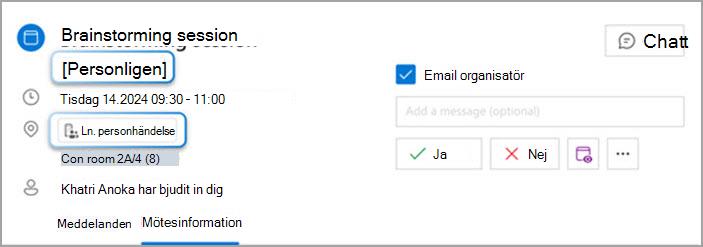
Om du får en mötesinbjudan som är markerad som personlig visas visuella tips om både e-post inbjudan och kalenderhändelsen för att informera om att mötesorganisatören har begärt att deltagarna ska delta personligen.
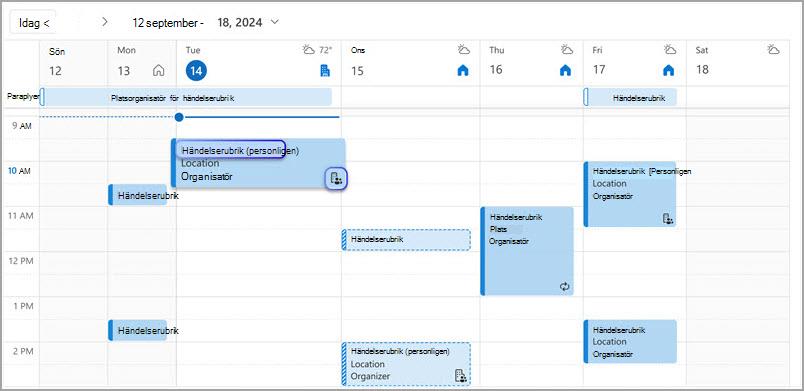
Både e-post inbjudan och kalenderhändelsen har ett [personligt] suffix som läggs till i rubriken. E-post inbjudan kommer också att innehålla en personlig etikett i dess innehåll.
Dessutom innehåller kalenderhändelsen också en unik ikon för att identifiera fysiska möten.
Svara på ett fysiskt möte
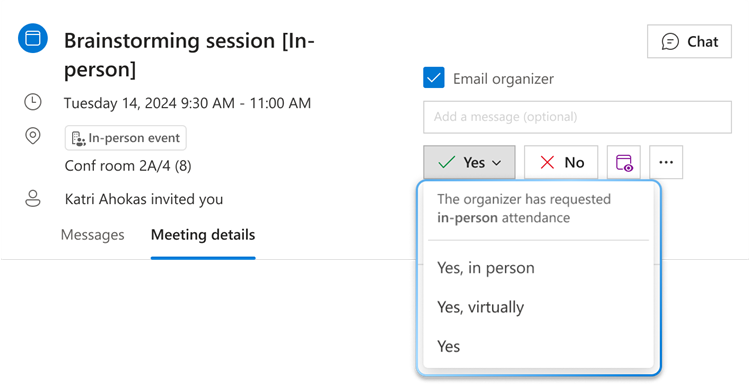
När du svarar på en personlig begäran i nya Outlook och Outlook för webben visas nu tre i stället för bara ett ja-alternativ. Välj Ja, personligen om du planerar att delta i mötet personligen enligt organisatörens begäran. Välj Ja, virtuellt om du vill delta, men inte göra det personligt. Eller välj Ja – utan information om närvaroläge – om du föredrar att bekräfta deltagande, men inte lämna ut ditt närvaroläge.
Spåra personliga svar
När deltagarna svarar på en personlig begäran kan du spåra deras svar i spårningsfönstret, som visar varje persons närvaroläge tillsammans med deras svar.