Letar du efter något annat?
Behåll kommande kalenderobjekt synliga i klassiska Outlook
Håll ögonen på kommande avtalade tider och möten genom att öppna översikten av Calendar på sidan av e-posten.
Högerklicka på Kalender i navigeringsfältet i E-post eller Kalender och välj sedan Docka översikten.
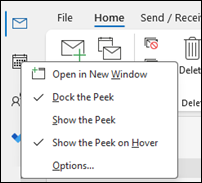
Obs
Om du vill docka översikten för både E-post och Kalender måste du välja alternativet för varje individ.
Mer information om att alltid visa kalender, avtalade tider och möten.
Byt till månadsvyn med startdatum en måndag och visa svenska helgdagar i klassiska Outlook
Visa kalendern per månad för att snabbt få en överblick över vad du gör. Ett vanligt sätt att visa kalendern är att ställa in arbetsveckan så den börjar på en måndag och visa svenska helgdagar.
- Välj Kalender.
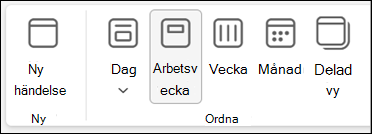
- Välj Hemordna>>månad.
- Välj fliken Arkiv .
- Välj Alternativ och sedan Kalender.
- Under Arbetstid väljer du Måndag för Första dagen i veckan.
- Under Calendar alternativ väljer du Lägg till helgdagar för Lägg till helgdagar i Calendar.
- Välj USA och sedan OK.
Läs mer om att lägga till helgdagar i kalendern.
Ändra vyn för arbetsvecka till Sunday-Tuesday med 12-timmarsdagar (icke-traditionell arbetsvecka) i klassiska Outlook
Om du har icke-traditionella arbetstider kan du ställa in vyn för Arbetsvecka så endast dessa arbetstider visas. Om du är sjuksköterska kanske du bara vill visa ditt 12-timmarsskift på sjukhuset från söndag till tisdag.
- Välj Kalender.
- Välj Hem>, ordna>arbetsvecka.
- Välj fliken Arkiv .
- Välj Alternativ och sedan Kalender.
- Under Arbetstid väljer du 06:00 för Starttid.
- Under Arbetstid väljer du 18:00 för Sluttid.
- Välj Sön, Mån och Tis för Arbetsvecka och avmarkera alla andra kryssrutor.
- Välj Söndag för Första dagen i veckan.
- Välj OK.
Tips
Om du vill visa alla arbetstimmar under ett långt skift i vyn Arbetsvecka använder du Zooma i kalenderns nedre hörn för att göra den mindre.
Visa två tidszoner i veckovyn i klassiska Outlook
När du arbetar med andra som befinner sig i andra tidszoner är det praktiskt att ha med båda tidszonerna i veckovyn . När du till exempel schemalägger möten från en östlig tidszon kan du visa en australisk kollegas schema (Brisbanes tidszon) så att du inte bokar under icke-arbetstid.
- Välj Kalender.
- Välj Hemordna>>vecka.
- Välj fliken Arkiv .
- Välj Alternativ och sedan Kalender.
- Under Tidszoner skriver du Eastern Time Zone i rutan Etikett .
- I listan Tidszon väljer du (UTC-05:00) Eastern Time (US & Canada).
- Välj Visa en andra tidszon.
- Skriv Brisbane i rutan Etikett.
- I listan Tidszon väljer du (UTC+ 10:00) Brisbane.
- Välj OK.
Läs mer om hur normalisering av tidszoner fungerar.
Letar du efter något annat?
Om du ofta filtrerar kalenderobjekt eller ändrar fält kan du enkelt skapa en anpassad vy i klassiska Outlook så att du alltid snabbt kan se den information du behöver.
- Välj Visa.
- I gruppen Aktuell vy väljer du Ändra vy och sedan Hantera vyer.
- Välj Ny.
- I rutan Namn anger du ett namn på vyn.
- I rutan Typ av vy markerar du en vytyp.
- Om du vill ändra var vyn ska vara tillgänglig väljer du ett alternativ under Kan användas i och sedan OK.
- I dialogrutan Avancerade vyinställningar: Ny vy väljer du de alternativ som du vill använda.
- När du är klar med att välja alternativ väljer du OK.
- Om du vill använda vyn direkt väljer du Använd vy.


 i navigeringsfältet Calendar.