
I de nya fönsterrutorna Outlook, Min dag och Calendar och To Do visas dina kommande kalenderhändelser och uppgifter var som helst i Outlook, inklusive E-post, Calendar och People. I likhet med fältet To-Do i klassiska Outlook har fönstret Min dag olika alternativ för att anpassa vyn, samt snabb åtkomst för att lägga till en ny händelse och Lägga till en uppgift, var du än är.
Visa kalenderhändelser och uppgifter med Min dag i nya Outlook
Obs
Min dag rensas vid midnatt varje kväll. Uppgifter som visas i Min dag lagras i andra uppgiftslistor, så de tas inte bort när Min dag rensas.
Öppna Min dag
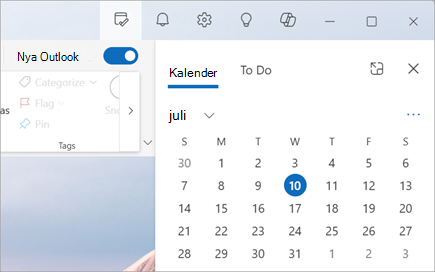
Du kan öppna Min dag var som helst i nya Outlook, till exempel e-post, kalender, personer eller grupper. Välj Ikonen Min dag högst upp på sidan.

Visa kommande kalenderhändelser i fönstret Min dag
Välj ikonen Min dag
för att visa fliken Calendar och kommande händelser.Välj en händelse för mer information. Välj Tillbaka för att gå tillbaka till fliken Calendar. Du kan också välja Visa fullständig händelse i ett nytt fönster om du vill visa eller ändra all information om händelsen.

Om du vill skapa en ny händelse väljer du Ny händelse.
Om du vill ändra dagen du visar väljer du datumet högst upp på panelen.
Ändra vy och visa fler kalendrar på fliken Calendar
På fliken Calendar i Min dag väljer du Växla vyer
 för att växla mellan agendavyn och dagsvyn. Här kan du också välja ytterligare kalendrar som ska visas i fönstret Min dag .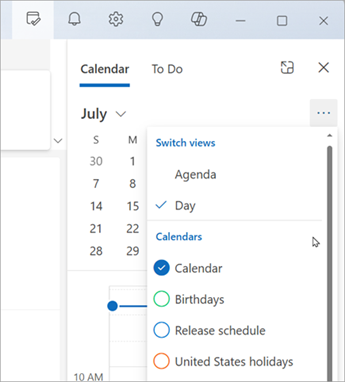
Anslut till ett Teams-möte utan att växla till Calendar.
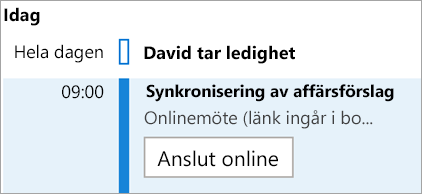
Du behöver inte växla till kalendern för att ansluta till onlinemöten. När Calendar är fäst i fältet To-Do ansluter du till ett Teams-möte med bara ett klick genom att välja Anslut online.
Visa uppgifter med Att göra i fönstret Min dag
Välj
för att visa flikarna Calendar och Att göra. Om kalendern visas först väljer du fliken Att göra för att visa dina uppgifter.Välj
 en uppgift för att skapa en ny uppgift. Ange uppgiftens namn, tryck på Retur eller välj Lägg till.
Om du vill markera en uppgift som viktig väljer du Markera som viktig
 .
.Om du vill markera en uppgift som slutförd väljer du Markera som slutförd
 .
.Du kan ändra ordning på uppgifterna i fönstret Min dag. Markera punkterna bredvid Markera som slutförda och dra sedan uppgiften uppåt eller nedåt i listan.
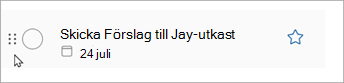
Om du vill redigera informationen om dina uppgifter väljer du Öppna för att göra eller Hantera alla uppgifter för att öppna Att göra i nya Outlook.
Tips
Om du vill skapa en kalenderhändelse för en uppgift öppnar du Outlook-kalendern och drar uppgiften från att göra-fönstret till kalendern. När du har E-post öppet kan du också dra ett e-postmeddelande till att göra-fönstret för att skapa en ny uppgift.
Se även
Skapa uppgifter med Att göra i Outlook
Hantera uppgifter med To Do i Outlook
Dra en uppgift till kalendern med To Do i Outlook
Dra ett meddelande för att skapa en uppgift med To Do i Outlook