Med färgkategorier i Outlook blir det lättare att känna igen och ordna relaterade objekt. Du kan använda dem för möten, avtalade tider, e-postmeddelanden, anteckningar, kontakter med mera.
När färgkategoriindikeringen har tilldelats visas den i det enskilda objektet och även i gemensamma tabellvyer (t.ex. Inkorgen). Om det behövs kan du tilldela flera färgkategorier till ett enskilt objekt. Du kan också anpassa namn och färger för den tillgängliga färgkategoriuppsättningen.
Obs
Om du använder en färgkategori för ett möte eller en förfrågan som du har fått från en annan person påverkar inte valet av färgkategori personens Outlook-vy. Kategorivalen gäller endast för objekt i kalendern.
Välj ett flikalternativ nedan för den version av Outlook du använder.
Vilken version av Outlook har jag?
Obs
Om stegen under den här nya Fliken Outlook inte fungerar kanske du inte använder nya Outlook för Windows ännu. Välj den klassiska fliken Outlook och följ de stegen i stället.
Lägga till en kategori i en kalenderhändelse i nya Outlook
Välj ikonen Calendar i navigeringsfönstret.
Högerklicka på en kalenderhändelse i kalendern och välj Kategorisera. Eller öppna kalenderobjektet och välj Kategorisera i menyfliksområdet under fliken Händelse.

Välj en kategori i listan. Om du vill lägga till en andra eller tredje färgkategori kan du utföra den här åtgärden flera gånger. Kategorisera visar de senast använda kategorierna. Om du har fler kategorier väljer du Hantera kategorier för att se resten av listan.
Samma kategorier i listan är tillgängliga för användning i alla Outlook-objekttyper, till exempel kontakter och meddelanden. Om du inte hittar den kategorifärg du vill använda i listan som visas först väljer du Alla kategorier. Där ser du andra kategorialternativ och kan skapa och tilldela nya kategorier. Se Skapa och tilldela färgkategorier i Outlook.
Hantera kategorier i nya Outlook
- Om du vill ändra färg på kategorier eller skapa nya väljer du fliken Arkiv och Kontoinformation eller Inställningar och sedan Kontokategorier>.
- För valfritt kategorinamn som visas väljer du lämplig ikon för någon av dessa åtgärder:
- Välj
 Redigera om du vill byta namn på kategorin eller ändra färg.
- Välj
 för att ta bort kategorin.
- Välj
 Favorite för att lägga till kategorin under Favoriter i mappfönstret.
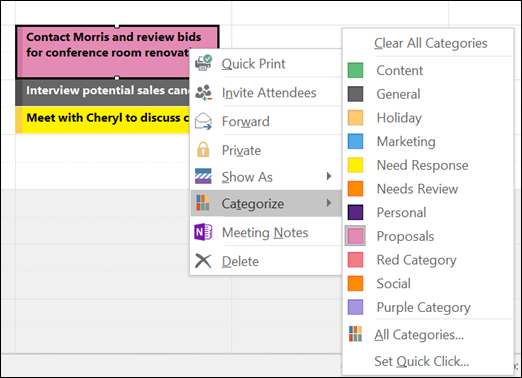
Exempel på ett färgkategorival i listan med alternativ.
Samma kategorier i listan är tillgängliga för användning i alla Outlook-objekttyper (t.ex. uppgifter, kontakter, meddelanden). Om du inte hittar den kategorifärg du vill använda i listan som visas först väljer du Alla kategorier. Där ser du andra och kan skapa och tilldela nya kategorier. Se Skapa och tilldela färgkategorier i Outlook.
Tilldela färgkategorier i klassiska Outlook
Om du vill tilldela en färgkategori till en avtalad tid, ett möte eller en händelse i klassiska Outlook använder du något av följande alternativ:
Högerklicka på den avtalade tiden, mötet eller händelsen i huvudkalendervyn. Peka sedan på  Kategorisera och välj från listan som visas.
I en öppen avtalad tid, ett möte eller en händelse i klassiska Outlook letar du reda på Kategorisera i menyfliksområdet (i gruppen Taggar).

Dialogrutan Färgkategorier i klassiska Outlook
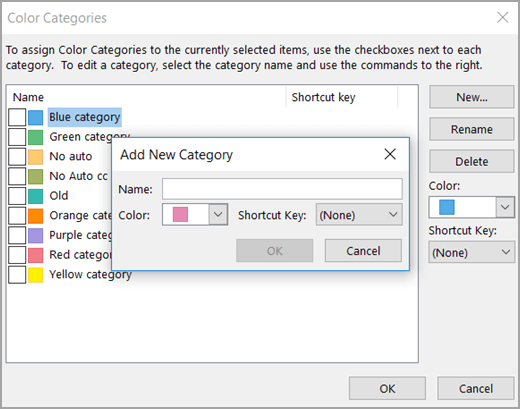
Om du vill visa fler kategorier eller skapa en ny kategori väljer du Alla kategorier i listrutan. Då öppnas dialogrutan Färgkategorier . Om du vill tilldela en färgkategori markerar du kryssrutan Associera. Du kan också tilldela flera kategorier till ett enskilt objekt.

Första gången du tilldelar en standardfärgkategori till ett objekt i klassiska Outlook uppmanas du att byta namn på kategorin. För närvarande kan du också ändra färg på kategorin och tilldela ett kortkommando.
Obs
- Du kan när som helst ändra färgen som är kopplad till ett kategorinamn.
- Du kan klicka på Kategorisera i verktygsfältet för att öppna menyn Kategorisera och dialogrutan Färgkategorier i klassiska Outlook.
- Endast de femton senast använda färgkategorierna visas på menyn Kategorisera . Om du vill se de andra går du till menyn Kategorisera och väljer Alla kategorier.
Lägga till en kategori i en kalenderhändelse i Outlook på webben
Välj ikonen Calendar i navigeringsfönstret.
Högerklicka på en kalenderhändelse i kalendern och välj Kategorisera. Eller öppna kalenderobjektet och välj Kategorisera i menyfliksområdet under fliken Händelse.
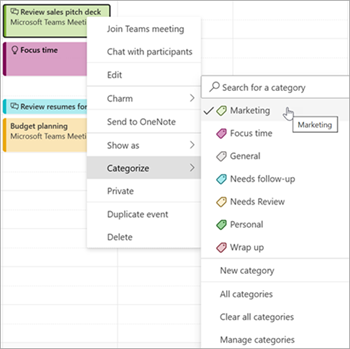
Välj en kategori i listan. Om du vill lägga till en andra eller tredje färgkategori kan du utföra den här åtgärden flera gånger. Kategorisera visar de senast använda kategorierna. Om du har fler kategorier väljer du Hantera kategorier för att se resten av listan.
Samma kategorier i listan är tillgängliga för användning i alla Outlook-objekttyper, till exempel kontakter och meddelanden. Om du inte hittar den kategorifärg du vill använda i listan som visas först väljer du Alla kategorier. Där ser du andra kategorialternativ och kan skapa och tilldela nya kategorier. Se Skapa och tilldela färgkategorier i Outlook.
Hantera kategorier i Outlook på webben
- Om du vill ändra färg på kategorier eller skapa nya väljer du fliken Arkiv och Kontoinformation eller Inställningar och sedan Kontokategorier>.
- För valfritt kategorinamn som visas väljer du lämplig ikon för någon av dessa åtgärder:
- Välj Redigera om du vill byta namn på kategorin eller ändra färg.
- Välj för att ta bort kategorin.
- Välj Favorite för att lägga till kategorin under Favoriter i mappfönstret.
Relaterade artiklar
Skapa och tilldela färgkategorier i Outlook

