Outlook-påminnelser visas i din e-post eller kalender så att du vet att en schemalagd händelse snart startar.
Obs
Om stegen under den här fliken Ny Outlook inte fungerar för dig kanske du inte använder nya Outlook för Windows ännu. Välj den klassiska Outlook-fliken och följ stegen i stället.
I nya Outlook för Windows kan du:
Viloläge eller stänga händelser eller uppgifter | Aktivera eller inaktivera | meddelandenLägga till påminnelser för händelser | Lägga till påminnelser för uppgifter | Felsöka aviseringar
Viloläge eller stäng en händelse eller uppgift
Med påminnelsefönstret i nya Outlook kan du välja att snooze kalenderhändelser och uppgifter, ansluta till ett Teams-möte eller stänga händelser och uppgifter.
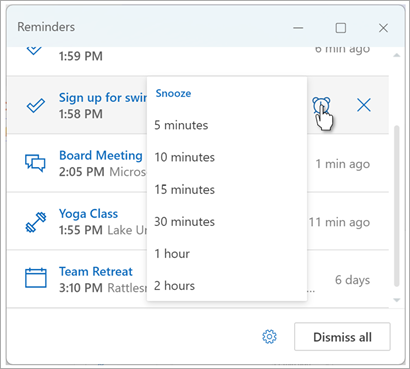
Du kan välja att aktivera eller inaktivera påminnelsefönstret.
Aktivera eller inaktivera meddelandefönstret för händelser i Kalendern
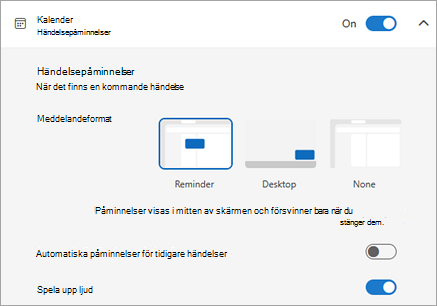
Du kan välja att konfigurera nya Outlook så att din kalender och Att göra-påminnelser (eller Uppgiftspåminnelser) visas i ett separat fönster som öppnas ovanpå de andra program du arbetar i.
Gå till Inställningar >Allmänna>meddelanden.
Under Meddela mig om går du till avsnittet Kalender och inaktiverar växlingsknappen om du inte vill få dessa meddelanden.
Om du vill aktivera aviseringar ställer du växlingsknappen på På och expanderar avsnittet Kalender. Välj hur påminnelserna ska visas, t.ex. om du vill få en popup-påminnelse och om du vill ha ett aviseringsljud.
Om du väljer typen Påminnelse för meddelanden har du sedan möjlighet att stänga påminnelser för tidigare händelser (till exempel om du har varit borta och inte vill komma tillbaka till påminnelser för händelser som ägde rum medan du var borta). Det gör du genom att välja växlingsknappen Stäng automatiskt påminnelser för tidigare händelser . (Obs! Det här alternativet är endast tillgängligt om du ställer in aviseringsformatet på Påminnelse.)
Lägga till eller ta bort påminnelser för alla eller bara vissa kalenderhändelser
Ställ in en standardpåminnelse för alla kalenderhändelser i nya Outlook
Den här inställningen gäller för befintliga möten och eventuella nya möten som du skapar.
- Gå till InställningarKalenderHändelser>>och inbjudningar.
- Under Händelser som du skapar väljer du listrutan Standardpåminnelse och sedan standardtiden som du vill bli påmind om kommande händelser. Välj Spara om du uppmanas att göra det.
Ställ in en påminnelse för ett möte eller en serie i nya Outlook
Du kan åsidosätta standardinställningen för påminnelser för ett möte eller en serie möten.
- Välj Calendar
 i navigeringsfönstret.
- I fönstret Kalender väljer du och öppnar mötet du vill ändra.
- Om du ändrar en mötesserie väljer du först Visa serier
 . Om du ändrar en enskild händelse (eller en händelseserie om du valde Visa serie) väljer du listrutan Påminnelse i gruppen Alternativ
 och väljer sedan ett belopp för den nya påminnelsetiden. Om du inte vill ha någon påminnelse för händelsen eller serien väljer du Påminn mig inte.
Lägga till eller ta bort en uppgiftspåminnelse
- Välj To Do (Att göra ) i navigeringsfönstret.
- Markera en uppgift som du vill lägga till en påminnelse om och välj Påminn mig i åtgärdsfönstret.
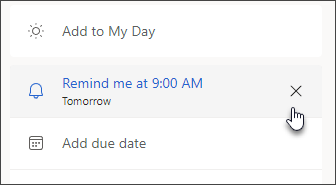
Om du vill ta bort påminnelsen markerar du uppgiften och hovrar sedan över påminnelsen tills den markeras och knappen Avbryt  visas. Välj den för att ignorera påminnelsen.
Outlook-meddelanden fungerar inte
Andra appar eller specifika inställningar i Windows kan ibland störa leveransen av Outlook-meddelanden. Din status i Teams kan till exempel vara inställd på Stör ej, eller så kan en Windows-inställning som Aviseringar, Fokusstöd eller Stör ej vara aktiverad.
Gå till Felsöka Outlook-meddelanden.
I klassiska Outlook för Windows kan du:
Visa påminnelser över andra fönster | Lägga till påminnelser för möten | Stäng påminnelser för tidigare händelser | Ställ in påminnelser för e-post | Ställ in påminnelser för uppgifter
Visa påminnelser över andra program eller appar
Du kan konfigurera den klassiska versionen av Outlook så att påminnelsefönstret visas ovanpå de andra program du arbetar i.
Obs
Den här funktionen är endast tillgänglig för Microsoft 365-prenumeranter på version 1804 (version 9226.2114) eller senare. Den är inte tillgänglig för Outlook 2021 eller äldre.
- Välj Filalternativ>>Avancerat.
- I avsnittet Påminnelser markerar du rutan Visa påminnelser ovanpå andra fönster.
- Välj OK.
Lägga till eller ta bort påminnelser för möten
Ställa in påminnelser för alla nya möten i klassiska Outlook
Det här gäller för alla befintliga avtalade tider och möten i kalendern. Spara den här inställningen för framtida avtalade tider och möten.
- Välj File>OptionsCalendar>.
- Markera eller avmarkera Standardpåminnelser under Calendar alternativ.
- Ange standardtiden då du vill få påminnelser före nya kalenderobjekt (till exempel 15 minuter, 30 minuter osv.).
Ställ in en påminnelse för ett befintligt möte i klassiska Outlook
Det här gäller bara för det valda mötet i kalendern.
Välj Kalender.
Öppna mötet. Om dialogrutan Öppna återkommande objekt visas gör du följande:
- Om du vill ställa in påminnelsen för en avtalad tid i en serie klickar du på Bara den här förekomsten.
- Om du vill ställa in påminnelsen för alla avtalade tider i serien klickar du på Hela serien.
På fliken Avtalad tid (för ett återkommande möte är det fliken Återkommande händelse ) väljer du listrutan Påminnelse och väljer hur lång tid före den avtalade tiden eller mötet du vill få en påminnelse. Om du vill inaktivera en påminnelse väljer du Ingen.
Stäng automatiskt påminnelser för tidigare händelser
Om du inte vill få påminnelser för tidigare händelser kan du ange att den klassiska versionen av Outlook automatiskt ska stänga påminnelser för tidigare händelser. Om du till exempel är borta från kontoret i tre dagar kanske du inte vill komma tillbaka och få påminnelser för möten som ägde rum medan du var borta.
- Välj Filalternativ>>Avancerat.
- I avsnittet Påminnelser väljer du Avvisa automatiskt påminnelser för tidigare händelser.
Ställ in påminnelser för e-postmeddelanden
- Välj E-post.
- Välj ett e-postmeddelande
- Välj Start>Taggar>, Följ upp Lägg till>påminnelse.
- Markera eller avmarkera Påminnelse i dialogrutan Anpassad.
Ställ in påminnelser för uppgifter
Välj Att göra.
Om du vill visa uppgifterna väljer du Uppgifter.
Markera en uppgift i listan.
Gör något av följande:
- Om du vill lägga till en uppgiftspåminnelse för dina uppgifter väljer du Påminn mig
 och i listrutan Påminnelse väljer du en tidsram för att hålla deadlinen.
- Om du vill ta bort en uppgiftspåminnelse från uppgiften väljer du Påminn mig och väljer sedan Ta bort påminnelse i listrutan Påminnelse.
Obs
Outlook på webben är webbversionen av Outlook för företag-användare med ett arbets- eller skolkonto.
I Outlook på webben kan du:
Viloläge eller stänga händelser eller uppgifter | Aktivera eller inaktivera | meddelandenLägga till påminnelser för händelser | Lägga till påminnelser för uppgifter | Felsöka aviseringar
Viloläge eller stäng en händelse eller uppgift
Med påminnelsefönstret kan du välja att snooze kalenderhändelser och uppgifter, ansluta till ett Teams-möte eller stänga händelser och uppgifter.
Du kan välja att aktivera eller inaktivera påminnelsefönstret.
Aktivera eller inaktivera meddelandefönstret för händelser i Kalendern
Du kan välja att konfigurera Outlook på webben för att visa din kalender och Att göra-påminnelser (eller Uppgiftspåminnelser) i ett separat fönster som öppnas ovanpå andra program du arbetar i.
Gå till Inställningar>Allmänna>meddelanden.
Under Meddela mig om går du till avsnittet Kalender och inaktiverar växlingsknappen om du inte vill få dessa meddelanden.
Om du vill aktivera aviseringar ställer du växlingsknappen på På och expanderar avsnittet Kalender. Välj hur påminnelserna ska visas, t.ex. om du vill få en popup-påminnelse och om du vill ha ett aviseringsljud.
Viktigt!
Meddelanden visas bara när Outlook för webben är öppet i webbläsaren. Om du stänger Outlook för webben får du inte aviseringar om kalenderhändelser förrän du öppnar Outlook igen.
Lägga till eller ta bort påminnelser för alla eller bara vissa kalenderhändelser
Ställ in en standardpåminnelse för alla kalenderhändelser i Outlook på webben
Den här inställningen gäller för befintliga möten och eventuella nya möten som du skapar.
- Gå till InställningarKalenderHändelser>>och inbjudningar.
- Under Händelser som du skapar väljer du listrutan Standardpåminnelse och sedan standardtiden som du vill bli påmind om kommande händelser. Välj Spara om du uppmanas att göra det.
Ställ in en påminnelse för ett enda möte eller en serie i Outlook på webben
Du kan åsidosätta standardinställningen för påminnelser för ett möte eller en serie möten.
- Välj Calendar i navigeringsfönstret.
- I fönstret Kalender väljer du och öppnar mötet du vill ändra.
- Om du ändrar en mötesserie väljer du först Visa serier . Om du ändrar en enskild händelse (eller en händelseserie om du valde Visa serie) väljer du listrutan Påminnelse i gruppen Alternativ i verktygsfältet och väljer sedan ett belopp för den nya påminnelsetiden. Om du inte vill ha någon påminnelse för händelsen eller serien väljer du Påminn mig inte.
Lägga till eller ta bort en uppgiftspåminnelse
- Välj To Do (Att göra ) i navigeringsfönstret.
- Markera en uppgift som du vill lägga till en påminnelse om och välj Påminn mig i åtgärdsfönstret.
Om du vill ta bort påminnelsen markerar du uppgiften och hovrar sedan över påminnelsen tills den markeras och knappen Avbryt visas. Välj den för att ignorera påminnelsen.
När Outlook-meddelanden inte fungerar
Andra appar eller specifika inställningar i Windows kan ibland störa leveransen av Outlook-meddelanden. Din status i Teams kan till exempel vara inställd på Stör ej, eller så kan en Windows-inställning som Aviseringar, Fokusstöd eller Stör ej vara aktiverad.
Gå till Felsöka Outlook-meddelanden.

