

På den här sidan får du hjälp att identifiera pennan, se vilka Surface-enheter den är kompatibel med och granska funktioner som stöds.
Obs
De här enhetsmodellerna är inte kompatibla med Surface Slim Pen eller Surface-pennan eftersom de inte har stöd för pennanteckningar eller skrivning.
- Surface Laptop (8:e utgåvan)
- Surface Laptop 13 tum
- Surface Laptop (7:e utgåvan)
- Surface Laptop Go (alla versioner)
Information om hur du använder Surface-pennan med en Windows-dator som inte är från Surface finns i Använda en Surface-penna med en annan Windows-dator.
Surface Slim-penna
Kallas även Surface Slim Pen 2 / Surface Slim Pen (2:a utgåvan)
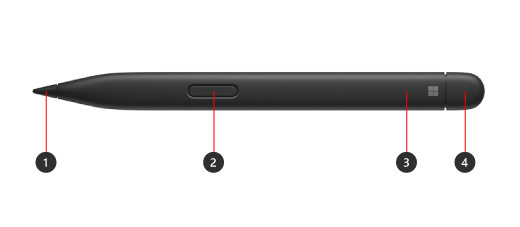
- Pennspets
- Knapp för att högerklicka och markera
- LED-lampa
- Radergummi och övre knapp
Lär dig hur konfigurerar och använder Surface Slim Pen
Batteri och laddning
Inkluderar ett förinstallerat uppladdningsbart Li-ion-batteri. Laddning stöds av kompatibla Surface-enheter och tillbehör. Se hur du laddar din Surface Slim Pen. En fristående Surface Slim Pen-laddare finns att köpa separat vid behov.
Kompatibilitet och funktioner
Kontrollera din Surface-modell och se vilka pennfunktioner som stöds på din enhet.
| Surface-modell | Stöd för penna och pennanteckningar | Stöder Bluetooth | Magnetfäste | Luta | Taktila signaler* | Zero force inking |
|---|---|---|---|---|---|---|
| Surface Pro 12 tum | Ja, med 4 096 tryckpunkter | Ja | Ja, integrerad lagring och laddning på baksidan av Surface Pro 12 tum | Ja | Ja | Ja |
|
Surface Pro (12:e utgåvan) Surface Pro (11:e utgåvan) Surface Pro 10 för företag Surface Pro 9 Surface Pro 8 |
Ja, med 4 096 tryckpunkter | Ja | Ja, med Surface Pro 13-tums Flex tangentbord Ja, med Surface Pro 13-tums tangentbord med pennlagring eller Surface Pro signaturtangentbord |
Ja | Ja | Ja |
| Surface Pro X | Ja, med 4 096 tryckpunkter | Ja | Ja, med Surface Pro X Signature Keyboard eller Surface Pro Signature Keyboard | Ja | Nej | Ja |
|
Surface Laptop Studio 2 Surface Laptop Studio |
Ja, med 4 096 tryckpunkter | Ja | Ja, i laddningsområdet | Ja | Ja | Ja |
| Surface Duo 2 | Ja, med 4 096 tryckpunkter | Ja | Ja, med Surface Duo 2-pennskydd | Nej | Nej | Nej |
|
Surface Hub 3 Surface Hub 2S |
Ja, med 4 096 tryckpunkter | Ja | Nej | Nej | Nej | Nej |
*Taktila signaler är tillgängliga i utvalda appar på enheter som kör Windows 11.
Andra pennor
Utforska rubrikerna nedan för mer information om varje penna.
Surface Slim Pen (1:a generationen)
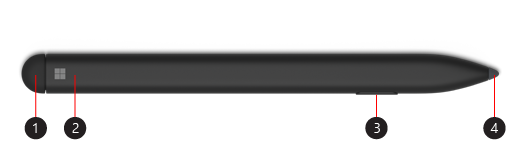
- Radergummi och övre knapp
- LED-lampa
- Knapp för att högerklicka och markera
- Pennspets
Lär dig hur du konfigurerar och använder Surface Slim Pen (första generationen)
Batteri och laddning
Mer information om hur du laddar batteriet finns i Så här laddar du Surface Slim Pen.
Kompatibilitet och funktioner
Kontrollera din Surface-modell och se vilka pennfunktioner som stöds på din enhet.
| Surface-modell | Stöd för penna och pennanteckningar | Stöder Bluetooth | Magnetfäste | Luta |
|---|---|---|---|---|
| Surface Pro X | Ja, med 4 096 tryckpunkter | Ja | Ja, med Surface Pro X Signature Keyboard | Ja |
| Surface Duo | Ja, med 4 096 tryckpunkter | Nej | Nej | Nej |
Surface-penna utan klämma
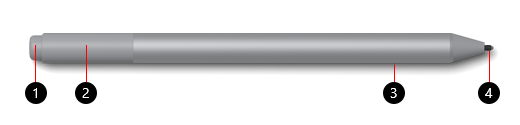
- Radergummi och övre knapp
- LED-lampa
- Knapp för att högerklicka och markera
- Pennspets
Lär dig hur konfigurerar och använder Surface-pennan
Batteri
Om du vill ha information om hur du byter batteri går du till Byt batterier i Surface-pennan.
Kompatibilitet och funktioner
Kontrollera din Surface-modell och se vilka pennfunktioner som stöds på din enhet.
| Surface-modell | Stöd för penna och pennanteckningar | Stöder Bluetooth | Magnetfäste | Luta |
|---|---|---|---|---|
|
Surface Pro 7+ Surface Pro 7 Surface Pro 6 Surface Pro (femte generationen) |
Ja, med 4 096 tryckpunkter | Ja | Ja | Ja |
|
Surface Laptop 2 Surface Laptop (första gen.) |
Ja, med 1 024 tryckpunkter | Ja | Nej | Nej |
|
Surface Laptop 6 för företag Surface Laptop 5 (alla modeller) Surface Laptop 4 (alla modeller) Surface Laptop 3 (alla modeller) |
Ja, med 4 096 tryckpunkter | Ja | Nej | Ja |
|
Surface Laptop Studio 2 Surface Laptop Studio |
Ja, med 4 096 tryckpunkter | Ja | Nej | Ja |
| Surface Book (alla modeller) | Ja, med 1 024 tryckpunkter | Ja | Ja | Nej |
|
Surface Book 3 (alla modeller) Surface Book 2 (alla modeller) |
Ja, med 4 096 tryckpunkter | Ja | Ja | Ja |
|
Surface Go 4 Surface Go 3 Surface Go 2 Surface Go |
Ja, med 4 096 tryckpunkter | Ja | Ja | Ja |
|
Surface Studio 2+ Surface Studio 2 Surface Studio |
Ja, med 4 096 tryckpunkter | Ja | Ja | Ja |
Surface-penna med en knapp på den platta sidan
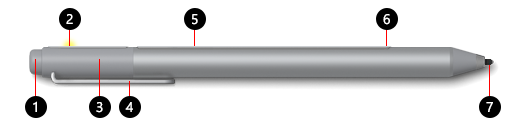
- Radergummi och övre knapp
- LED-lampa
- Lock
- Klämma
- Magnet
- Knapp för att högerklicka och markera
- Pennspets
Batteri
Om du vill ha information om hur du byter batteri går du till Byt batterier i Surface-pennan.
Kompatibilitet och funktioner
Kontrollera din Surface-modell och se vilka pennfunktioner som stöds på din enhet.
| Surface-modell | Stöd för penna och pennanteckningar | Stöder Bluetooth | Magnetfäste | Luta |
|---|---|---|---|---|
|
Surface Pro 4 Surface Pro 3 |
Ja, med 1 024 tryckpunkter | Ja | Ja | Nej |
| Surface Laptop (första gen.) | Ja, med 1 024 tryckpunkter | Ja | Nej | Nej |
| Surface 3 | Ja, med 1 024 tryckpunkter | Ja | Ja | Nej |
| Surface Studio | Ja, med 4 096 tryckpunkter | Ja | Ja | Nej |
Surface-penna med två sidoknappar
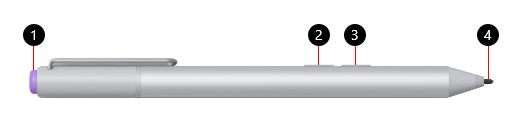
- Övre knapp
- Knapp för att högerklicka och markera
- Raderknapp
- Pennspets
Batteri
Om du vill ha information om hur du byter batteri går du till Byt batterier i Surface-pennan.
Kompatibilitet och funktioner
Kontrollera din Surface-modell och se vilka pennfunktioner som stöds på din enhet.
| Surface-modell | Stöd för penna och pennanteckningar | Stöder Bluetooth | Magnetfäste | Luta |
|---|---|---|---|---|
| Surface Pro 3 | Ja, med 1 024 tryckpunkter | Ja | Nej | Nej |
| Surface 3 | Ja, med 1 024 tryckpunkter | Ja | Nej | Nej |
Microsoft Classroom-penna
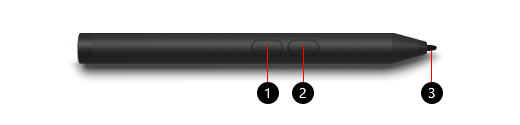
- Knapp för att högerklicka och markera
- Raderknapp
- Pennspets
Batteri
Om du vill ha information om hur du byter batteri går du till Byt batterier i Surface-pennan.
Kompatibilitet och funktioner
Kontrollera din Surface-modell och se vilka pennfunktioner som stöds på din enhet.
| Surface-modell | Stöd för penna och pennanteckningar | Stöder Bluetooth | Magnetfäste | Luta |
|---|---|---|---|---|
|
Surface Go 3 Surface Go 2 Surface Go |
Ja, med 1 024 tryckpunkter | Nej | Nej | Nej |
Microsoft Classroom-penna 2 och Microsoft Business Pen
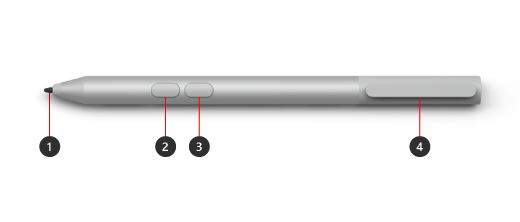
- Pennspets
- Knappen Radera
- Knapp för att högerklicka och markera
- Förvaringsklämma och förankringsfack för säker förvaring
Batteri
Om du vill ha information om hur du byter batteri går du till Byt batterier i Surface-pennan.
Kompatibilitet och funktioner
Kontrollera din Surface-modell och se vilka pennfunktioner som stöds på din enhet.
| Surface-modell | Stöd för penna och pennanteckningar | Stöder Bluetooth | Magnetfäste | Luta |
|---|---|---|---|---|
| Surface Pro 7+ | Ja, med 1 024 tryckpunkter | Nej | Nej | Nej |
|
Surface Go Surface Go 2 Surface Go 3 |
Ja, med 4 096 tryckpunkter | Nej | Nej | Nej |
| Surface Go 4 | Ja, med 4 096 tryckpunkter | Nej | Nej | Nej |
Surface Pro-pennan

- Pennspets
- Knapp för att högerklicka och markera
- Radergummits lock
Batteri
Surface Pro-pennan har inget batteri och behöver inte laddas.
Kompatibilitet och funktioner
Kontrollera din Surface-modell och se vilka pennfunktioner som stöds på din enhet.
| Surface-modell | Stöd för penna och pennanteckningar | Stöder Bluetooth | Magnetfäste | Luta |
|---|---|---|---|---|
|
Surface Pro 2 Surface Pro (första generationen) |
Ja, med 1 024 tryckpunkter | Nej | Nej | Nej |
Surface Hub-pennan

- Pennspets
- Knapp för att högerklicka och markera
- Radergummits lock
Batteri
Mer information om hur du byter batteri finns i Felsöka Surface Hub-pennan.
Kompatibilitet och funktioner
Kontrollera din Surface-modell och se vilka pennfunktioner som stöds på din enhet.
| Surface-modell | Stöd för penna och pennanteckningar | Stöder Bluetooth | Magnetfäste | Luta | Taktila signaler | Zero force inking | Stöd för dubbla pennor |
|---|---|---|---|---|---|---|---|
| Surface Hub 3 50" | Ja, med 4 096 tryckpunkter | Ja | Ja, på sidorna och ovansidan av enheten | Ja | Nej | Ja | Ja |
| Surface Hub 3 85-tums | Ja, med 4 096 tryckpunkter | Ja | Ja, på sidorna av enheten | Ja | Nej | Ja | Ja |
| Surface Hub 2S 50" | Ja, med 4 096 tryckpunkter | Ja | Ja, på sidorna och ovansidan av enheten | Ja | Nej | Ja | Ja |
| Surface Hub 2S 85-tums | Ja, med 4 096 tryckpunkter | Ja | Ja, på sidorna av enheten | Ja | Nej | Ja | Ja |
Relaterade ämnen
- Hjälp om Surface-pennan
- Använd Surface Slim-penna 2
- Använda Surface Slim Pen
- Så här använder du Surface-pennan
Behöver du mer hjälp?
Teknisk support

För teknisk support öppnar du Surface-appen eller webbläsaren, beskriver problemet och väljer Få hjälp.
Support från communityn

Communities kan hjälpa dig att ställa frågor och få råd från experter med rika kunskaper. Fråga communityn.
Annan support

Om du inte kan använda din Surface eller har en fråga om något annat öppnar du Få hjälp för att få annan support online.


