
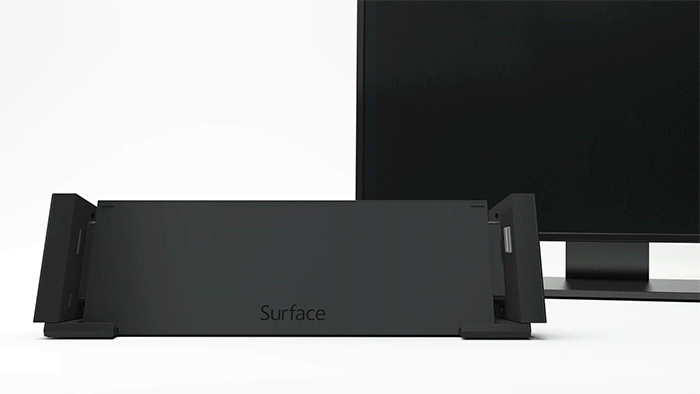
Dockningsstationerna för Surface Pro 3-, Pro 2- och Pro-modellerna (första generationen) (samt Surface 3) är utformade så att du snabbt kan växla från att använda Surface som en bärbar dator till att använda den som en fullständig stationär dator.
Obs
Om du är osäker på vilken docka du har kan du gå till Identifiera Surface Dock och funktioner.
Lär känna din dockningsstation
Du kan använda en dockningsstation för att ansluta Surface till fullstora bildskärmar, en Ethernet-anslutning, externa högtalare och mycket mer. Den laddar också din Surface.
Portar
Lär känna portarna på din docka.
| Strömport | Strömporten ansluter dockningsstationen till strömförsörjningen. |
| Mini DisplayPort | Använd den här porten när du ansluter till en extern bildskärm. Beroende på bildskärmens anslutningar kan du behöva en bildskärmsadapter (säljs separat). |
| USB-portar | Överför stora filer till en extern hårddisk, anslut en USB-skrivare eller ett headset, ladda tillbehör och annat. |
| Ljudportar | Anslut dina ljudtillbehör, till exempel högtalare eller hörlurar, i dockningsstationens 3,5 mm ljudport. |
| Ethernet-port | När du behöver ett tillförlitligt och snabbt kabelanslutet nätverk kan du ansluta Surface till det kabelanslutna nätverket via dockningsstationens Ethernet-port. |
Konfigurera dockningsstationen
När du har packat upp dockningsstationen placerar du den på skrivbordet med alla nödvändiga sladdar lätt tillgängliga. Nu kan du förbereda den.
Förbereda arbetsytan och ansluta
Anslut strömkabeln för dockningsstationen i ett eluttag eller ett grenuttag och anslut den andra änden i strömporten i dockningsstationen.
Om du vill använda ett kabelanslutet nätverk ansluter du en nätverkskabel i Ethernet-porten på dockningsstationens baksida.
Anslut din USB-kringutrustning i USB-portarna på dockningsstationen.
Anslut en videokabel från bildskärmen till Mini DisplayPort på dockningsstationen.
Om bildskärmskabeln inte har någon Mini DisplayPort-kontakt behöver du köpa en annan kabel eller en adapter. Mer information om adaptrar finns i Ansluta Surface till en TV, bildskärm eller projektor.
Anslut ljudtillbehör som högtalare eller hörlurar.
Utan externa högtalare hörs eventuellt inget ljud när du använder Surface. Mer information om hur du växlar till de inbyggda högtalarna på Surface finns på Felsöka Surface Dock och Surface-dockningsstationer.
Anslut Surface i dockningsstationen
När du har förberett din arbetsyta placerar du Surface i dockningsstationen för att ansluta till den. Så här gör du:
- Koppla ur nätadaptern från Surface och ta bort eventuella tillbehör som är anslutna. Om du använder ett Type Cover öppnar du det så att det ligger platt.
- Skjut ned Surface i dockningsstationen och skjut sedan in dockningsstationens sidor i sidorna på Surface.
Obs
Om inget Type Cover är anslutet till Surface måste du ansluta ett USB-tangentbord (kabelanslutet eller trådlöst) eller ett Bluetooth®-tangentbord för att kunna skriva.
Konfigurera bildskärmen
När du har anslutit Surface och en extern bildskärm till dockningsstationen kan du välja vad du vill visa på vardera skärm. Gör så här:
Gå till Start-ikonen
 >
> >,
>,  >,
>,  .
.Under Flera bildskärmar väljer du något av följande alternativ:
- Duplicera dessa bildskärmar. Skärmen visas på två skärmar.
- Utvidga dessa bildskärmar. Skärmen fördelas över två skärmar och du kan dra objekt mellan de två skärmarna.
- Visas bara på __. Skärmen visas på den valda skärmen, medan den andra skärmen är tom.
Relaterade ämnen
- Använda Surface Dock
- Identifiera Surface Dock och funktioner
- Felsöka Surface Dock och dockningsstationer
- Ansluta Surface till en TV, bildskärm eller projektor
Behöver du mer hjälp?
Teknisk support

För teknisk support öppnar du Surface-appen, beskriver problemet och väljer Få hjälp.
Support från communityn

Communities kan hjälpa dig att ställa frågor och få råd från experter med rika kunskaper. Fråga communityn.
Annan support

Om du inte kan använda din Surface eller har en fråga om något annat öppnar du Få hjälp för att få annan support online.


