
Använd Surface USB4-dockningsstation som ansluts via USB-C/USB 4 för att ansluta Surface till fullstora bildskärmar, en Ethernet-anslutning, externa högtalare och andra viktiga tillbehör. Den laddar också din Surface-enhet med upp till 65 W strömgenomströmning.
Finns att köpa från Microsoft Store och andra återförsäljare.
Lär känna din Surface USB4 Dock
Obs
Om du är osäker på vilken docka du har kan du gå till Identifiera Surface Dock och funktioner.
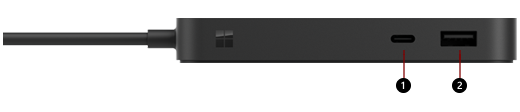
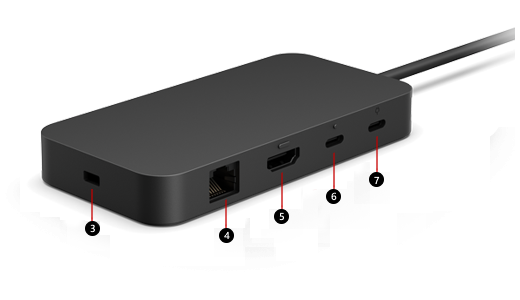
| 1 & 6 | USB-C-portar (USB4, videoskärm aktiverad, stöder laddning, upp till 40 Gb/s dataöverföring, 7,5 W) | Anslut USB-C-tillbehör till port 1 och 6 – oavsett om du ansluter en extern 4K-skärm eller får upp till 40 Gbit/s dataöverföringshastighet för snabbare fil- och bildöverföring. Obs! Surface USB4 Dock stöder dubbla externa 4K-skärmar via USB-C- och HDMI-portar och en 8K-skärm via USB-C-port. |
|---|---|---|
| 7 | USB-C-port (endast PSU) | Port 7 är endast avsedd för strömförsörjning. 100W USB-C-strömförsörjning ingår. |
| 2 | USB-A-port(ar) (USB 3.2 Gen 2, upp till 10 Gb/s, 7.5W) | Överför stora filer till en extern hårddisk, anslut en USB-skrivare eller ett headset, ladda tillbehör och annat. |
| 3 | Säkerhetslåsplats | Anslut dockan till en säkerhetskabel, t.ex. Kensington-låset. (Säkerhetslås ingår ej) |
| 4 | Giga Ethernet-port (1 Gbit/s) | För att få en pålitlig och snabb nätverksanslutning ska du länka din Surface till ett kabelanslutet nätverk med hjälp av Ethernet-porten. |
| 5 | HDMI 2.1 | Anslut dockan till en extern 4K-skärm. Obs! Surface USB4 Dock stöder (2) 4K-skärmar via USB-C- och HDMI-portar. |
Nätaggregat
Microsoft rekommenderar följande strömförsörjningsmodell för dockan.
| Modell för Surface-docka | Strömförsörjningsmodell | Strömförsörjning voltage | Genomströmning till enhet |
|---|---|---|---|
| Surface USB4 Dock | 2106 | 100W (20V 5A) | 65W |
Nätadaptrar från tredje part
Surface USB4 Dock är kompatibel med USB Power Delivery-strömkällor (PD) från tredje part. Strömförsörjningsenheter som ger 100 W levererar 65 W till enheten. Värddatorn måste stödja den mottagna effekten; annars kommer den medföljande strömmen att begränsas till det wattal som värddatorn kan acceptera.
Det är viktigt att förstå strömförsörjningsenhetens spänning och effekt (wattal) för att säkerställa att den levererar tillräckligt med ström för alla anslutna enheter. Om batteriet är otillräckligt när du använder Surface USB4 Dock kan vissa funktioner vara inaktiverade eller nedsatta. Nedan finns en tabell som visar scenarier där Surface USB4 Dock kanske inte fungerar med en ansluten enhet eller värddatorn kanske inte kan laddas.
| Spänning | Effekt (Watt) | Enheten fungerar | Värddator laddad |
|---|---|---|---|
| 20V | > 30W | Ja | Ja |
| 15 V eller lägre | > 30W | Ja | Nej |
| 20V | < 30W | Nej | Nej |
Kompatibilitet med Surface-enheter
Kontrollera din Surface-modell i tabellen nedan för att se vilka dockfunktioner som är tillgängliga. Om din Surface inte finns med i listan är den inte kompatibel med den här dockan. Information om hur du hittar din Surface-modell finns i Ta reda på vilken Surface-modell du har.
Information om vilka videoupplösningar och uppdateringsintervall som stöds för enheten och dockan finns i Extern upplösning för bildskärmar och uppdateringsintervall som stöds för Surface.
| Surface-modell | Dataöverföringshastighet med USB-C |
|---|---|
| Surface Pro för företag (12:e utgåvan) Surface Pro 5G för företag (12:e utgåvan) Surface Pro (11:e utgåvan) Surface Pro 10 för företag Surface Pro 9 (Intel/Wi-Fi) Surface Pro 8 |
Upp till 40 Gbit/s |
| Surface Laptop (8:e utgåvan) Surface Laptop 5G för företag Surface Laptop (7 Edition) Surface Laptop 6 för företag Surface bärbar dator 5 |
Upp till 40 Gbit/s |
| Surface Laptop Studio Surface Laptop Studio 2 |
Upp till 40 Gbit/s |
| Surface Pro 12-tums 1:a utgåvan Surface Pro 9 med 5G Surface Pro 7+ Surface Pro 7 Surface Pro X |
Upp till 10 Gbit/s |
| Surface Laptop 13 tum Surface Laptop 4 Surface bärbar dator 3 Surface Laptop Go 3 Surface Laptop Go 2 Surface Laptop Go |
Upp till 10 Gbit/s |
| Surface Go 4 | Upp till 10 Gbit/s |
Konfigurera Surface USB4 Dock
När du har packat upp dockan placerar du den på skrivbordet med alla nödvändiga sladdar lätt tillgängliga. Nu kan du förbereda den.
Förbereda arbetsytan och ansluta
- Anslut strömkabeln för dockan i ett eluttag och anslut den andra änden i strömporten i dockan.
- Om du vill använda ett kabelanslutet nätverk ansluter du en nätverkskabel till Ethernet-porten.
- Anslut din USB-kringutrustning till USB-portarna.
- Anslut en videokabel från bildskärmen via USB-C- eller HDMI-porten på baksidan av Surface USB4 Dock.
- Anslut alla viktiga USB-tillbehör som flash-enhet och ljudtillbehör via de tillgängliga USB-A- och USB-C-portarna.
Obs
Utan externa högtalare hörs eventuellt inget ljud när du använder Surface. Mer information om hur du växlar till de inbyggda högtalarna på Surface finns i Felsöka Surface Dock eller Surface-dockningsstation.
Ansluta din Surface till din docka
När du har konfigurerat din arbetsyta ansluter du kabeln från dockan till USB4-porten på värdenheten. Enheten laddas och ansluts automatiskt till tillbehör och kringutrustning som är anslutna till Surface USB4 Dock.
Konfigurera bildskärmen
När du har anslutit Surface och en extern bildskärm till dockan kan du välja vad du vill visa på vardera skärm. Gör så här:
Gå till Start-ikonen
 >
> >,
>,  >,
>,  .
.Expandera Utöka skrivbordet till den här skärmen och välj något av följande alternativ:
Duplicera skrivbord på 1 och 2. Skärmen visas på två skärmar.
Obs
Du kan även se ytterligare alternativ, som Duplicera skrivbord på 1 och 3.
Utöka skrivbordet till den här skärmen. Skärmen fördelas över två skärmar och du kan dra objekt mellan de två skärmarna.
Visas bara på __. Skärmen visas på den valda skärmen, medan den andra skärmen är tom.
Obs
Mer information om hur du konfigurerar bildskärmen finns i Ansluta Surface till en extern bildskärm.
Konfigurera ljud
När du har anslutit Surface och ljudenheter till dockan kan du, om flera ljudenheter är tillgängliga, välja in- och utdatainställningar. Gör så här:
Gå till Start-ikonen
>>Inställningar > .
.Under Utdata väljer du utdataenhet.
Välj inmatningsenhet under Inmatning.
Obs
Mer information om hur du konfigurerar ljud på Surface finns i Ljud, volym och ljudtillbehör för Surface.
Skaffa de senaste uppdateringarna för Surface och Windows
Se till att din Surface fungerar korrekt genom att hämta de senaste uppdateringarna. Mer information finns i Ladda ned drivrutiner och inbyggd programvara för Surface. När du uppdaterar, kontrollera att din Surface är ansluten till Surface Dock och att den är ansluten till ett eluttag.
Mer information om hur du uppdaterar Surface Dock finns i Uppdatera Surface Dock.
Inköpsställen
Surface-dockor och andra tillbehör kan köpas från Microsoft Store och andra återförsäljare.
Obs
Om Microsoft Store inte är tillgängligt i din region hittar du även Surface hos dessa återförsäljare.
Relaterade ämnen
- Översikt över Surface USB4 Dock
- Identifiera Surface Dock och funktioner
- Felsöka Surface Dock eller Surface-dockningsstation
- Ansluta Surface till en extern bildskärm
Behöver du mer hjälp?
Teknisk support

För teknisk support öppnar du Surface-appen, beskriver problemet och väljer Få hjälp.
Support från communityn

Communities kan hjälpa dig att ställa frågor och få råd från experter med rika kunskaper. Fråga communityn.
Annan support

Om du inte kan använda din Surface eller har en fråga om något annat öppnar du Få hjälp för att få annan support online.


