
Använd Microsoft Surface Thunderbolt™ 4 Dock via USB-C för att ansluta Surface till fullstora bildskärmar, en Ethernet-anslutning, externa högtalare och mycket mer. Den laddar också din Surface.
Finns att köpa från Microsoft Store och andra återförsäljare.
Lär känna din Surface Dock
Obs
Om du är osäker på vilken docka du har kan du gå till Identifiera Surface Dock och funktioner.
Portar
Lär känna portarna på din Surface Dock.
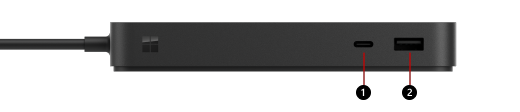
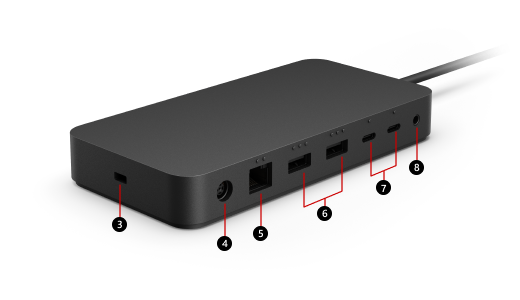
1 & 7
USB-C-port(ar) (USB 4 Thunderbolt™ 4, videoskärm aktiverad)
Använd den här porten för att ansluta till USB-C-tillbehör.
USB-C-portarna på Surface Thunderbolt™ 4 Dock kan anslutas till en extern skärm. Beroende på bildskärmens videoutgångar kan du behöva en bildskärmsadapter (säljs separat).
2 & 6
USB-A-port(ar) (USB 3.1 Gen 2, upp till 10 Gigabit per sekund)
Överför stora filer till en extern hårddisk, anslut en USB-skrivare eller ett headset, ladda tillbehör och annat.
3
Säkerhetslåsplats
Anslut dockan till en säkerhetslåskabel.
4
Strömport
Strömporten ansluter dockan till strömförsörjningen.
5
Ethernet-port (2,5 Gigabit per sekund)
När du behöver ett tillförlitligt och snabbt kabelanslutet nätverk kan du ansluta Surface till det kabelanslutna nätverket via Ethernet-porten.
8
Ljudport
Anslut dina ljudtillbehör, till exempel högtalare eller hörlurar, i dockans 3,5 mm ljudport.
Obs
Surface Thunderbolt™ 4 Dock fungerar bäst med enheter som är Thunderbolt™ 4-kompatibla. Mer information om vilka upplösningar som stöds finns i Maximal skärmuppdatering och möjliga upplösningar med Surface Dock.
Nätaggregat
Ta reda på vilken strömförsörjningsmodell som passar till din Surface Dock.
Modell för Surface-docka
Nätadapterns modellnummer
Strömförsörjning i effekt
Genomströmning till enhet
Surface Thunderbolt™ 4 Dock
2055
165W (22 V @ 7,5 A)
96W
Kompatibilitet med Surface-enheter
Kontrollera din Surface-modell i tabellen nedan för att se vilka dockfunktioner som är tillgängliga. Om din Surface inte finns med i listan är den inte kompatibel med den här dockan. Information om hur du hittar din Surface-modell finns i Ta reda på vilken Surface-modell du har.
Information om vilka videoupplösningar och uppdateringsintervall som stöds för enheten och dockan finns i Extern upplösning för bildskärmar och uppdateringsintervall som stöds för Surface.
| Surface-modell | Dataöverföringshastighet med USB-C |
|---|---|
| Surface Pro för (12:e utgåvan)* Surface Pro 5G för företag (12:e utgåvan)* Surface Pro (11:e utgåvan)* Surface Pro 10 för företag* Surface Pro 9 (Intel/Wi-Fi)* Surface Pro 8* |
Upp till 40 Gbit/s |
| Surface Laptop (8:e utgåvan)* Surface Laptop 5G för företag* Surface Laptop (7:e utgåvan)* Surface Laptop 6 för företag* Surface Laptop 5* |
Upp till 40 Gbit/s |
| Surface Laptop Studio* Surface Laptop Studio 2* |
Upp till 40 Gbit/s |
| Surface Pro 12-tums 1st Edition Surface Pro 9 med 5G Surface Pro 7+ Surface Pro 7 Surface Pro X |
Upp till 10 Gbit/s |
| Surface Laptop 13 tum Surface Laptop 4 Surface bärbar dator 3 Surface Laptop Go 3 Surface Laptop Go 2 Surface Laptop Go |
Upp till 10 Gbit/s |
| Surface Book 3 | Upp till 10 Gbit/s |
| Surface Go 4 Surface Go 3 Surface Go 2 |
Upp till 10 Gbit/s |
* Surface Thunderbolt™ 4 Dock är optimerad för enheter med en USB4-/Thunderbolt™ 4-port. Detta inkluderar de Surface-enheter* som listas i den medföljande tabellen.
Konfigurera din Surface Dock
När du har packat upp dockan placerar du den på skrivbordet med alla nödvändiga sladdar lätt tillgängliga. Nu kan du förbereda den.
Förbereda arbetsytan och ansluta
Anslut strömkabeln för dockan i ett eluttag och anslut den andra änden i strömporten i dockan.
Om du vill använda ett kabelanslutet nätverk ansluter du en nätverkskabel till Ethernet-porten.
Anslut din USB-kringutrustning till USB-portarna.
Anslut en videokabel från bildskärmen till USB-C-porten på baksidan av Surface Thunderbolt™ 4 Dock.
Om bildskärmskabeln inte har någon USB-C-kontakt behöver du köpa en annan kabel eller en adapter. Mer information om adaptrar finns i Ansluta Surface till en extern bildskärm.
Anslut ljudtillbehör som högtalare eller hörlurar.
Utan externa högtalare hörs eventuellt inget ljud när du använder Surface. Mer information om hur du växlar till de inbyggda högtalarna på Surface finns på Felsöka Surface Dock och Surface-dockningsstationer.
Ansluta din Surface till din docka
När du har konfigurerat arbetsytan:
- Om värdenheten stöder USB4®/Thunderbolt™ 4 ansluter du kabeln från dockan till USB4®/Thunderbolt™ 4-porten på värdenheten. Annars ansluter du kabeln från dockan till valfri USB-C-port på värdenheten.
Enheten laddas och ansluts automatiskt till de tillbehör och den kringutrustning som är anslutna till dockan.
Konfigurera bildskärmen
När du har anslutit Surface och en extern bildskärm till dockan kan du välja vad du vill visa på vardera skärm. Gör så här:
Gå till Start-ikonen
 >
> >,
>,  >,
>,  .
.Expandera Utöka skrivbordet till den här skärmen och välj något av följande alternativ:
Duplicera skrivbord på 1 och 2. Skärmen visas på två skärmar.
Obs
Du kan även se ytterligare alternativ, som Duplicera skrivbord på 1 och 3.
Utöka skrivbordet till den här skärmen. Skärmen fördelas över två skärmar och du kan dra objekt mellan de två skärmarna.
Visas bara på __. Skärmen visas på den valda skärmen, medan den andra skärmen är tom.
Obs
Mer information om hur du konfigurerar bildskärmen finns i Ansluta Surface till en extern bildskärm.
Konfigurera ljud
När du har anslutit Surface och ljudenheter till dockan kan du, om flera ljudenheter är tillgängliga, välja in- och utdatainställningar. Gör så här:
Gå till Start-ikonen
>>Inställningar > .
.Under Utdata väljer du utdataenhet.
Välj inmatningsenhet under Inmatning.
Obs
Mer information om hur du konfigurerar ljud på Surface finns i Ljud, volym och ljudtillbehör för Surface.
Skaffa de senaste uppdateringarna för Surface och Windows
Se till att din Surface fungerar korrekt genom att hämta de senaste uppdateringarna. Mer information finns i Ladda ned drivrutiner och inbyggd programvara för Surface. När du uppdaterar, kontrollera att din Surface är ansluten till Surface Dock och att den är ansluten till ett eluttag.
Mer information om hur du uppdaterar Surface Dock finns i Uppdatera Surface Dock.
Inköpsställen
Surface-dockor och andra tillbehör kan köpas från Microsoft Store och andra återförsäljare.
Obs
Om Microsoft Store inte är tillgängligt i din region hittar du även Surface hos dessa återförsäljare.
Relaterade ämnen
Behöver du mer hjälp?
Teknisk support

För teknisk support öppnar du Surface-appen, beskriver problemet och väljer Få hjälp.
Support från communityn

Communities kan hjälpa dig att ställa frågor och få råd från experter med rika kunskaper. Fråga communityn.
Annan support

Om du inte kan använda din Surface eller har en fråga om något annat öppnar du Få hjälp för att få annan support online.


