
Få ut mesta möjliga av dina Teams-samtal med Copilot i Teams Phone, så att du enkelt kan vara närvarande, fokusera på diskussionen och överföra samtal. Du kan också gå tillbaka och titta på viktig information som diskuterats i ett samtal.
Så här använder du Microsoft Copilot under ett samtal
Copilot i Teams Phone använder AI för att göra det möjligt för dig att arbeta mer flexibelt och intelligent genom att automatisera viktiga administrativa uppgifter, till exempel att fånga viktiga punkter, uppgiftsägare och nästa steg, allt i realtid eller efter ett samtal. På så sätt kan du fokusera på diskussionen.
Obs
- Copilot i Teams Phone ingår i en Microsoft Copilot licens.
- Copilot i Teams Phone stöder VoIP- och PSTN-samtal och samtal som görs på Teams telefonenheter.
- Om du vill aktivera Copilot både under och efter samtalet aktiverar du transkription och inspelning.
- Administratörer kan aktivera Copilot som ska användas under samtal som du inte vill aktivera transkription eller inspelning för. Mer information finns i Använda Copilot utan att spela in ett Teams-möte.
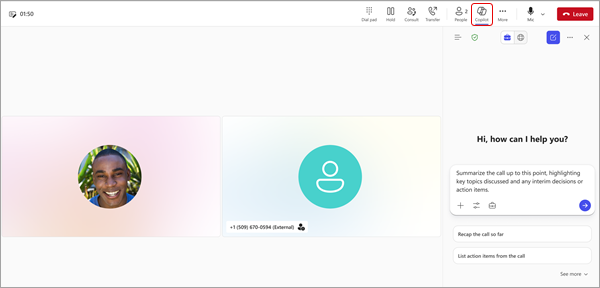
Välj  Copilot från samtalskontrollerna för att komma igång. Välj Visa prompter under skrivrutan Copilot och välj de förifyllda alternativen, till exempel:
- Liståtgärdsobjekt.
- Föreslå uppföljningsfrågor.
Du kan också ställa egna frågor till Copilot. Här är några förslag:
- Var är vi oense om det här ämnet?
- Skapa en tabell med de idéer som diskuteras och deras för- och nackdelar.
- Lista idéerna, inklusive personers feedback, från transkription och chatt.
Välj Öppna i nytt fönster för att öppna Copilot-fönstret i ett nytt fönster och multitaska under samtalet.
Överföra ett samtal med Microsoft Copilot sammanfattning
Copilot kan också hjälpa till att underlätta sömlösa samtalsöverföringar. När ett transkriberat eller inspelat samtal vidarebefordras/överförs till en annan kollega kan du be Copilot att automatiskt skapa AI-anteckningar för samtalet som en genomgång för den mottagande kollegan. Genom att tillhandahålla den här kontexten minskar Copilot behovet av repetitiva förklaringar för överförda samtal.

Copilot-sammanfattning för överfört samtal
- Välj Överför i samtalet.
- Skriv mottagarens namn eller nummer.
- Välj Skapa samtalsöverföringsanteckningar för mottagaren.
- Granska utkastet som Copilot genererar, ändra efter behov och välj Behåll det.
- Välj Överför.
Överföra ett samtal med Copilot på en Teams-telefonenhet
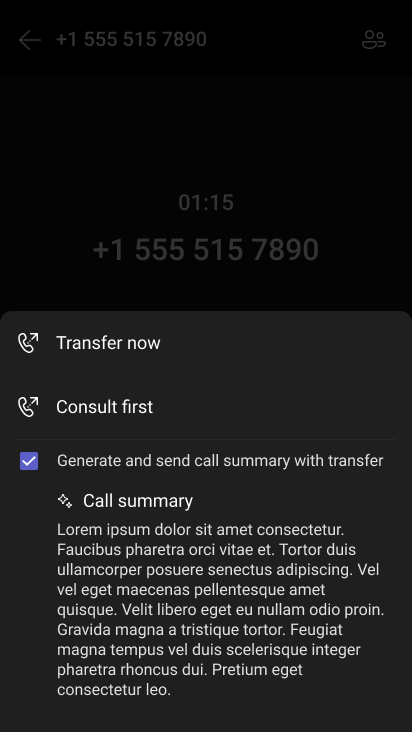
Du kan också inkludera en Copilot-genererad sammanfattning när du överför ett Teams-samtal på en Teams-telefonenhet. För att detta ska fungera måste administratören tillåta transkriptionsprincipen och du måste ha en Microsoft Copilot licens.
När administratören tillåter transkriptionsprincipen kan du aktivera transkription under menyn Mer under ett samtal. När du är klar kan du skicka en samtalssammanfattning när du öppnar menyn Överför .
Så här använder du Microsoft Copilot efter ett samtal
När du vill referera till tidigare samtal kan du gå tillbaka till tidigare samtal och fråga Copilot.
Viktigt!
Dina samtal måste transkriberas eller spelas in för att du ska få åtkomst till sammanfattningen.
Från appen Samtal :
- Gå till Samtal
 till vänster i Teams.
 - Hovra över ett samtal som har transkriberats eller spelats in i din samtalshistorik i Teams och välj Sammanfattning av.
- I sidofönstret visas en kortfattad AI-genererad sammanfattning av konversationen. Du kan välja Visa sammanfattning för att öppna ett popout-fönster med den detaljerade intelligenta samtalssammanfattningen med samtalets transkription, AI-genererade anteckningar och uppföljningsuppgifter.
Tips
Välj Copilot i sidofönstret för att starta en Copilot-chatt där du kan be om mer anpassade sammanfattningar och insikter.

Här är några förslag på uppmaningar som du kanske vill prova. Kopiera dem eller ändra dem efter dina behov.
- Vilka frågor ställdes, besvarades och löstes?
- Hur var stämningen under samtalet?
- Sammanfatta vad deltagare sa, på ett mindre tekniskt sätt.
- Vad var det största bekymret? Vad var de mest glada över?
Från Chat:
Obs
Åtkomst till samtalssammanfattningar via Teams-chatt stöds endast för VoIP-samtal med personer i samma organisation eller i betrodda organisationer.
- Gå till
 till vänster i Teams och välj relevant chatttråd.
 - Välj Visa sammanfattning för att generera en Copilot-sammanfattning av samtalsdiskussionen.
- Visa samtalssammanfattningen på AI-sammanfattningsfliken .
Relaterade ämnen
Sammanfattning i Microsoft Teams
Kom igång med Copilot i Microsoft Teams-möten