

Så här använder du Copilot i ett möte
Copilot sammanfattar viktiga diskussionspunkter, inklusive vem som talade och vad de sa. Du får också förslag på uppgifter och svar på eventuella frågor, i realtid under eller efter ett möte.
Obs
- Transkription krävs inte för att aktivera Copilot i ett möte. Men om du vill fråga Copilot om mötet eller se Copilots konversationshistorik när mötet har avslutats måste du aktivera live-transkription under mötet.
- Copilot fungerar inte i möten som hålls utanför deltagarens organisation.
Konfigurera möten med Copilot
Som mötesorganisatör kan du bestämma hur och om deltagarna kan använda Copilot. Även om du inte har någon licens har du kontroll över Copilot för de möten du organiserar.
Beroende på organisationens princip, känslighetsetikett och mallinställningar kan du välja bland följande värden för alternativet Tillåt Copilot- och Facilitator-möte .
Den här inställningen är tillgänglig i mötesschemaläggaren under  , alternativ för onlinemöte>,Copilot och annan AI.
| Tillåt Copilot- och Facilitator-inställning | Copilot-åtgärder är tillgängliga |
|---|---|
| Under och efter mötet |
|
| Endast under mötet |
|
| Av |
|
Ha ett effektivare möte
Copilot hjälper dig att hålla dig på rätt spår genom att resonera över diskussionen och möteschatten för att svara på dina frågor om mötet. Välj  Copilot i möteskontrollerna för att starta din privata chatt med Copilot.
Välj  Visa uppmaningar i Copilot-fönstret för att se promptförslag eller ställa egna frågor till Copilot med hjälp av skrivrutan. Här är några förslag:
- Var är vi oense om det här ämnet?
- Hur svarade [en mötesdeltagare] på detta förslag?
- Vilka frågor kan jag ställa för att flytta mötet framåt?
- Var finns det luckor i [en mötesdeltagares] argument?
- Skapa en tabell med de idéer som diskuteras och deras för- och nackdelar.
- Lista idéerna, inklusive personers feedback, från transkription och chatt.
Besök Promptgalleri för Copilot för att utforska fler prompter och lära dig mer om hur du får ut mesta möjliga av Copilot.
Om du ansluter till ett möte mer än 5 minuter efter att det har startats och Copilot är aktiv skickar Copilot ett meddelande för att komma ikapp dig. Välj Öppna Copilot och vänta tills sammanfattningen genereras till höger i mötesfönstret.
När du använder Teams-skrivbordsappen väljer du  privat Copilot i ett nytt fönster för att öppna Copilot-fönstret i ett nytt fönster och multitaska under mötet.
Redigera Copilots svar i Word eller Excel
Copilot i Teams för möten kan hjälpa ditt team att komma igång med viktiga dokument som kan exporteras till Word eller Excel för vidare samarbete.
- Om Copilots svar är över 1300 tecken väljer du
 Öppna i Word för att öppna Copilot i Teams svar i Word.
 - Om Copilots svar är formaterat som en tabell väljer du
 Öppna i Excel för att öppna Copilot i Teams tabell i Excel.
Om du har lagt till en känslighetsetikett i mötet som inte tillåter deltagare att exportera innehåll från mötet kan du inte exportera Copilots svar till Word eller Excel.
Om du har aktiverat mötesalternativetInaktivera kopiering och vidarebefordran av möteschatt, liveundertexter och avskrifter kan du inte exportera Copilots svar till Word eller Excel.
Så här använder du Copilot efter ett möte
Du kan komma åt Copilot efter mötet från möteschatten och från fliken Sammanfattning . Om du vill ställa frågor om vad som sades i mötet efter att det avslutats måste det finnas en mötesutskrift tillgänglig.
Från möteschatten
Copilot ger omfattande information och insikter med hjälp av vad som skrevs i chatten och talat innehåll som fångats in i mötesutskriften, om något är tillgängligt.
Kom igång genom att välja Öppna Copilot i det övre högra hörnet av chatten. Skicka sedan en uppmaning i skrivrutan. Om du till exempel frågar "Vilka idéer diskuterades?" resulterar det i ett svar som innehåller idéer som delas högt och i chatten. Copilots svar kommer också att citera vilka källor som användes för att ge svaret.
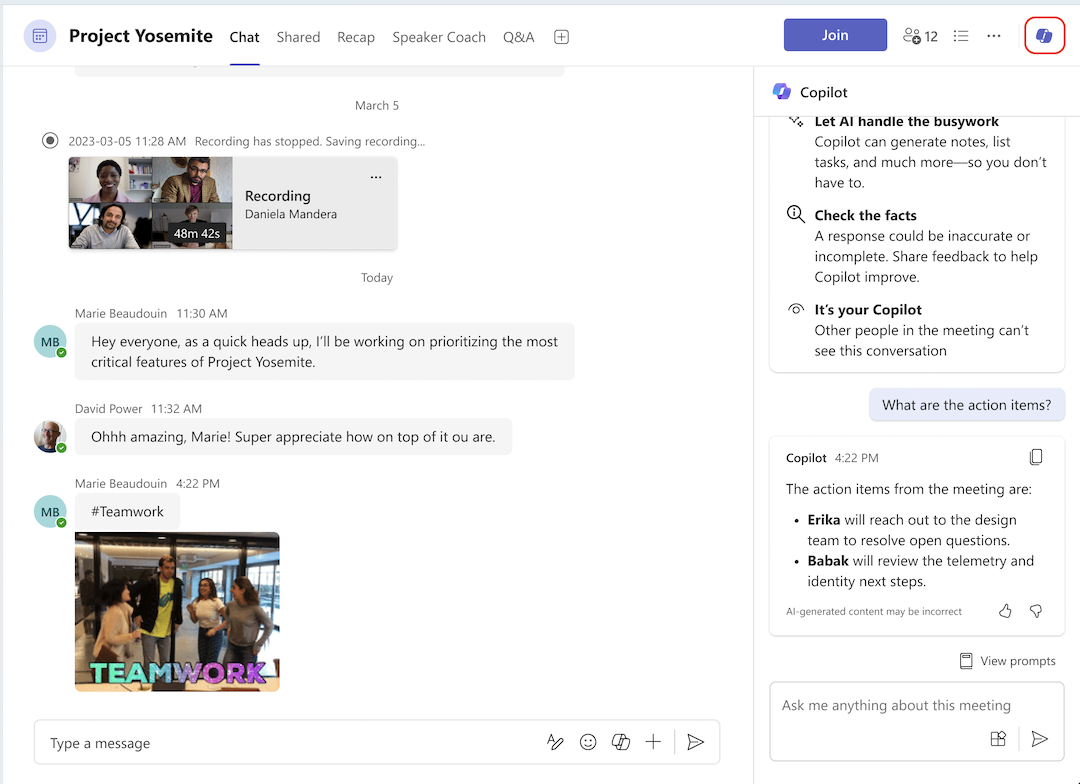
Innan mötet börjar kan du använda Copilot i möteschatttråden, precis som andra chattar. Om någon startar transkriptionen i mötet inkluderar Copilot chattdata från upp till 24 timmar före mötet tillsammans med transkriptionen. Så länge transkriptionen är tillgänglig kan Copilot använda både chatt och transkription som källor i möteschatten.
Obs
- Om Tillåt Copilot är inställt på Endast under mötet och ingen transkription startades, kommer Copilot i möteschatten endast att innehålla information från chatten.
- Om Tillåt Copilot är inställt på Av är Copilot i möteschatten fortfarande tillgängligt och omfattar endast information från chatten.
Från fliken Sammanfattning
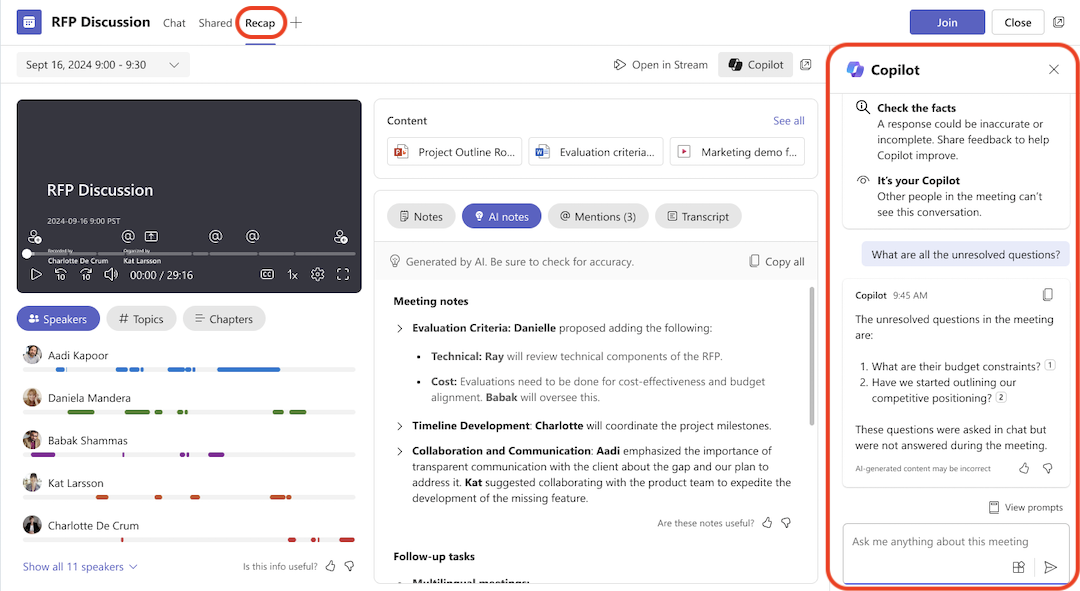
Om transkription aktiverades under mötet kan Copilot också nås från fliken Sammanfattning i möteschatten. Öppna Copilot om du vill se samma konversationshistorik med Copilot som den som nås från möteschatten.
Viktigt!
Tidigare konversationshistorik med Copilot i ett återkommande möte är inte längre tillgänglig om ett senare möte i serien transkriberas. Om transkriptionen från ett transkriberat möte inte längre är tillgänglig är Copilot inte tillgänglig och all tidigare konversationshistorik med Copilot tas bort.
Obs
- Intelligent sammanfattning är tillgänglig som en del av Teams Premium, en tilläggslicens som ger ytterligare funktioner för att göra Teams-möten mer personliga, intelligenta och säkra. Kontakta IT-administratören för att få åtkomst till Teams Premium.
- Intelligent sammanfattning är också tillgängligt som en del av Microsoft Copilot licensen.