
Obs
20 timmars tolkning ingår per person och månad med en Microsoft Copilot licens. Åtkomst utöver de timmar som ingår är beroende av tillgänglig kapacitet.
Ta bort språkbarriärer i flerspråkiga Microsoft Teams-möten och samtal med tolkagenten. Tolkagenten hjälper deltagarna att tala och lyssna på sina föredragna språk genom tal-till-tal-tolkning i realtid.

Artikelinnehåll
Tolk vid möten och samtal
Gör Teams-möten och -samtal mer inkluderande med tolkagenten när deltagarna inte har ett gemensamt språk. Tolken är perfekt för möten och samtal där deltagarna talar olika språk och traditionellt sett använder du en mänsklig tolk.
Tolken hjälper till att överbrygga kommunikationsklyftor genom att översätta tal till varje deltagares föredragna språk – så att alla kan tala och lyssna på det språk de är mest bekväma med och delta fullt ut i konversationen.
När du aktiverar tolken kan du höra tolken översätta andra deltagare till det språk du föredrar.
Tolkning: När någon pratar på ett annat språk än det du föredrar hör du översättningen över originaltalarens ljud. Du ser också en indikator på den ursprungliga talarens videofeed som visar att deras tal översätts.
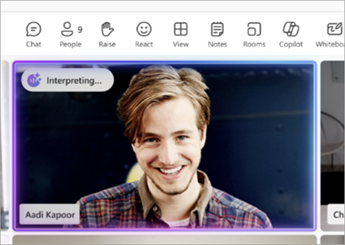
Tolka åt andra: När du talar på ett språk som skiljer sig från andra deltagares föredragna språk kommer de att höra ditt tal översättas till sina valda språk. En indikator i ditt videoflöde visar att ditt tal översätts för andra.
När du har lyssnat klart på tolkat ljud och andra fortfarande lyssnar på sina önskade språk visas dessutom en indikator som uppmanar dig att vänta tills alla har lyssnat klart innan du pratar igen.
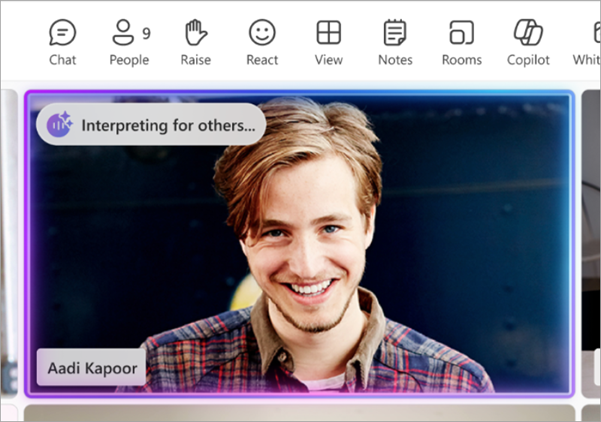
People som inte har tolken aktiverad ser också en indikator på att någons tal översätts. Det ger alla en visuell signal om hur de kan låta översättningen bli klar innan de slår på ljudet och börjar prata.
Språk som stöds
Tolken stöder för närvarande följande språk: engelska, spanska, portugisiska, japanska, förenklad kinesiska (mandarin), italienska, tyska, franska, koreanska och taiwanesiska.
Obs
- Vissa talade språk kan tolkas av tolken, men tolkningsnoggrannheten kan inte garanteras.
- Oavsett inmatningsspråk kommer tolkningsutdata alltid att vara på ett av de språk som stöds som anges ovan.
Aktivera tolken i möten
Aktivera tolken i möten med upp till 1 000 deltagare, där flera språk talas.
När du aktiverar tolken aktiveras även flerspråkig taligenkänning automatiskt, så att deltagarna kan ange sina talade och översatta språk. Flerspråkig taligenkänning kan aktiveras oberoende av tolk av organisatören i mötesalternativen.
Så här aktiverar du tolken:
Välj Fler åtgärder
 i möteskontrollerna.
Välj Språk och tal
 > för språk och talIkon för tolktolk
 > Aktiveraåt mig.
I tolkinställningar:
- Välj det språk som du vill att tolken ska översätta till i listrutan Lyssna på möte i .
- Justera volymreglaget Balans om du vill höra mer originalljud eller tolkat ljud.
- Välj den röst som du vill att andra deltagare ska höra ditt tolkade tal i från alternativen Välj din röst vid tolkning . Mer information om röstsimulering finns i Röstsimulering i tolken.
Välj Aktivera.
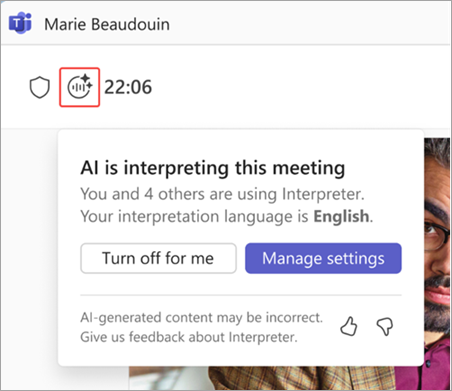
Om du vill justera tolkinställningar eller stänga av tolken väljer du tolkindikatorn i mötesfönstret.
Välj Hantera inställningar för att öppna tolkinställningar eller Inaktivera för mig om du vill stänga av tolken för dig själv.

Obs
- Tolkinställningarna finns kvar under alla kommande möten.
- Tolk stöds för närvarande inte i ad hoc-möten, möten med Microsoft Teams Rum med personliga enheter, allmänna möten, webbseminarier eller kostnadsfria Teams-möten.
Aktivera tolken i samtal
- Under samtalet väljer du Fler åtgärder i samtalskontrollerna.
- Välj Språk och tal>Aktivera tolken åt mig.
Välj tolkinställningar
När du har aktiverat tolken öppnas fönstret Tolkinställningar automatiskt.
Om inställningsfönstret inte är öppet väljer du tolkikonen i samtalsfönstret och väljer sedan Hantera inställningar.
Gör följande i tolkinställningarna:
- I Lyssna på samtalet väljer du det språk som du vill att tolken ska översätta till.
- Använd volymreglaget Balansera för att justera hur mycket originalljud eller tolkat ljud du hör som du vill höra.
- I Välj din röst vid tolkning väljer du Simulera min röst om du vill att tolken ska använda röstdata för att simulera din röst. Välj Automatisk röst för att välja den röst som andra deltagare hör när ditt tal översätts.
Välj Aktivera.
Ändra inställningar eller stäng av tolken
- Välj tolkikonen i det övre vänstra hörnet i samtalsfönstret.
- Välj Hantera inställningar för att ändra dina inställningar eller välj Inaktivera för att sluta använda tolken.
Automatisk identifiering av talat språk
När tolken är aktiverad identifieras och uppdateras det talade språket automatiskt i tolken, liveundertexter och live-transkription.
Så här inaktiverar du automatisk identifiering för liveundertexter eller transkription:
- I transkriptionsfönstret väljer du Språkinställningar
 och ändrar valet i listrutan Ditt talade språk från Identifiera automatiskt till önskat språk.
 - Bredvid liveundertexter väljer du Öppna inställningar för bildtexter
 >Språkinställningar. I listrutan Ditt talade språk ändrar du ditt val från Identifiera automatiskt till önskat språk.
När tolken är avstängd uppdateras inte det talade språket automatiskt om deltagarna byter språk under mötet, vilket kan resultera i felaktigt innehåll.
Röstsimulering i tolken
När du använder röstsimulering i tolken genereras översatt tal med din egen röst, så att andra deltagare hör översättningar som om du talade deras språk direkt. Korta segment av ditt tal analyseras kort av systemet i realtid för att simulera din unika ton, stil och röstegenskaper.
Röstprov eller biometriska data lagras aldrig. AI skapar omedelbart en naturligt klingande röst på det valda språket och bevarar din autentiska ton, tonhöjd och talstil utan att överdriva känslorna. Detta säkerställer en välbekant och sömlös flerspråkig konversationsupplevelse.
Datasekretess
Röstdata bearbetas omedelbart, i realtid, utan att någonsin lagra dina röstprov eller biometrisk information. Mer information finns i Hantera tolkagent för din organisation.
Princip och inställningar för röstsimulering
Om IT-administratören har aktiverat principen för röstsimulering aktiveras inställningen Simulera min röst automatiskt. Om principen inte är aktiverad översätts ditt tal med en automatiserad standardröst.
Så här hanterar du dina röstinställningar under ett möte:
Välj Fler åtgärder
i möteskontrollerna.Välj Språk och tal
> Språk och talIkon för tolktolk>Tolkinställningar .
.I Välj din röst när den tolkas väljer du:
- Simulera min röst så att andra kan höra ditt översatta tal presenteras med din simulerade röst.
- Automatiserad röst så att andra kan höra ditt översatta tal presenteras med en automatiserad standardröst (t.ex. Ava).
Välj Bekräfta.
Metodtips för tolk
Följ de här metodtipsen för en smidig och effektiv flerspråkig mötesupplevelse:
När ska tolken användas?
- I möten utan ett gemensamt språk: perfekt när deltagarna inte har ett gemensamt språk.
- I strukturerade diskussioner: bäst för strukturerade konversationer där en person talar i taget.
Tips för effektiv flerspråkig kommunikation
- Tala ett språk i taget. Håll dig konsekvent till ett enda språk, särskilt om du är tvåspråkig.
- Var tydlig och kortfattad. Använd korta meningar, pausa ofta och förenkla det tekniska språket för att förbättra tolkningsprecisionen.
- Räck upp handen. Välj ikonen för att höja
 i möteskontrollerna för att ange när du vill tala och förhindra överlappande tal.
 - Låt tolkningen vara klar. Håll utkik efter visuella indikatorer som visar att andra har lyssnat färdigt på tolkningen innan de fortsätter eller byter ämne.
- Stöd ditt budskap visuellt. Dela din skärm eller använd chattfunktioner för att ge ytterligare sammanhang (länkar, skärmbilder, dokument).
- Slå på kameran. Visuella tips kan skapa en mer engagerande och naturlig flerspråkig konversation.
Rekommendationer för möteskonfiguration
- Se till att mötesorganisatören har antingen en licens för Microsoft Copilot eller Teams Premium. Aktivera flerspråkig taligenkänning i dina mötesalternativ så att alla deltagare individuellt kan välja sina talade språk och översättningsinställningar för livetextning för tydlig kommunikation med eller utan tolk.
- Håll dig uppdaterad om viktiga diskussioner med intelligent mötessammanfattning, som nu har stöd för flerspråkiga möten. Efter mötet genereras sammanfattningen automatiskt på det översättningsspråk som du valde för live-transkription och undertexter.
Begränsningar för tolken
- Mötesinspelningar fångar endast det ursprungliga mötesljudet och inkluderar inte tolkningsljud.
- Översatta avskrifter är endast tillgängliga live under mötet. När mötet har avslutats visas endast det ursprungliga (talade) språket i transkriptionen.
- Tolken är inte optimerad för möten med snabba utbyten, avbrott eller överlappande dialog, eftersom översättningen kan ta längre tid än det ursprungliga talet, vilket gör det svårare att följa och svara naturligt.
- Tolkningen av personers namn, kön eller tekniska termer kan vara felaktig.
Vanliga frågor och svar
Hur fungerar röstsimulering?
Om du aktiverar röstsimulering kommer tolken att sampla korta segment av din röst för att simulera din ton, stil och röstegenskaper. När tolken översätter ditt tal för andra kommer andra att höra översättningen med din simulerade röst. Inaktivera röstsimulering när som helst och välj en annan röststil i tolkinställningarna.
Röstsimulering bearbetar bara din röst i realtid och lagrar inte dina biometriska data eller lägger till känslomässiga känslor utöver det som sägs. Kontakta IT-administratören om du inte kan komma åt tolken.
Vilken teknik driver Interpreter?
Tolkagenten i Teams möjliggör tal till tal-översättning i realtid (STS) med hjälp av Azure AI Services. Den upptäcker automatiskt talade språk i ett möte och stöder flerspråkiga konversationer med flera talare.
Så här fungerar det:
- Taligenkänning (ST): Konverterar talat språk till engelsk text.
- Översättning (MT): Översätter engelsk text till valda språk.
- Röstgenerering (TTS): Producerar översatt tal på målspråket. Den kan simulera talarens röst eller använda en fördefinierad röst baserat på deras preferenser och IT-administratörspolicy.
- En robot överför mötesljud för molnbaserad bearbetning och returnerar översättningar direkt.
Har tolken stöd för möten med personer från andra organisationer?
Ja. People från andra organisationer kan använda tolken om de ansluter från verifierade M365-konton med giltiga Microsoft Copilot licenser. People som deltar anonymt eller som gäster kan inte använda tolken eftersom deras identiteter och licensstatus inte kan verifieras.
Skicka feedback
Vi letar alltid efter sätt att förbättra funktionerna. Om du vill ge feedback väljer du tolkindikatorn i mötesfönstret. Välj antingen tummen upp eller ned-knappen.
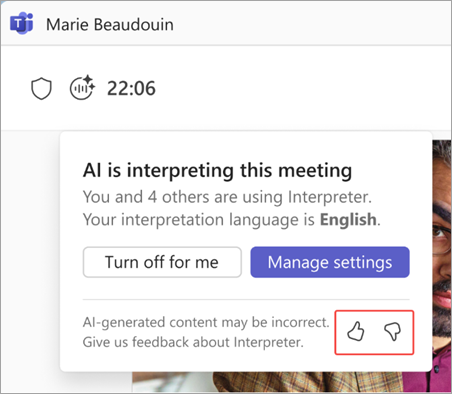
Lägg till din feedback och välj Skicka för att skicka dina kommentarer direkt till Microsoft.
Relaterade ämnen
Flerspråkig taligenkänning i Microsoft Teams