
Engage med Copilot under samtal och möten utan inspelning eller transkribering för att skydda konfidentiell information. Copilot kan generera AI-anteckningar och uppgifter under konversationen utan att transkription och inspelning har aktiverats.
Transkriptionen startar inte automatiskt när Copilot är aktiverat för ett samtal eller möte. Du kommer att kunna fråga Copilot under samtalet eller mötet, men om du vill fråga eller visa Copilots konversation när samtalet eller mötet har avslutats måste du aktivera live-transkription.
Obs
Möten refererar till schemalagda händelser som konfigureras via Teams- eller Outlook-kalendern, även om deltagarna deltog via en uppringnings- eller ljudanslutning. Samtal refererar till ej schemalagda interaktioner som initieras via alternativen för video- eller ljudsamtal i Teams för VoIP eller via uppringningsverktyget i appen Samtal för PSTN-samtal.
Teams-möten
Om du organiserar ett konfidentiellt möte där känslig information diskuteras och föredrar att inte spela in eller transkribera kan du fortfarande använda Copilot för att hjälpa till med anteckningar och uppgiftshantering.
Viktigt!
Beroende på organisationens kvarhållningsprinciper i Microsoft Purview kan Copilot-frågor och -svar under möten behållas i efterlevnadssyfte, även om inspelning och transkription är inaktiverade.
Före ett schemalagt möte:
Välj knappen CalendarMeetings
 i Teams.
Välj ett möte som du har organiserat.
Välj knappen Inställningar
 alternativ.
Rulla ned till Copilot och annan AI
 och se till att Endast under mötet är valt i den nedrullningsbara menyn.
Obs
Kontakta IT-administratören om du inte ser det här alternativet.
3. veckor Välj Använd.
Välj Copilot i möteskontrollerna under ett möte. Välj sedan Aktivera i meddelandet för att öppna Copilot-fönstret .
Copilot kan generera anteckningar, listuppgifter och mycket mer under livemötet. Och kom ihåg att andra i mötet inte kan se din konversation med Copilot.
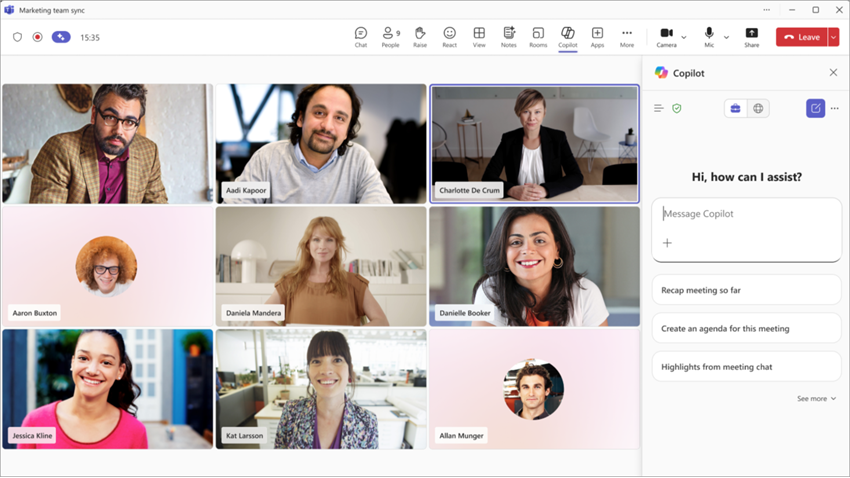
Efter mötet är Copilot inte tillgängligt på mötets sammanfattningsflik om inte transkription eller inspelning aktiverades under mötet. Sedan fortsätter Copilot och innehållet i konversationen med Copilot att vara tillgängliga, från och med det ögonblick då transkriptionen eller inspelningen aktiverades.
Läs mer om Copilot i Teams-möten.
Teams-samtal
Copilot-läge för samtal är en inställning som är aktiverad av IT-administratören. När du har initierat samtalet väljer du Copilot i samtalskontrollerna. Välj sedan Aktivera från meddelandet för att öppna Copilot-fönstret .
Obs
Kontakta IT-administratören om du inte ser det här alternativet.
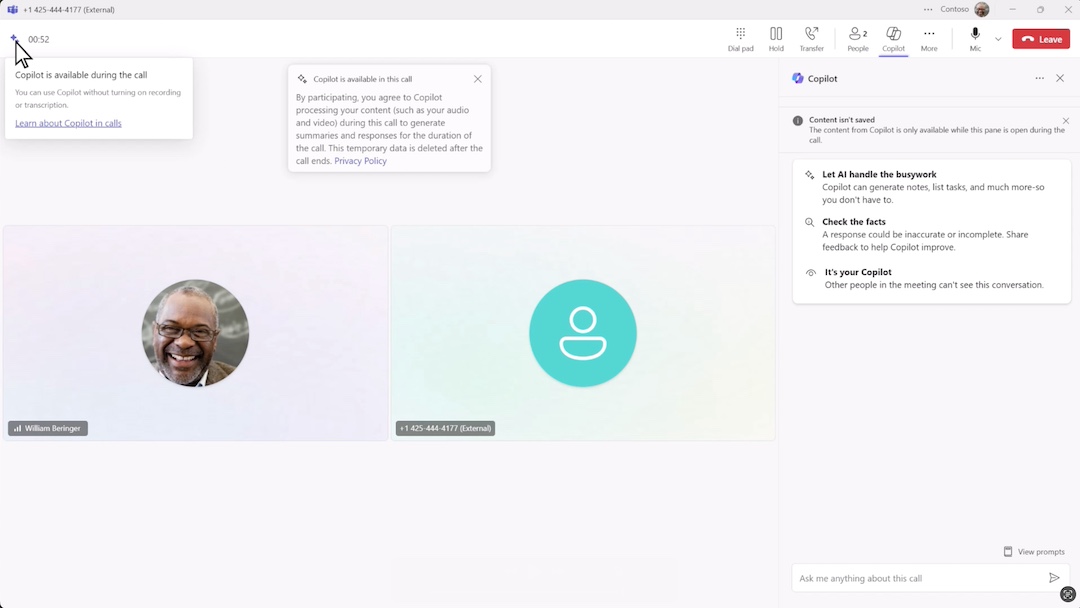
Efter samtalet är Copilot inte tillgängligt i den associerade chattråden för VoIP-samtal eller samtalshistoriken i appen Samtal. Men om någon aktiverar transkription eller inspelning under samtalet är ditt samtal med Copilot tillgängligt efteråt.
Tips
Om det finns innehåll som du vill spara från konversationen med Copilot kopierar och klistrar du in det på en annan plats innan samtalet avslutas.
Läs mer om Copilot i Teams-telefon.
Vanliga frågor och svar
Om Copilot är inställt på "Endast under mötet" eller "Endast under samtalet" startar Copilot så snart mötet eller samtalet startar?
Nej. Deltagarna måste välja Copilot i mötes- eller samtalskontrollerna för att starta Copilot.
Kan jag stänga av Copilot när Copilot startar?
När Copilot startar är det på under hela mötet eller samtalet.
Om Copilot är inställt på "Endast under mötet" eller "Endast under samtalet", kan jag då fortfarande använda Copilot om transkriptionen eller inspelningen aktiveras?
Ja, Copilot kommer fortfarande att fungera. Om transkription är aktiverat innehåller interaktioner med Copilot under och efter mötet eller samtalet information från tal till text-data och transkriptionen.
När mötet eller samtalet avslutas kommer endast information från den punkt då transkriptionen aktiverades att vara tillgänglig.
Om någon ansluter till mötet eller ringer sent, kan de använda Copilot för att komma åt information från tidigare i konversationen?
Ja, deltagare som ansluter sig sent kommer att kunna komma åt allt innehåll från det ögonblick då Copilot initierades av en annan deltagare i mötet eller samtalet.
Enligt principen får jag inte starta en transkription eller inspelning. Kan jag fortfarande bara använda Copilot under mötet eller samtalet?
Ja. Transkription krävs inte för att använda Copilot under ett möte eller samtal. Du kommer fortfarande att kunna se Copilots konversationshistorik när mötet eller samtalet avslutas. Alla Copilot-interaktioner kommer dock att vara tillgängliga via Purview baserat på organisationens kvarhållningsprincip.
Hur kan Copilot bara fungera under mötet eller samtalet?
Copilot använder mötesljud och sammanhangsberoende signaler för att generera svar under mötet. Mötesavskrifter skapas inte när transkription är inaktiverat, men Copilot-frågor och svar kan behållas i enlighet med organisationens kvarhållningsprinciper i Microsoft Purview.
Finns det en granskningslogg med prompter och svar?
Copilot-frågor och -svar kan behållas i Microsoft 365 efterlevnadsunderlaget och omfattas av organisationens kvarhållningsprinciper i Microsoft Purview.
Vilka är planerna för eDiscovery?
Copilot-uppmaningar och svar kan identifieras via Microsoft Purview eDiscovery, beroende på organisationens kvarhållningsprincipkonfiguration.
Varför är mötesalternativet för hur Copilot ska användas synligt för alla medlemmar i en organisation, oavsett om de är licensierade eller olicensierade?
Detta säkerställer att mötesorganisatörer kan ange hur Copilot ska användas i deras möten, även om de själva inte har någon licens.
Kan externa deltagare bara komma åt Copilot under mötet eller samtalet?
Nej. Om en licensierad extern deltagare ansluter till ett möte eller samtal med det här alternativet aktiverat kan de inte interagera med Copilot. Copilot kan inte komma åt externa transkriptioner eller tal-till-text-data. Detta gäller för kanalmöten och interna möten och samtal.
Kan personer i en organisation med flera innehavare (MTO) bara komma åt Copilot under mötet eller samtalet när de deltar i möten eller samtal som hålls av en annan organisation i MTO?.
Nej. MTO-användare behandlas som externa användare för det här scenariot.
Om min organisation inaktiverar transkription för alla företagsmöten eller samtal och någon med Microsoft Copilot endast aktiverar Copilot under mötet eller samtalet, kommer den personen att kunna använda Copilot under mötet eller samtalet?
Ja. Om transkription är inaktiverat för mötet eller samtalet och någon endast aktiverar Copilot under mötet eller samtalet, kan personer med Copilot-licenser använda Copilot under mötet eller samtalet.
Ett undantag för samtal är dock om administratören väljer en inställning som Copilot kräver beständig transkription för att fungera och sedan begränsar användaren från att använda transkription. Copilot fungerar inte under samtal i det här scenariot.
Varför frågar Copilot mig vilket språk alla talar? Av vilken anledning görs detta?
Genom att välja vilket språk som alla talar ser du till att ljudbearbetningen utförs på rätt språk. Tal till text-data och eventuella citat genereras på det talade språket du väljer. Du kan dock ställa en fråga till Copilot på valfritt språk, och då får du svar på det språket.
Hur gör jag för att ändra det talade språket när Copilot har startats?
Du kan ändra det talade språket via inställningarna för liveundertexter. Mer information finns i Använda liveundertexter i Microsoft Teams-möten.
Relaterade ämnen
Kom igång med Copilot i Microsoft Teams-möten
Kom igång med Copilot i Microsoft Teams Phone