

Copilot i chatt och kanaler i Microsoft Teams hjälper dig att komma igång med konversationer genom att snabbt granska huvudpunkter, uppgifter och beslut utan att behöva bläddra igenom långa trådar.
Obs
Copilot refererar till information från meddelandetråden där den öppnas, med en 30-dagars historik som standardtidsram om du inte anger något annat. Copilot kan inte sammanfatta bilder, loopkomponenter eller filer som delas i chattråden.
Använda Copilot i en privat chatt eller gruppchatt
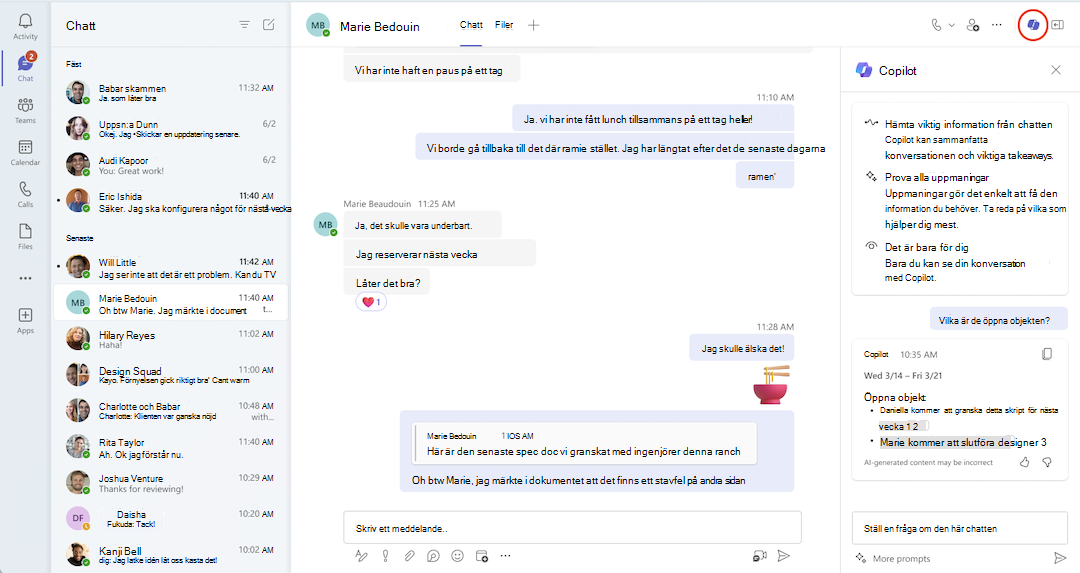
- Gå till Chat till vänster i Teams och välj sedan en specifik chatt i listan.
- Välj Öppna Copilot i det övre högra hörnet i chatten – du ser Copilot-ikonen.
- Under skrivrutan till höger om chatten väljer du en prompt eller Visa fler om du vill se andra förslag.
- Välj eller skriv en uppmaning i skrivrutan och välj sedan Skicka. Prova följande:
- Sammanfatta vad jag har missat.
- Vilka var de viktigaste slutsatserna från förra månaden?
- Vad sa [en medlem i chatten]?
- Vilka länkar delades? - När Copilot svarar kan du prova detta för att ytterligare förfina resultaten:
Ta med en tydlig tidsram för att få målresultat, till exempel "December 2023" eller "förra månaden". Copilot tar endast hänsyn till de meddelanden som skickas inom den angivna tidsperioden, vilket återspeglas av tidsstämpeln i Copilots svar.
Tips
Om den angivna tidsramen överskrider gränsen för Copilot väljer du Generera nästa svar för att visa resten av svaret.
Välj Kopiera
 för att klistra in i chatten, en kanalkonversation eller någon annanstans.
Visa källhänvisningar genom att välja Källor i slutet av svaret. Välj en specifik källa så rullar chatten till vänster om Copilot-fönstret till det meddelandet i chattråden.
Beroende på dina administratörsinställningar kan du ha möjlighet att lämna feedback genom att välja tummen upp eller tummen ned längst ned till höger i svaret för att skicka direkt till Microsoft.
Använda Copilot i en möteschatt
När mötet transkriberas refererar Copilot till information från transkriptionen i svaren.
Obs
Om mötet inte transkriberades refererar Copilot i stället till information från chattkonversationen från mötet.
- Gå till Chat till vänster i Teams och välj sedan en specifik chatt i listan.
- Välj Öppna Copilot i det övre högra hörnet i chatten – du ser Copilot-ikonen.
- Under skrivrutan till höger om chatten väljer du Visa prompter för att välja bland föreslagna prompter.
- Välj eller skriv en egen uppmaning i skrivrutan och välj sedan Skicka.
Använda Copilot i en Teams-kanal
Gå till Teams på vänster sida av Teams och välj sedan en specifik kanal i ett team.
I kanaldiskussionen väljer du länken under kanalinlägget för att expandera svaren och se hela konversationen.
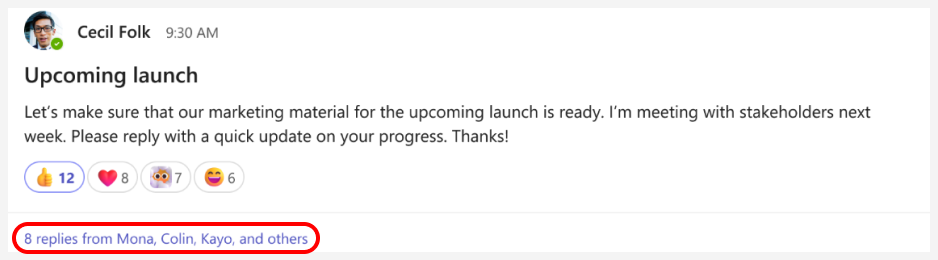
I den här avancerade kanalinläggsvyn väljer du Öppna Copilot i det övre högra hörnet i kanalvyn.
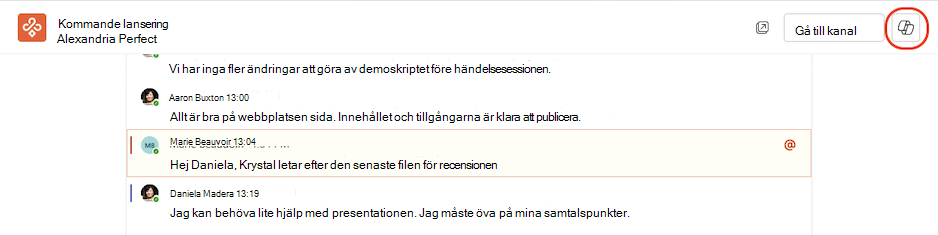
Under skrivrutan till höger om kanalen väljer du Fler uppmaningar för att välja bland föreslagna uppmaningar.
Välj eller skriv en egen uppmaning i skrivrutan och välj sedan Skicka.
Håll koll på kanalmeddelanden med trådsammanfattningar
Copilot kan hjälpa dig att komma ikapp med kanaltrådar utan att behöva läsa varje meddelande. Trådsammanfattningar använder samma standarder för datahantering, sekretess och efterlevnad som stöder Copilot i Teams.
Obs
En tråd behöver minst 1 000 tecken text innan du kan generera en trådsammanfattning.
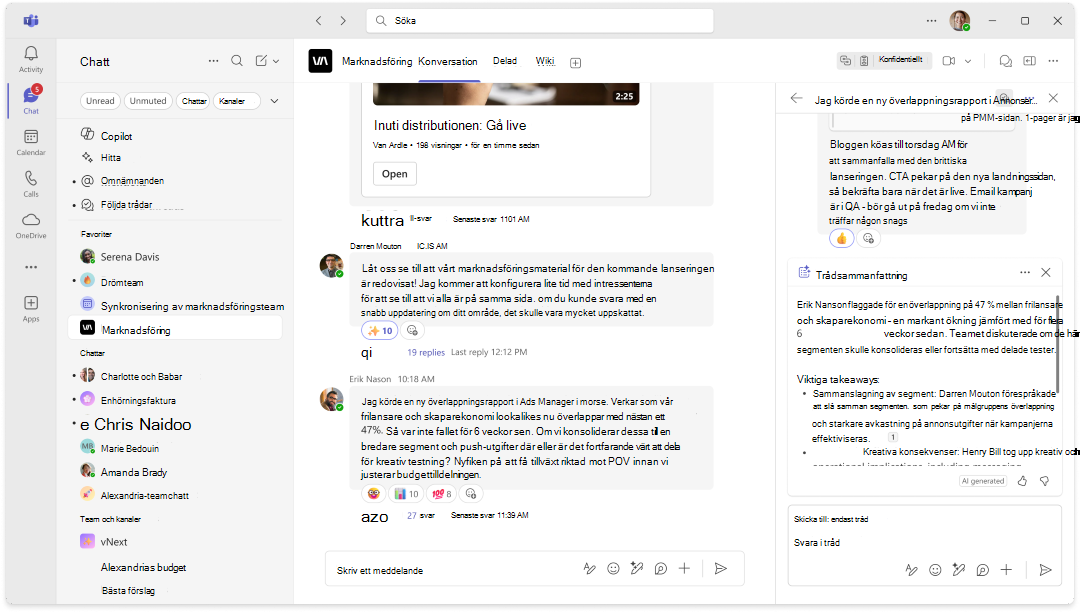
Så här sammanfattar du en kanaltråd:
- I Teams väljer du en kanal i ett team.
- I kanaldiskussionen väljer du Fler åtgärder
 .
. - I för fler åtgärder väljer du Sammanfatta tråd.
- Copilot genererar en trådsammanfattning.
- Rulla i sammanfattningsrutan för att visa hela sammanfattningen.
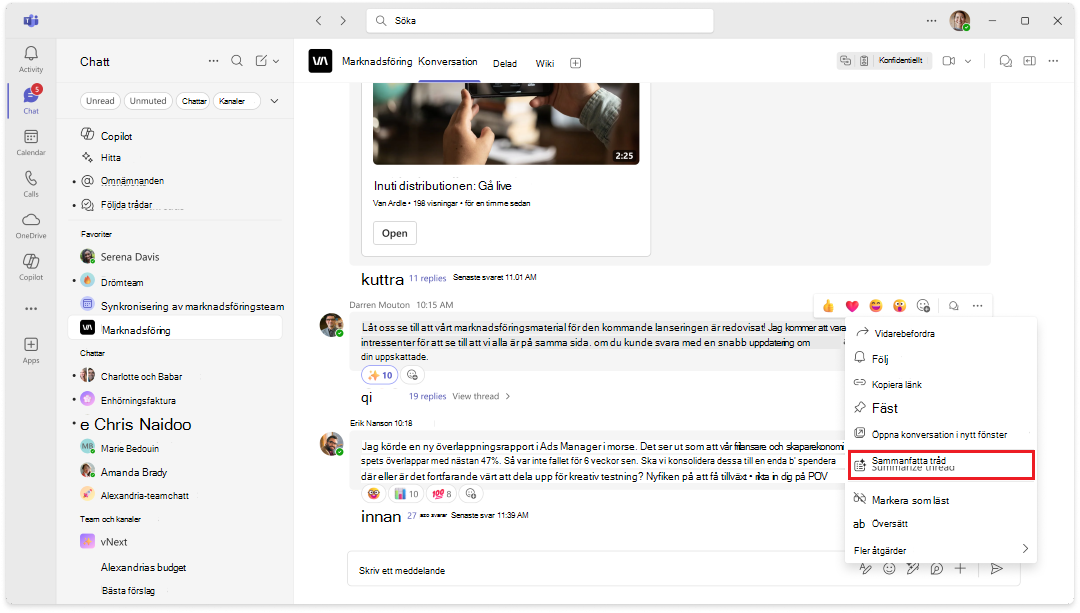
Skärmbild av knappen Sammanfatta tråd på menyn Fler åtgärder för en kanaltråd i Teams
Du kan också skapa en trådsammanfattning när du har öppnat en kanaltråd.
- I Teams väljer du en kanal i ett team.
- I kanaldiskussionen väljer du länken under kanalinlägget för att expandera svaren och se hela konversationen.
- Längst ned i tråden väljer du Sammanfatta tråd.
- Copilot genererar en trådsammanfattning.
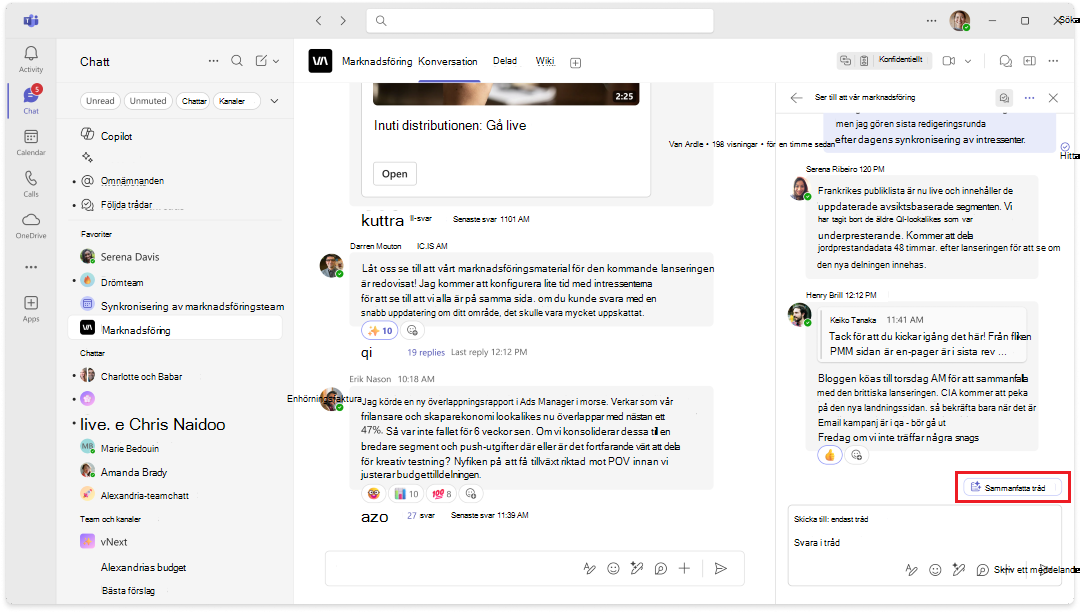
Skärmbild av knappen Sammanfatta tråd längst ned i en öppen kanaltråd i Teams.
Relaterade ämnen
Skriv om och justera dina meddelanden med Copilot i Microsoft Teams
Komma igång med Microsoft Copilot Chat i Teams