Förbättra din kommunikation med hjälp av Copilot i Teams. Skrivrutan innehåller nu Copilot som hjälper dig att skriva om och redigera chatt- och kanalmeddelanden, justera ton och längd i all din kommunikation i Teams.
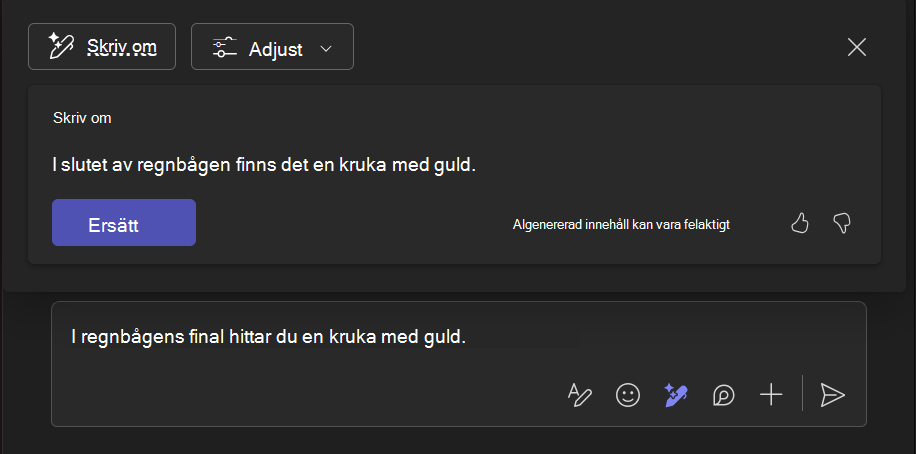
Använd Copilot innan du skickar ett meddelande
Så här använder du Copilot i en chatt eller kanalinlägg:
Skriv meddelandet i skrivrutan längst ned i chatt- eller kanalinläggen.
-
Tips
Du kan också skriva om och justera ett specifikt urval av meddelandet, snarare än hela meddelandet. Följande steg gäller även för markerad text.
Välj Redigera om med Copilot under skrivrutan. Välj sedan mellan knappen Skriv om
 och knappen Justera
 .
.
Knappverktyget Skriv om genererar en annan version av meddelandet som förbättrar grammatiken och stilen. Om du vill navigera mellan versioner använder du vänster- och högerpilarna under texten.
Med verktyget Justera kan du med välja bland menyalternativen för att ändra längden och stilen på meddelandet. Du kan välja mellan följande alternativ:
- **Gör det:**koncist / längre
- **Få det att låta:**casual / professionell / självsäker / entusiastisk
Om du vill använda det ursprungliga meddelandet väljer du X.
När du är nöjd med det nya meddelandet väljer du Ersätt.
När meddelandet är klart väljer du ikonen Skicka .
.
Använd Copilot när du har skickat ett meddelande
Så här redigerar du ett skickat meddelande med Copilot i en chatt eller kanalinlägg:
- Hovra över meddelandet du vill skriva om och välj ikonen Redigera
 .
.
- Välj Skriv om med Copilot i redigeringsrutans menyrad och använd samma steg som när du redigerar ett nytt meddelande.
- Tryck på knappen Klar
 för att spara ändringarna och skicka meddelandet.
Använd Copilot innan du skickar ett meddelande
Så här använder du Copilot i en chatt eller kanalinlägg:
Skriv meddelandet i redigeringsrutan i en chatt eller kanal. Tryck på Åtgärder och appar bredvid Skriv ett meddelande.
-
Tips
Du kan också skriva om och justera ett specifikt urval av meddelandet, snarare än hela meddelandet. Följande steg gäller även för markerad text.
Välj . Välj sedan mellan:
Om du vill använda det ursprungliga meddelandet och avvisa förslagen trycker du på X.
Du kan trycka på Justera om du vill generera en annan version eller trycka på Ersätt.
När meddelandet är klart trycker du på knappen Skicka .
Använd Copilot när du har skickat ett meddelande
Så här redigerar du ett skickat meddelande med Copilot i en chatt eller kanalinlägg:
I en chatt trycker du på och håller ned meddelandet för att välja ikonen Redigera .
Tryck på Åtgärder och appar .
-
Tips
Du kan också skriva om och justera ett specifikt urval av meddelandet, snarare än hela meddelandet. Följande steg gäller även för markerad text.
Välj och gör dina ändringar. Du kan trycka på Justera om du vill generera en annan version eller trycka på Ersätt.
När meddelandet är klart trycker du på knappen Skicka .
Använd Copilot innan du skickar ett meddelande
Så här använder du Copilot i en chatt eller kanalinlägg:
Skriv meddelandet i skrivrutan längst ned i chatt- eller kanalinläggen.
-
Tips
Du kan också skriva om och justera ett specifikt urval av meddelandet, snarare än hela meddelandet. Följande steg gäller även för markerad text.
Välj Redigera om med Copilot under skrivrutan. Välj sedan mellan knappen Skriv omoch knappen Justera.
Knappverktyget Skriv om genererar en annan version av meddelandet som förbättrar grammatiken och stilen. Om du vill navigera mellan versioner använder du vänster- och högerpilarna under texten.
Med verktyget Justera kan du med välja bland menyalternativen för att ändra längden och stilen på meddelandet. Du kan välja mellan följande alternativ:
- **Gör det:**koncist / längre
- **Få det att låta:**casual / professionell / självsäker / entusiastisk
Om du vill använda det ursprungliga meddelandet och avvisa förslagen väljer du X längst upp till höger i Copilot-fönstret.
När du är nöjd med det nya meddelandet väljer du Ersätt.
När meddelandet är klart väljer du ikonen Skicka .
Använd Copilot när du har skickat ett meddelande
Så här redigerar du ett skickat meddelande med Copilot i en chatt eller kanalinlägg:
- Hovra över meddelandet du vill skriva om och välj ikonen Redigera .
- Välj Skriv om med Copilot i redigeringsrutans menyrad och använd samma steg som när du redigerar ett nytt meddelande.
- Välj knappen Klar för att spara ändringarna och skicka meddelandet.
Använda Copilot i Microsoft Teams chatt och kanaler
Kom igång med Copilot i Microsoft Teams-möten
Komma igång med Microsoft Copilot Chat i Teams
Välkommen till Copilot i Microsoft Teams
