
Använd meddelandepåminnelser för att gå tillbaka till viktiga meddelanden vid en viss tidpunkt. Du kan ställa in påminnelser för meddelanden i chattar och kanaler och hantera dem från Påminnelser i Chat.
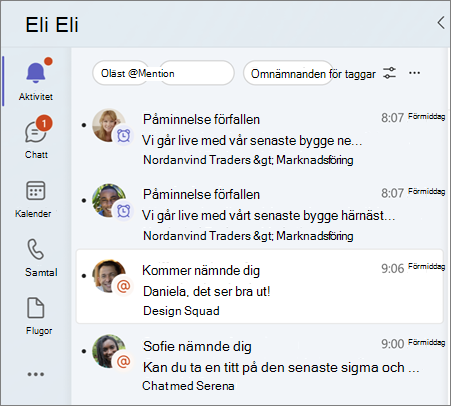
Ställ in en påminnelse för ett meddelande i Teams
Gå till det meddelande du vill gå tillbaka till.
Hovra över meddelandet och välj Fler alternativ
 >,påminn mig.
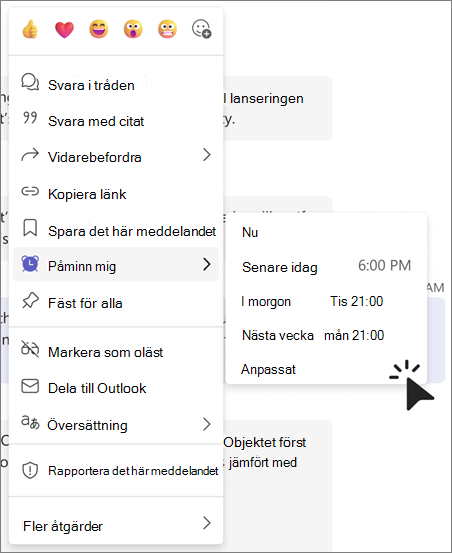
Välj när du vill bli påmind:
- Nu kan du
- Senare idag
- I morgon
- Nästa vecka
- Anpassad för att välja ett specifikt datum och tid.
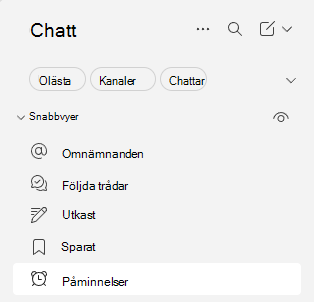
När du har ställt in din första påminnelse kan du visa och hantera dina meddelandepåminnelser från Snabbvyer>Påminnelser i Chat.
Visa dina påminnelser i Teams
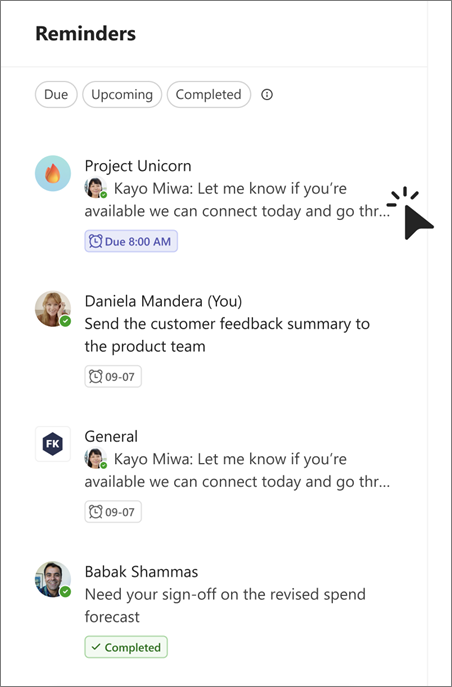
Gå till ChatSnabbvyer>>Påminnelser om du vill se dina meddelandepåminnelser. Påminnelser är ordnade efter status:
- Förfaller: Påminnelser som har nått sitt schemalagda datum och tid.
- Kommande: Påminnelser schemalagda för ett framtida datum eller tid.
- Slutförd: Påminnelser som du har markerat som slutförda.
När en påminnelse infaller visas en bricka bredvid Påminnelser .
Hantera en påminnelse i Teams
Hantera dina meddelandepåminnelser från Snabbvyer>Påminnelser .
Slutför en påminnelse
- Gå till ChatSnabbvisning>>Påminnelser .
- Hitta påminnelsen, hovra över meddelandet och välj Slutför. Slutförda påminnelser flyttas till Slutförda.
Ändra en påminnelse
- Gå till ChatSnabbvisning>>Påminnelser . Hitta påminnelsen som du vill ändra.
- Hovra över meddelandet och välj Fler alternativ .
- Välj Redigera påminnelse och välj ett nytt datum eller en ny tid.
Ta bort en påminnelse
- Leta reda på påminnelsen som du vill ta bort.
- Hovra över meddelandet och välj Fler alternativ .
- Välj Ta bort påminnelse.
Obs
Det ursprungliga meddelandet tas inte bort om du tar bort en påminnelse.
Ändra påminnelseaviseringar
När det blir dags för en påminnelse kan Teams meddela dig via aktivitetsfeeden, en banderoll eller både och. Så här ändrar du påminnelsemeddelanden:
- I Teams väljer du Inställningar med mera
 > .
- Välj Aviseringar och aktivitet.
- Under Påminnelser väljer du hur du vill ta emot påminnelser.
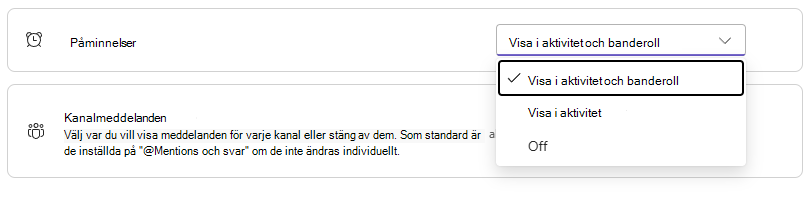
När du stänger av påminnelser tas inte dina påminnelser bort. Du kan fortfarande visa dem i Påminnelser.
Relaterade ämnen
Hantera meddelanden i Microsoft Teams
Stänga av meddelanden under ett möte i Microsoft Teams
Hantera kanalaviseringar i Microsoft Teams
Spara ett chatt- eller kanalmeddelande i Microsoft Teams