
Fokus är en Windows-funktion som hjälper dig fokusera på uppgiften genom att minimera distraktioner. Oavsett om du arbetar med ett viktigt projekt, pluggar inför ett prov eller helt enkelt behöver lite oavbruten tid, kan Fokus hjälpa dig att behålla din koncentration och produktivitet.
Så här fungerar Fokus
Fokus fungerar genom att tillfälligt blockera meddelanden, ljud och aviseringar från appar och kontakter. Du kan anpassa inställningarna så att vissa meddelanden kan komma igenom om det behövs.
När du är i en fokussession händer följande som standard:
- En fokusperiod visas på skärmen
- Stör ej aktiveras
- Blinkningar och aktivitetsikoner för apparna i Aktivitetsfältet är tillfälligt avstängda
Du får ett meddelande när fokussessionen avslutas. Om du behöver kan du avsluta en fokussession tidigt.
Obs
- Obs!
- Fokus fungerar med fokusperioder i appen Klocka. Om du har avinstallerat appen Klocka måste du installera om den för att kunna använda Fokus. Skaffa den från Microsoft Store:
Så här använder du Fokus
Du kan starta en Fokussession på olika sätt. Expandera varje avsnitt om du vill veta mer:
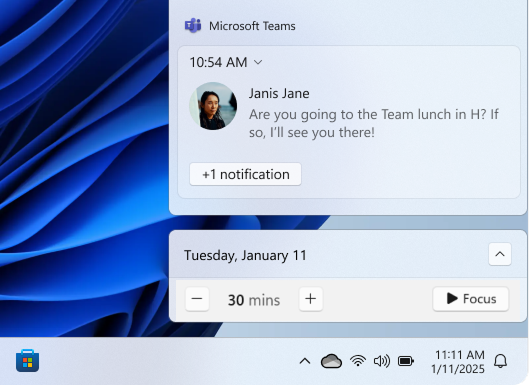
Från kalender- och meddelandefältet
- Välj klockan eller ikonen för aviseringsklockan i Aktivitetsfältet eller tryck på Windows-tangenten
 + N
+ N - Välj en tidsperiod för fokussessionen
- Välj Fokus
 för att starta sessionen
Från Inställningar
- I appen
 Inställningar på din Windows-enhet
väljer du Systemfokus> eller använder följande genväg:
- Under Fokus väljer du Starta fokussession för att starta sessionen
Från appen Klocka
I appen Klocka på din Windows-enhet väljer du Fokussessioner eller använder följande genväg:
Välj en tidsperiod för fokussessionen och om du vill ha pauser
Välj Starta fokussessionen
för att starta sessionen
När du startar en fokussession visas en fokustimer på skärmen. Om du vill använda ytterligare fokusverktyg i appen Klocka expanderar du fokustimern för att få en fullständig vy över appen Klocka.
Stör ej under fokus
När du startar en Fokussession aktiveras Stör ej automatiskt för att tysta dina aviseringar. Om du vill granska aviseringarna som du fick under sessionen öppnar du meddelandecentret.
Obs
Om Stör ej var aktiverat innan Fokussessionen förblir den aktiverad även efter att sessionen har slutförts.
Mer information finns i Aviseringar och Stör ej i Windows.
Så här konfigurerar du Fokus
- I appen Inställningar på din Windows-enhet
väljer du Systemfokus> eller använder följande genväg:
Under Fokus väljer du de alternativ som du vill använda för framtida fokussessioner:
- Sessionens längd
- Visa timern i appen Klocka
- Dölj aktivitetsikoner i appar i Aktivitetsfältet
- Dölj blinkande i appar i Aktivitetsfältet
- Aktivera Stör ej
Spela upp ljud från Spotify under fokussessioner
Anslut ditt Spotify-konto till appen Klocka och hitta det perfekta ljudet som hjälper dig att fokusera. Så här länkar du ditt Spotify-konto:
I appen Klocka på din Windows-enhet väljer du Fokussessioner eller använder följande genväg:
Välj Länka din Spotify och logga in med ditt Spotify-konto. Dina bästa spellistor och poddsändningar visas. Välj den spelningslista eller podcast du vill lyssna på
Musiken spelas upp när du startar en fokussession
Håll reda på uppgifter med Microsoft To Do
Om du använder Microsoft To Do för att hantera uppgifter kan du integrera din uppgiftslista i appen Klocka. Innan du startar en fokussession kan du välja de uppgifter som du vill arbeta med. Skaffa den från Microsoft Store: