
Sammanfattning
Dynamisk belysning i Windows möjliggör centraliserad kontroll av RGB-/LED-aktiverade enheter som tangentbord och möss direkt från inställningsappen. Den stöder synkroniserade ljuseffekter mellan enheter, vilket eliminerar behovet av appar från flera leverantörer. Användare kan konfigurera globala eller enhetsspecifika inställningar som ljusstyrka, färger och effekter. Funktionen gör det också möjligt för appar att dynamiskt styra belysningen för integrerande upplevelser som spel eller mediauppspelning. I den här artikeln förklarar vi hur du kan konfigurera dynamisk belysning och olika användningsfall.
Dynamisk belysning är en funktion som låter dig styra LED-drivna enheter som tangentbord, möss och andra upplysta tillbehör. Med den här funktionen kan du koordinera färgerna på lysdioder och skapa en enhetlig ljusupplevelse både i Windows och på alla dina enheter.
Användningsfall
Spel: Synkronisera din RGB-kringutrustning för att skapa en fantastisk ljusshow som reagerar på händelser i spelet, vilket gör dina spelsessioner mer uppslukande än någonsin.
Produktivitet: Ställ in belysningsprofiler som hjälper till att minska ansträngda ögon under långa arbetstimmar eller markera viktiga meddelanden.
Underhållning: Skapa en dynamisk atmosfär som matchar din musik, filmer eller andra medier och förvandla ditt rum till en personlig biosalong.
Cool Factor: Det coolaste är att Dynamic Lighting samlar alla dina enheter under ett tak. Du behöver inte längre jonglera med flera program för olika märken. Med Windows inbyggda stöd kan du hantera alla dina belysningsenheter sömlöst från appen Inställningar. Dessutom stöder funktionen den öppna HID LampArray-standarden, vilket säkerställer kompatibilitet med ett brett utbud av enheter.
Få åtkomst till dynamisk belysning
I appen  Inställningar på din Windows-enhet
väljer du Personlig>dynamisk belysning eller använder följande länk:

Enheter kan styras antingen globalt eller individuellt, vilket ger flexibilitet i hanteringen av konfigurationen. Vid global konfiguration tillämpas inställningarna enhetligt på alla anslutna enheter, vilket säkerställer en enhetlig upplevelse. Omvänt gör individuell kontroll det möjligt att anpassa varje enhets inställningar för att uppfylla specifika behov. Trots dessa olika omfång är konfigurationsprocessen för både globala och enskilda inställningar ganska likartad. Du kan justera parametrar som ljusstyrka, färgeffekter och synkroniseringsalternativ.

Konfigurera enskilda enheter
När enheten är ansluten visas de kompatibla enheterna som kort högst upp på sidan. Välj ett kort för att konfigurera specifika inställningar för den enheten.
När du konfigurerar enskilda inställningar för en enhet åsidosätter dessa inställningar de globala inställningarna för den specifika enheten. Detta ger mer detaljerad kontroll och anpassning, vilket säkerställer att specifika enheter kan ha unika konfigurationer samtidigt som en konsekvent övergripande konfiguration upprätthålls via globala inställningar.
Obs
En lista över kompatibla enheter finns i Enheter med dynamiskt ljus.
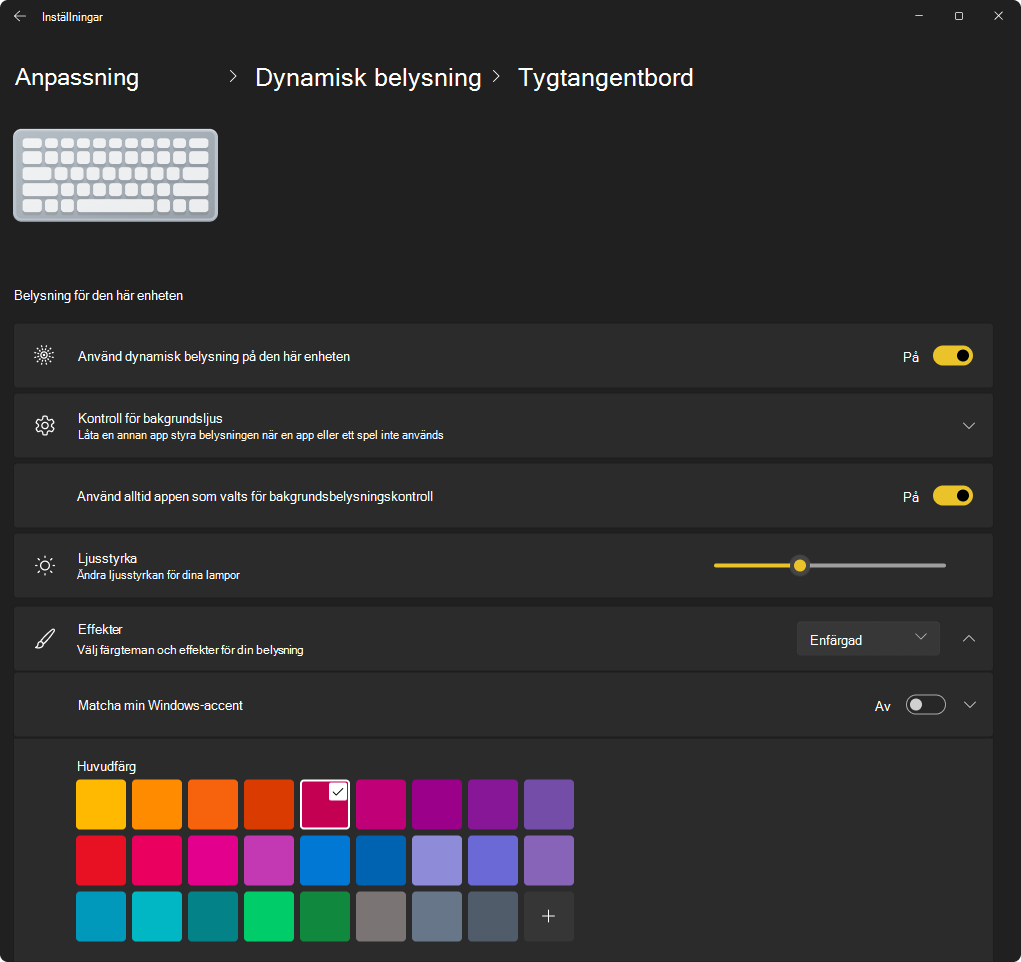
Konfigurera globala inställningar
Efter enhetens kort kan du konfigurera globala inställningar där ändringar påverkar alla anslutna enheter.
Inställningar för dynamisk belysning
Expandera varje avsnitt om du vill veta mer om varje inställning:
Använd dynamiskt ljus på mina enheter
Aktiverar ellerinaktiverar dynamisk belysning. När dynamisk belysning är inaktiverad fungerar enheterna med det icke-dynamiska standardbeteendet för belysning.
Kompatibla appar i förgrunden styr alltid belysningen
När inställningen är På kan ett aktivt program ta kontroll över enhetens belysning. Om du till exempel spelar ett spel kan spelets ljuseffekter åsidosätta alla bakgrundsprogram, vilket säkerställer en integrerande upplevelse. När du minimerar eller stänger spelet återtar bakgrundsprogrammets ljuseffekter kontrollen.
Kontroll för bakgrundsbelysning
Det här avsnittet låter dig prioritera installerade appar som har registrerat sig själva som omgivande bakgrundskontroller. Om du drar en app högst upp i listan prioriteras den, vilket säkerställer att den kan styra enheter före andra appar i listan.
Omgivningsinställningarna är knutna till en enhet och porten den är ansluten till. Om du kopplar från enheten och sedan ansluter den till en annan port (USB) visas den som en annan enhet.
Obs
Mer information om omgivningsstyrenheter finns i: Dynamisk belysning – UWP-program.
Ljusstyrka
Ställ in LED-ljusstyrkan på dina enheter. Om du väljer Återställ för alla enheter återställs ljusstyrkan till ett standardvärde.
Effekter
Välj färger och effekter för dina enheter. Om du väljer Återställ för alla enheter återställs effekterna till enheternas standardbeteenden.
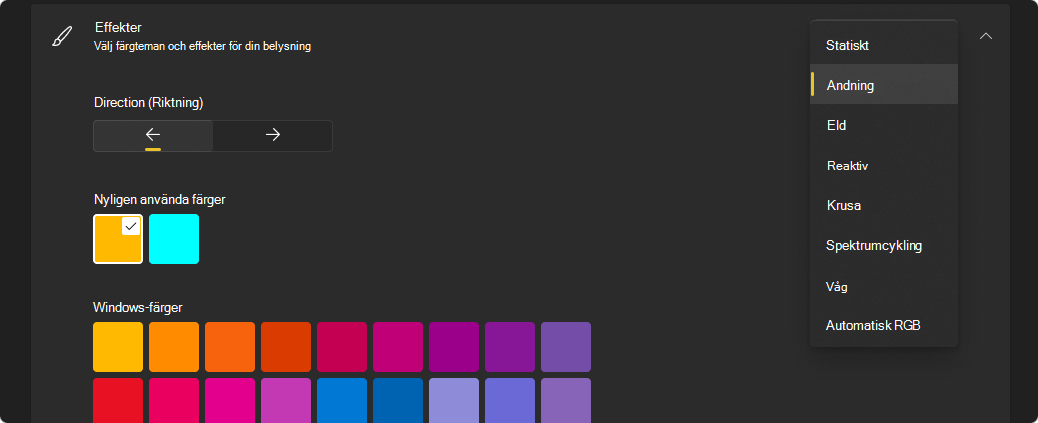
Skjutreglagen för ljusstyrka och effekter ändrar inte beteendet på min enhet. Hur löser jag det?
Det är troligt att du har en app för RGB-bakgrundsstyrenhet som körs som har högre prioritet än bakgrundsstyrenheten för dynamisk belysning. Expandera avsnittet Kontroll av bakgrundsbelysning i inställningarna för dynamisk belysning för att kontrollera, och om det behövs drar du kontrollen överst i listan.