

Sammanfattning
Aviseringar i Windows är utformade för att hålla dig informerad om viktiga uppdateringar, meddelanden och varningar. Oavsett om det är ett nytt e-postmeddelande, en kalenderpåminnelse eller en systemuppdatering hjälper meddelanden dig att hålla koll på saker utan att hela tiden kontrollera dina appar.
För att hjälpa dig att hantera dessa meddelanden och minimera distraktioner erbjuder Windows en funktion som heterStör ej. Med den här funktionen kan du tysta aviseringar under specifika tider eller aktiviteter, vilket säkerställer oavbrutet fokus.
Så här fungerar aviseringar
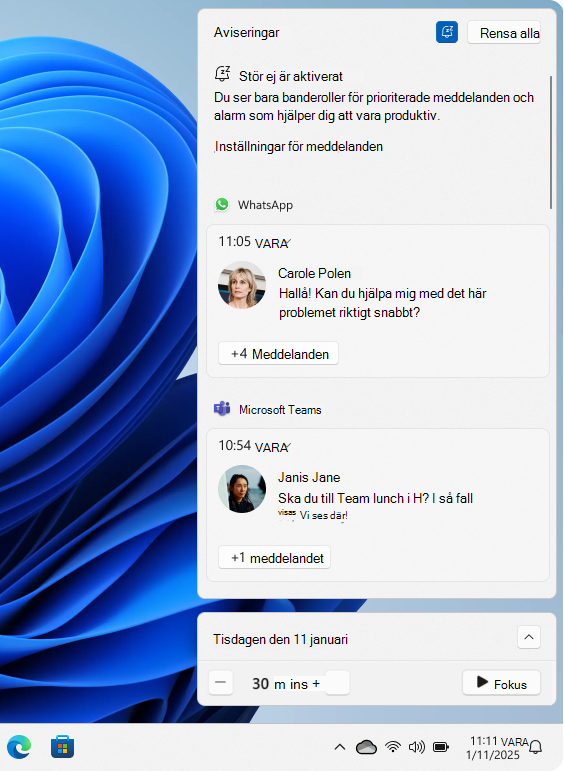
Meddelanden i Windows kan visas som banderoller på skärmen och är även tillgängliga i meddelandecentret. Du kan anpassa vilka program som kan skicka meddelanden, prioritet och format på dessa aviseringar.
När du har nya meddelanden tänds aviseringsikonen i aktivitetsfältet.
För meddelanden som visas som banderoller kan du välja snabbåtgärdsknapparna i banderollen för att utföra vissa åtgärder, till exempel stänga en påminnelse eller sätta ett larm i viloläge.

Om du vill kontrollera vilka meddelanden du har missat öppnar du meddelandecentret med något av följande alternativ:
- Välj klockan eller ikonen för aviseringsklockan i Aktivitetsfältet
- Tryck på Windows-tangenten
 + N
+ N - Svep från skärmens sida
Åtgärder för meddelanden i meddelandecentret
I meddelandecentret kan du vidta olika åtgärder för meddelanden:
- Läs mer eller utför en åtgärd, till exempel svara på ett meddelande utan att öppna den relaterade appen
- Om det finns en pil
 bredvid tiden för ett meddelande väljer du pilen för att expandera den och kontrollera mer information eller ytterligare åtgärder
 - Välj knappen Stäng
 på ett meddelande för att rensa det. Du kan också välja stängningsknappen bredvid appnamnet för att ta bort alla meddelanden från en viss app
 - Inaktivera alla meddelanden för en viss app: välj knappen
 > MerInaktivera alla meddelanden
 - Välj knappen Rensa alla om du vill ta bort alla meddelanden från meddelandecentret
Konfigurera aviseringar
Det är viktigt att hantera meddelanden för att undvika att bli överväldigad av ständiga varningar. Genom att anpassa dina aviseringsinställningar kan du se till att du bara får de viktigaste uppdateringarna, så att du kan vara fokuserad och produktiv utan onödiga avbrott.
Expandera varje avsnitt om du vill veta mer:
Aktivera och inaktivera meddelanden
Välj Start-inställningar>>Systemmeddelanden>.
Växla knappen bredvid Aviseringar på eller av.
Konfigurera meddelandeinställningar för varje app
Så här justerar du meddelandeinställningarna för varje app på din Windows-enhet:
Välj Start-inställningar>>Systemmeddelanden>.
Välj appen under Aviseringar från appar och andra avsändare. Justera meddelandeinställningarna, här är de tillgängliga alternativen:
- Aktivera eller inaktivera aviseringar: inaktivera meddelanden för specifika appar om du inte längre vill ta emot dem
- Visa meddelandebanderoller: aktivera eller inaktivera popup-banderoller för aviseringar
- Visa notiser i notiscenter: välj om notiser ska visas i notiscenter
- Dölj innehåll när meddelanden är på låsskärmen: förhindra att känsliga meddelanden visas på låsskärmen
- Spela upp ett ljud: växla ljudet för inkommande aviseringar
- Prioritet för meddelanden: Ställ in prioriteten på Översta, Hög eller Normal. Endast en app kan ställas in som högsta prioritet och meddelanden med hög prioritet visas ovanför normala meddelanden i meddelandecentret
Justera de här inställningarna för att säkerställa att viktiga aviseringar markeras och mindre kritiska minimeras.
Ytterligare inställningar
Det finns ytterligare två meddelandeinställningar som du kanske vill granska.
Välj Start-inställningar>>Systemmeddelanden>.
Visa Windows välkomstupplevelse efter uppdateringar och när du är inloggad för att visa nyheter och förslag: Markera den här kryssrutan om du vill få en välkomstskärm med nya funktioner och förslag efter uppdateringar eller när du loggar in.
Få tips och förslag när du använder Windows: Markera den här kryssrutan om du vill få användbara tips och förslag när du använder Windows
Stör ej
Stör ej i Windows är utformat för att hjälpa dig att behålla fokus genom att tysta aviseringar under kritiska tider. Den här funktionen kan aktiveras manuellt eller ställas in för att aktiveras automatiskt med fokus eller under specifika förhållanden.
Om du vill aktivera Stör ej manuellt öppnar du meddelandecentret och väljer klockikonen med zZ på. Då tystas alla meddelanden tills du inaktiverar det manuellt.
När du är redo att ta emot aviseringar igen går du tillbaka till meddelandecentret och väljer samma knapp för att inaktivera Stör ej. Sedan kan du granska meddelanden som du har missat när Stör ej var aktivt.

När Stör ej är aktiverat får du bara banderoller för alarm, påminnelser och appar som du väljer. Andra meddelanden skickas direkt till meddelandecentret tills du inaktiverar det.
Konfigurera stör ej
Du kan konfigurera Stör ej genom att ställa in villkoren för att aktivera det automatiskt och genom att justera prioritetsmeddelanden. Expandera varje avsnitt om du vill veta mer:
Aktivera "Stör ej" automatiskt
Välj Start-inställningar>>Systemmeddelanden>.
Expandera Aktivera Stör ej automatiskt och konfigurera villkoren, som inkluderar:
- Under vissa tider på dygnet
- När du duplicerar bildskärmen
- När du spelar ett spel
- När du använder en app i helskärmsläge
- Under den första timmen efter en Windows-funktionsuppdatering
Ange prioritetsaviseringar
Med inställningar för prioritetsaviseringar kan du konfigurera om samtal, påminnelser och vissa appaviseringar tillåts när Stör ej är aktiverat:
Välj Start-inställningar>>Systemmeddelanden>.
Under Samtal och påminnelser markerar du kryssrutorna för att tillåta inkommande samtal eller påminnelser när Stör ej är aktiverat.
Under Appar väljer du vilka appar som får skicka aviseringar när stör ej är aktiverat genom att välja knappen Lägg till appar.
 i Aktivitetsfältet.
 I
I