
Sammanfattning
Genom att ändra färgläge och accentfärger på enheten kan du avsevärt förbättra användarupplevelsen genom att ge ett mer personligt och visuellt tilltalande gränssnitt. Oavsett om du föredrar ett ljust eller mörkt tema eller vill lägga till en färgklick i ditt användargränssnitt, är det enkelt att justera dessa inställningar och kan göras med bara några få steg.
Färgläge
Windows har stöd för två primära färglägen: ljus och mörk. Det ljusa läget ger ett ljust och rent utseende, perfekt för väl upplysta miljöer, medan det mörka läget ger ett mörkare gränssnitt som är lättare för ögonen i svagt ljus. Att växla mellan dessa lägen kan hjälpa till att minska belastningen på ögonen och förbättra läsbarheten baserat på din omgivning.
Exempel på ljusläge: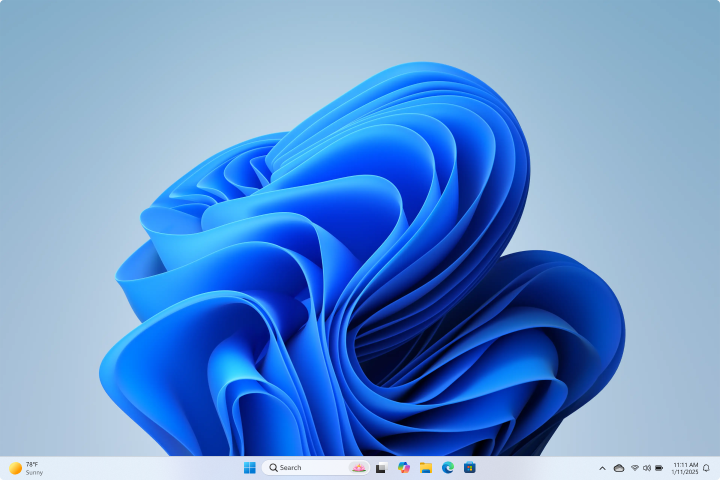
Exempel på mörkt läge: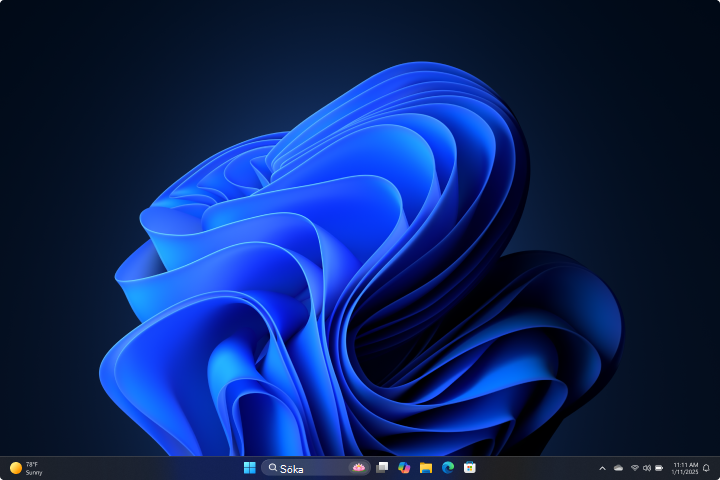
Obs
I vissa program kan du ställa in mörkt eller ljust läge individuellt, separat från Windows-färgläget. Dessutom stöder inte alla program mörkt läge.
Så här ändrar du färgläge:
- I appen
 Inställningar på din Windows-enhet
väljer du Anpassningsfärger>.
- Under Välj läge kan du välja ljust, mörkt eller anpassat läge:
Det mörka läget har färger som är utformade för att fungera bra i en miljö med svagt ljus. Det här alternativet gäller för Start-menyn, Aktivitetsfältet och Åtgärdscenter.
Ljusläget är utformat för att fungera bra under dagtid.
Obs
Det ljusa läget anpassar inte färgen på Start-menyn, aktivitetsfältet och åtgärdscentret (det alternativet är endast tillgängligt förmörka och anpassade lägen).
I det anpassade läget kan du välja mellan ljust och mörkt.
Accentfärg
Accentfärgen används för att framhäva viktiga element i användargränssnittet, till exempel knappar, länkar och andra interaktiva komponenter. Färgen kan anpassas för att matcha dina personliga preferenser eller för att komplettera det övergripande temat för din enhet. Genom att välja en accentfärg kan du lägga till en touch av personlighet till ditt gränssnitt, vilket gör det mer engagerande och visuellt sammanhängande.
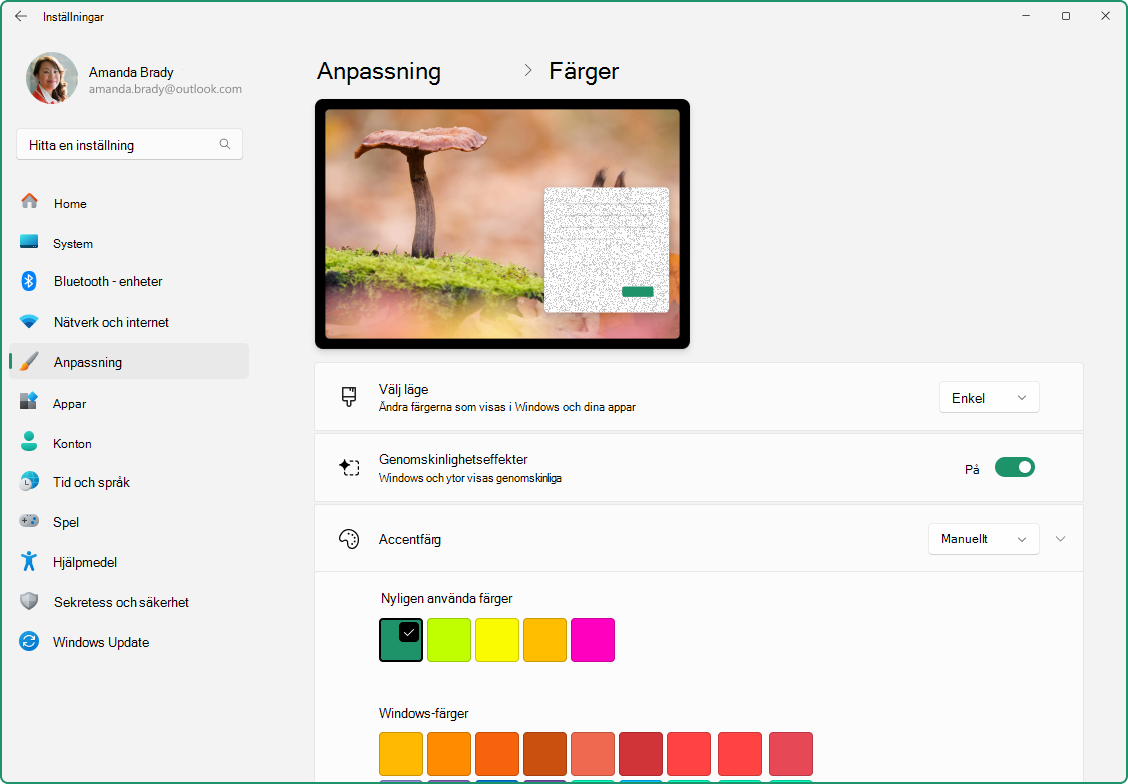
Så här ändrar du accentfärg:
- I appen Inställningar på din Windows-enhet
väljer du Anpassningsfärger>.
Du kan låta Windows välja en accentfärg automatiskt från din bakgrundsbild eller också kan du välja en egen färg.
- Om du vill att Windows automatiskt väljer en accentfärg väljer du Automatisk.
- Om du vill välja en accentfärg manuellt väljer du Manuell. Välj sedan en färg under Senaste färger eller Windows-färger, eller välj Visa färger för ett ännu mer detaljerat alternativ.
Visa accentfärg på Start och i Aktivitetsfältet
Med det här alternativet kan du anpassa din Windows-upplevelse genom att använda din valda accentfärg på Start-menyn, aktivitetsfältet och i åtgärdscentret. När det är aktiverat visas accentfärgen du väljer tydligt på dessa element, vilket ger skrivbordet ett sammanhängande och anpassat utseende. Den här inställningen är bara tillgänglig om du väljer mörkt eller anpassat som Windows-färgläge.
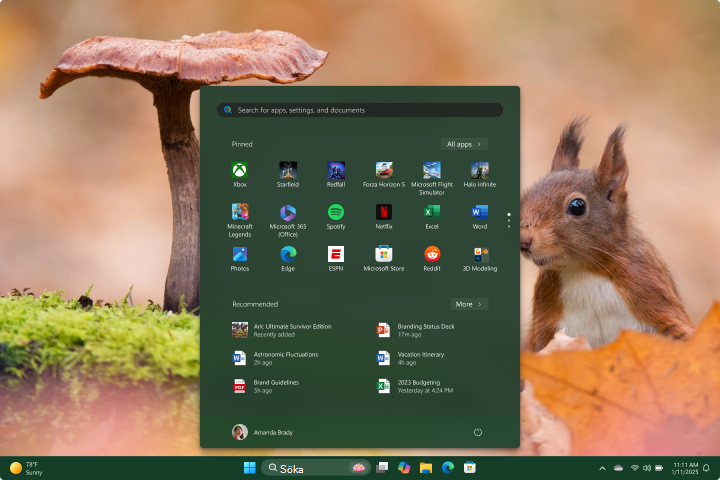
Visa accentfärg på namnlister och fönsterkantlinjer
Med det här alternativet kan du använda den valda accentfärgen på namnlisterna och kantlinjerna i fönster. När den är aktiverad visas accentfärgen i det vågräta fältet högst upp i varje fönster och kantlinjerna runt fönstren, vilket ger ett konsekvent och personligt utseende över hela skrivbordet.
Genomskinlighetseffekter
Genomskinlighetseffekter kan aktiveras eller inaktiveras efter behov. Dessa effekter gör att vissa fönsterbakgrunder och ytor ser något transparenta ut med en akrylisk oskärpa. Detta kan förbättra skrivbordets visuella attraktion genom att lägga till en känsla av djup och lager i gränssnittet.
Färgfilter och kontrastteman
Windows tillhandahåller robusta alternativ för konfiguration av kontrastteman och färgfilter, vilket gör det enklare för användare med synnedsättningar eller specifika hjälpmedelsbehov att interagera med sina enheter.
- Kontrastteman förbättrar synligheten för text och gränssnittselement med hjälp av distinkta färgkombinationer, som kan anpassas efter individuella önskemål.
- Färgfilter ändrar färgpaletten på skärmen för att hjälpa användarna att skilja mellan saker som endast skiljer i färg.
Mer information finns i Ändra färgkontrast i Windows och Använda färgfilter i Windows.