

Sammanfattning
Låsskärmen i Windows fungerar som det första gränssnittet du stöter på när du startar enheten eller aktiverar den från strömsparläge. Det ger ett säkerhetslager genom att kräva en biometrisk gest, PIN-kod eller lösenord för att komma åt skrivbordet. Utöver sin säkerhetsfunktion är låsskärmen mycket anpassningsbar, så att du kan anpassa den med olika bakgrundsbilder, till exempel en enda bild, ett bildspel eller dynamiskt innehåll från Windows spotlight. Du kan också lägga till användbar information, vilket gör låsskärmen både visuellt tilltalande och informativ.
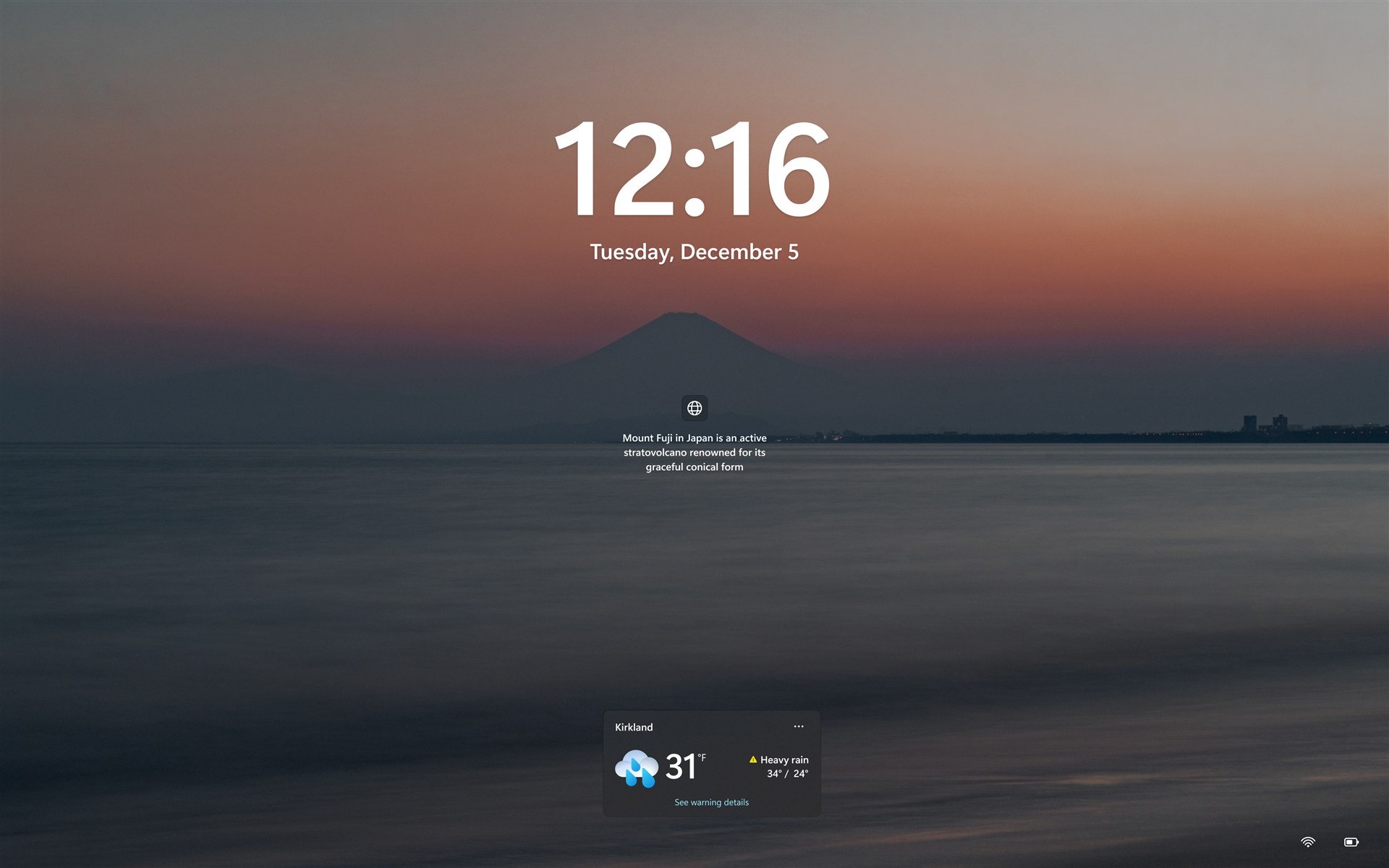
Om du vill lära dig hur du konfigurerar låsskärmens bakgrundsbild och widgetar på låsskärmen expanderar du följande avsnitt:
Anpassa bakgrundsbilden
Så här anpassar du bakgrundsbilden:
VäljStart-inställningar>>, anpassning>av låsskärmen.
Välj något av följande alternativ under Anpassa låsskärmen:
Windows spotlight: visar en roterande uppsättning bilder från Microsoft, tillsammans med tips, råd och meddelanden.
Bild: Välj en bild som bakgrund på låsskärmen. Du kan välja bland standardbilderna eller bläddra i enheten efter en anpassad bild.
Bildspel: Använd ett bildspel med bilder från en mapp på enheten. Du kan lägga till flera mappar och anpassa bildspelsinställningarna.
Tips
aktivera alternativet Få roliga fakta, tips med mera på låsskärmen om du vill få ytterligare innehåll från Microsoft direkt på låsskärmen.
Aktivera ellerinaktivera alternativet Gör så att låsskärmsbilden reagerar när jag flyttar datorn för att aktivera eller inaktivera funktionen för bakgrundsrörelse. När bilden är aktiverad panoreras eller flyttas bilden något som svar på enhetens fysiska rörelse, vilket skapar en dynamisk effekt.
Aktivera ellerinaktivera alternativet Visa låsskärmens bakgrundsbild på inloggningsskärmen om du vill använda samma bakgrundsbild för både låsskärmen och inloggningsskärmen och för att säkerställa en enhetlig visuell upplevelse.
Anpassa widgetarna på låsskärmen
Widgetar på låsskärmen förbättrar upplevelsen genom att tillhandahålla dynamiska uppdateringar i realtid. De visar aktuella väderförhållanden och annan information genom små widgets. Låsskärmswidgetar hjälper dig att hålla dig informerad med ett ögonkast utan att låsa upp enheten. Om du vill veta mer om informationen som visas i en widget väljer du den på låsskärmen, loggar in och visar den fullständiga informationen på den landningssida som valts av widgetleverantören.
Du kan lägga till, ta bort, ordna om och anpassa widgetarna på låsskärmen så att de återspeglar dina intressen och inställningar.
VäljStart-inställningar>>, anpassning>av låsskärmen.
Under Widgetar granskar du de widgetar som för närvarande visas på låsskärmen. Ordningen på widgetar i Inställningar matchar deras läsordning på låsskärmen. Dra en widget högre upp i listan så att den visas tidigare.
För varje widget väljer
 för att ta bort widgeten eller anpassa den, om widgetprovidern stöder anpassning.
Om du vill lägga till fler widgetar väljer du Lägg till widget under listan. På menyn Lägg till widget visas katalogen med tillgängliga widgetar. För närvarande kan endast widgetar som stöder en liten storlek läggas till på låsskärmen.
Om du vill dölja widgetar på låsskärmen växlar du widgetar till Av.
Obs
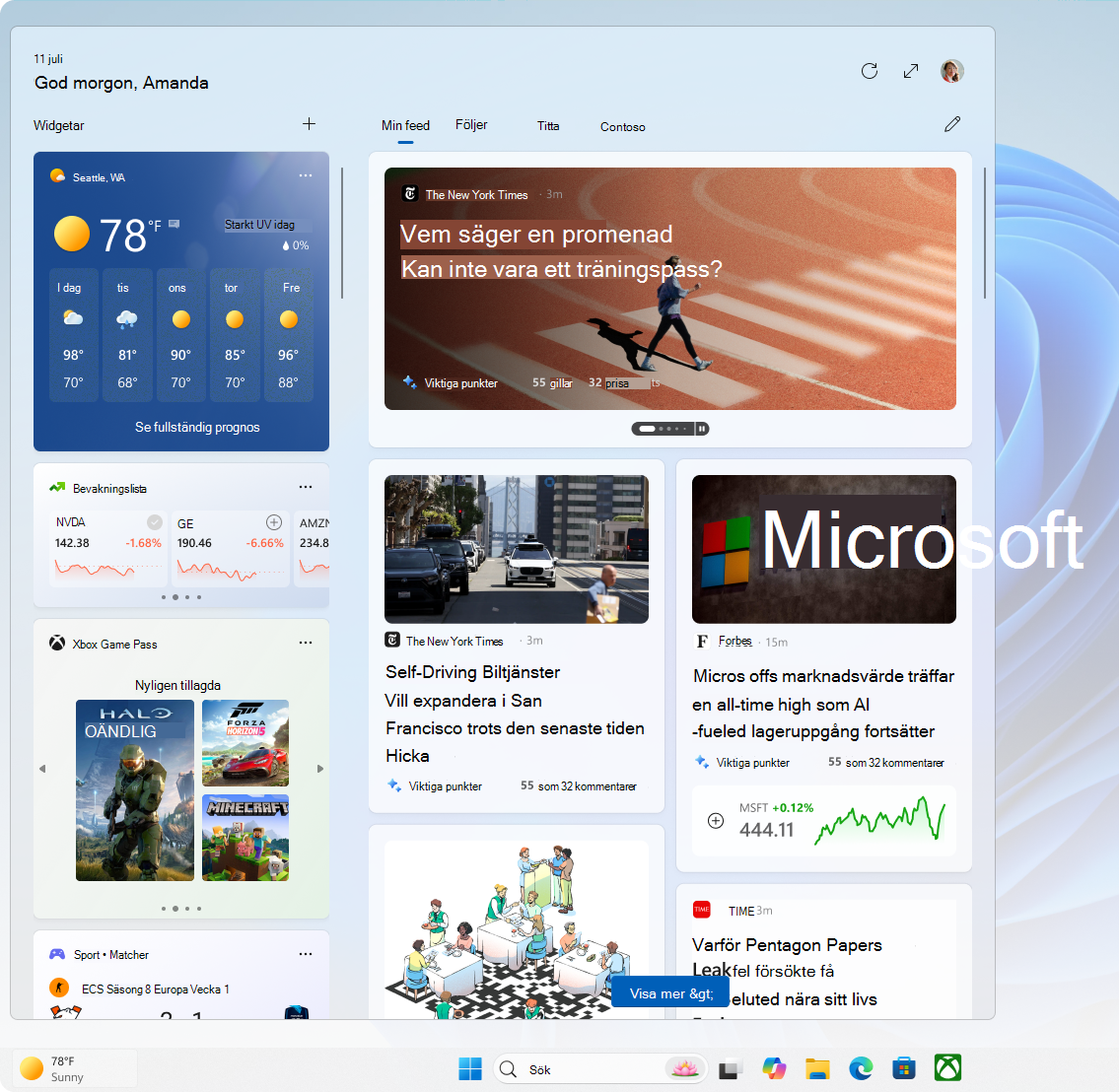
Widgetar visas också i Aktivitetsfältet och på widgettavlan. Mer information finns i Håll dig uppdaterad med widgetar i Windows.
Obs
Widgetar på låsskärmen kan skräddarsy innehåll baserat på din platsuppskattning för att ge den mest kontextuellt relevanta upplevelsen. Positioneringsuppskattningen kan komma från Windows positioneringstjänst, om den är aktiverad. Annars kanske IP-adressen för din internetanslutning används.


Skicka feedback

|
Berätta för oss vad du gillar, dela med dig av dina idéer och ge förslag på hur du kan göra upplevelsen bättre genom Feedbackhubben. I  på din Windows-enhet väljer duLåsskärm för skrivbordsmiljö>. på din Windows-enhet väljer duLåsskärm för skrivbordsmiljö>. |
|---|