

Aktivitetsfältet i Windows är en central del av Windows-operativsystemet som hjälper dig att starta appar, växla mellan öppna fönster och komma åt systemfunktioner som meddelanden, sökning och Start-menyn. I Windows 11 och Windows 10 kan aktivitetsfältet anpassas för att bättre matcha hur du arbetar – oavsett om det innebär att centrera ikoner i aktivitetsfältet, fästa dina mest använda appar eller kontrollera vilka ikoner i systemfältet som är synliga.
Genom att anpassa Aktivitetsfältet kan du effektivisera multitasking och ha viktiga verktyg lättillgängliga. Du kan ändra ikonjusteringen, lägga till eller ta bort appar och visa eller dölja systemikoner för att göra gränssnittet mindre rörigt och fokusera bättre.
Den här artikeln beskriver hur du anpassar aktivitetsfältet i Windows steg för steg. Du får lära dig hur du justerar Aktivitetsfältets justering, hanterar fästa appar och kontrollerar systemfältets synlighet så att du kan anpassa Aktivitetsfältet så att det passar ditt arbetsflöde och dina inställningar
Konfigurera layouten i Aktivitetsfältet

Aktivitetsfältet i Windows består av olika komponenter som var och en har ett unikt syfte:
| 1. Widgets | 2. Börja | 3. Sök | 4. Aktivitetsvy | 5. Ansökningar | 6. Systemfältet |
|---|
Vissa komponenter kan anpassas eller tas bort efter dina önskemål, men andra är nödvändiga för att Windows ska fungera korrekt och kan inte tas bort. Expandera varje avsnitt om du vill veta mer om varje komponent eller område i Aktivitetsfältet och upptäck hur du kan anpassa Aktivitetsfältet så att det passar dina behov bättre.
Obs
Som standard är aktivitetsfältet centrerat i Windows 11. Om du istället vill justera det till vänster kan du läsa Ändra justeringen av Aktivitetsfältet.
Widgetar
Widgetar är interaktiva element som visar dynamiskt innehåll och ger snabb åtkomst till olika appar och funktioner. De är utformade för att hjälpa dig att hålla dig informerad och organiserad genom att presentera personlig information i korthet.
Om du vill öppna widgettavlan kan du:
- Hovra över eller välj knappen Widgetar i Aktivitetsfältet
- Tryck på Windows-tangenten
 + w
+ w - Svep från skärmens sida om Aktivitetsfältet är justerat mot mitten
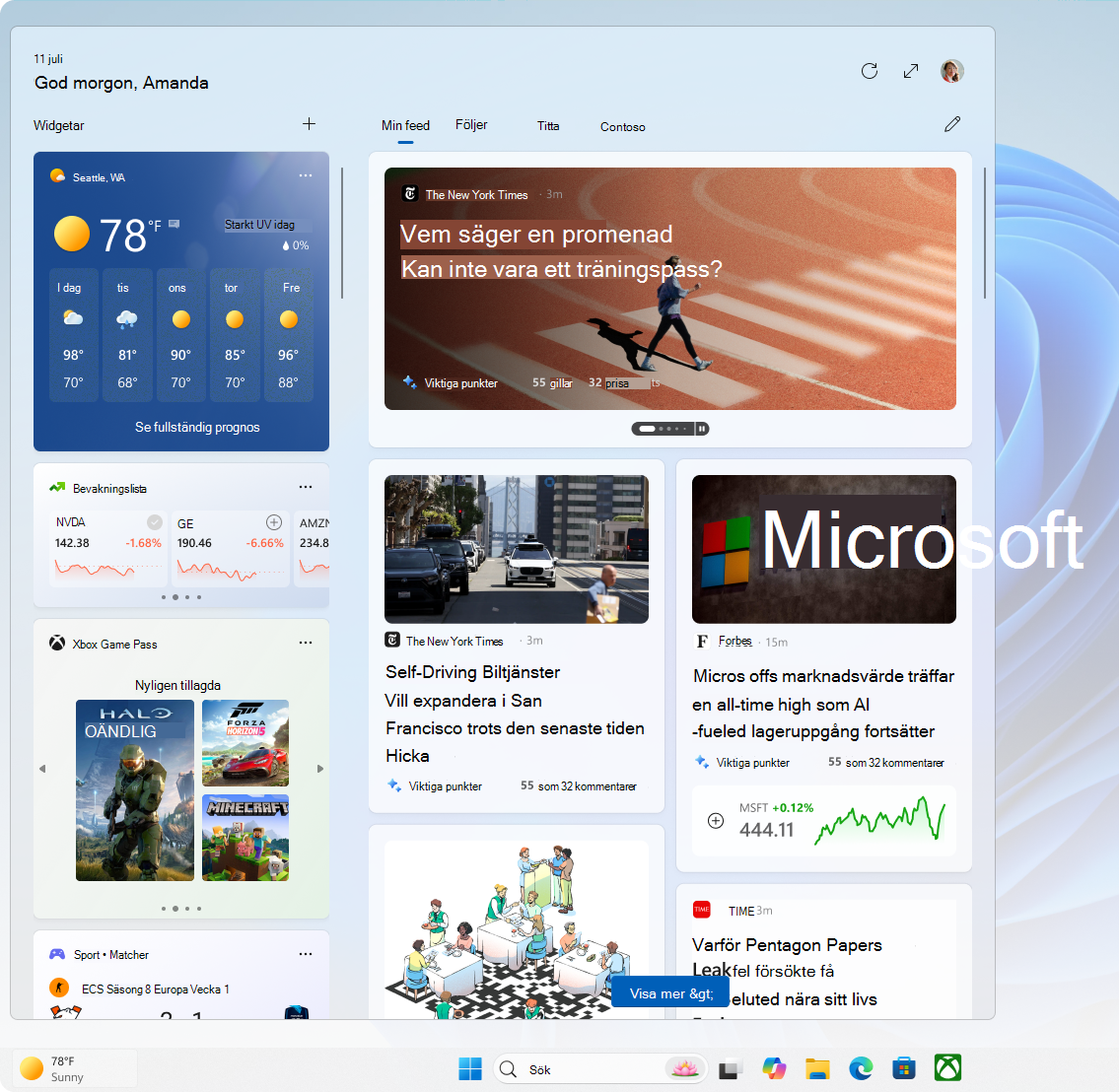
Så här visar eller döljer du widgetar från Aktivitetsfältet:
Högerklicka på Aktivitetsfältet och välj Inställningar för Aktivitetsfältet
 eller använd följande genväg:
Under objekt i Aktivitetsfältet växlar du widgetarna till På eller Av
Mer information om widgetar finns i Håll dig uppdaterad med widgetar i Windows.
Start
Start-menyn är ett centralt nav som ger snabb åtkomst till dina appar, inställningar och filer. Start-menyn är uppdelad i flera avsnitt, inklusive Fästa, Alla och Rekommenderade appar, så att du enkelt kan hitta och starta dina mest använda program och senaste filer. Den är utformad för att vara intuitiv och anpassningsbar, vilket hjälper dig att effektivt navigera i systemet och anpassa din Windows-upplevelse.
Dessutom innehåller Start-menyn alternativ för användarkonton, så att du kan logga in, logga ut, låsa din enhet eller växla användarkonton.
För att öppna Start-menyn kan du:
- Välj Start-knappen i Aktivitetsfältet
- Tryck på Windows-tangenten på tangentbordet
- Svep nedifrån från skärmens nederkant

Du kan inte ta bort Start-menyn från Aktivitetsfältet, men du kan ändra dess position så att den justeras på sidan i stället för att centreras. Mer information finns i Ändra justeringen av Aktivitetsfältet.
Mer information om Start-menyn finns i Anpassa Start-menyn i Windows.
Söka
Windows Search är en kraftfull funktion som gör att du kan hitta filer, program, inställningar och till och med webbresultat direkt från skrivbordet. Sökrutan, bekvämt placerad i Aktivitetsfältet, ger ett sömlöst sätt att komma åt den här funktionen. Windows Search integrerar dessutom webbsökningsfunktioner från Bing, så att du kan visa sökresultat utan att öppna en webbläsare.
Öppna sökningen genom att:
Så här startar du en sökning med Windows Search:
- Använd sökrutan i Aktivitetsfältet: Välj sökrutan i Aktivitetsfältet och börja skriva frågan. Då visas en lista med relevanta resultat, inklusive filer, program, inställningar och webbresultat från Bing
- Tryck på Windows-tangenten
+ S för att öppna sökrutan
- Sökning på Start-menyn: du kan också starta en sökning genom att öppna Start-menyn och sedan skriva frågan direkt
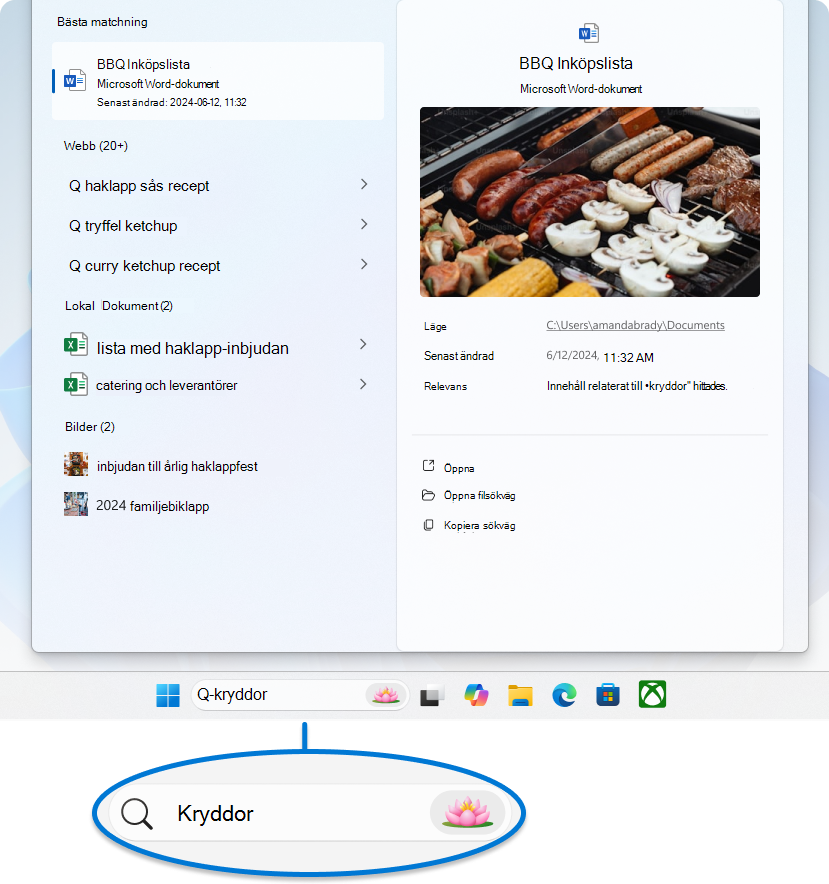
Så här konfigurerar du Sök i Aktivitetsfältet:
Högerklicka på Aktivitetsfältet och välj Inställningar för Aktivitetsfältet
eller använd följande genväg:Använd listrutemenyn under Objekt i Aktivitetsfältet för att konfigurera sökfältet. Du kan välja mellan följande alternativ:
- Sökruta: En fulltextruta visas där du kan ange sökningen
- Sökikon och etikett: Visar en sökikon tillsammans med etiketten "Sök"
- Endast sökikon: Visar endast sökikonen
- Dölj: Tar bort sökfunktionen från Aktivitetsfältet
Mer information finns i Söka efter vad som helst, var som helst.
Aktivitetsvy
Knappen Aktivitetsvy i Aktivitetsfältet är utformad för att förbättra din multitasking-upplevelse i Windows. Det gör att du snabbt kan komma åt och hantera alla dina öppna fönster och flera skrivbord. När du öppnar aktivitetsvyn visas en miniatyrvy av alla dina aktiva program, vilket gör det enkelt att växla mellan aktiviteter eller stänga onödiga fönster. Med aktivitetsvyn kan du dessutom skapa och hantera flera skrivbord, vilket ger en överordnad arbetsyta som är skräddarsydd för olika projekt eller aktiviteter. Den här funktionen är särskilt användbar när du behöver organisera arbetsflödet effektivt och behålla fokus på specifika uppgifter.
Öppna aktivitetsvyn genom att:
- Välj knappen
 Aktivitetsvy i Aktivitetsfältet
 - Tryck på Windows-tangenten
+ Tabb
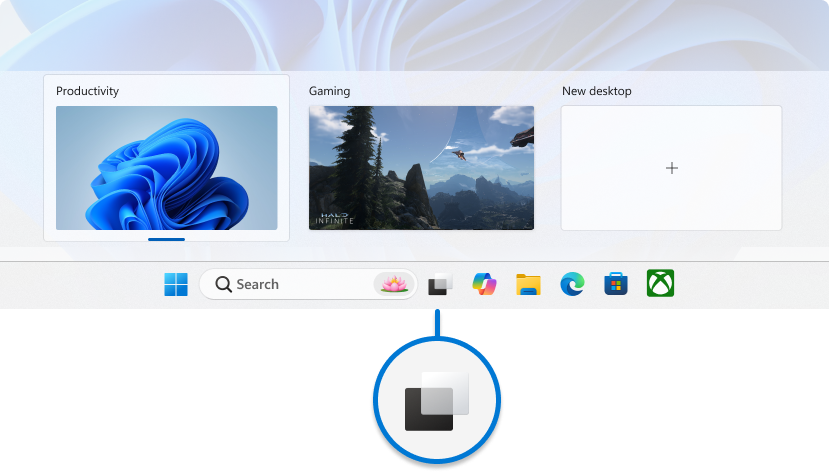
Så här visar eller döljer du knappen Aktivitetsvy i Aktivitetsfältet:
Högerklicka på Aktivitetsfältet och välj Inställningar för Aktivitetsfältet
eller använd följande genväg:Under objekt i Aktivitetsfältet växlar du knappen Aktivitetsvy till På eller Av
Mer information finns i Så här gör du flera saker samtidigt i Windows och Konfigurera flera skrivbord i Windows.
Program
Den del av Aktivitetsfältet som används för appar i Windows är utformad för att ge snabb åtkomst till och hantering av dina program. Du kan fästa dina favoritappar i aktivitetsfältet eller ta bort appar som inte används. Dessutom kan du ordna om ikonerna genom att markera och dra dem i önskad ordning.
Appar som körs visas i aktivitetsfältet med en linje under ikonen för att indikera att de är öppna. Den aktiva appen markeras med Windows-accentfärgen, vilket gör det enkelt att identifiera vilken app som används. Den här konfigurationen möjliggör effektiv multitasking och snabb navigering mellan dina program.

Fästa en app i Aktivitetsfältet
Det finns olika sätt att fästa appar i aktivitetsfältet. Till exempel:
- I sökrutan
 i Aktivitetsfältet skriver du namnet på appen som du vill fästa i Aktivitetsfältet. Högerklicka på appen och välj sedan Fäst i aktivitetsfältet
- Om appen redan är öppen högerklickar du på ikonen i Aktivitetsfältet och väljer sedan Fäst i Aktivitetsfältet
Ta bort en app från Aktivitetsfältet
Om du vill ta bort en app högerklickar du på den fästa ikonen i Aktivitetsfältet och väljer sedan Ta bort från Aktivitetsfältet .
.
Ordna om apparna i Aktivitetsfältet
Om du vill ändra ordningen på appknapparna i Aktivitetsfältet drar du appikonen till en ny plats i fältet.
Tips
Varje app i Aktivitetsfältet har en snabblista som gör att du snabbt kan utföra vissa uppgifter som att öppna en nyligen använd fil eller komma åt funktioner som du använder ofta. Om du vill öppna snabblistan högerklickar du bara på appikonen. Om du vill styra visningen av snabblistor går du tillAnpassning> av inställningar>Start och aktiverar alternativet Visa nyligen öppnade objekt i snabblistor på Start eller i Aktivitetsfältet.
Systemfältet
Systemfältet i Aktivitetsfältet innehåller olika knappar och element som ger snabb åtkomst till systemfunktioner och meddelanden. Du kan anpassa varje del av systemfältet efter dina önskemål.
Bakgrundsappar och systemverktyg
I systemfältet i Aktivitetsfältet visas ikoner för bakgrundsappar, vilket gör det enkelt att övervaka och interagera med dem. Du kan anpassa vilka appar och systemverktyg som pennmenyn, pektangentbordet och den virtuella pekplattan som visas för att hålla Aktivitetsfältet organiserat och fokuserat på det som är viktigt. Dessutom har systemfältet dynamiska sekretessindikatorer som visar realtidsinformation om plats, mikrofon och kameraåtkomst, vilket ger dig transparens och kontroll över dina sekretessinställningar.

Så här anpassar du systemfältet:
Högerklicka på Aktivitetsfältet och välj Inställningar för Aktivitetsfältet
eller använd följande genväg:Under ikoner i systemfältet väljer du de ikoner som du vill ska visas i systemfältet. Alternativen är Pennmeny, Pektangentbord och Virtuell pekplatta
Under Andra ikoner i systemfältet väljer du om du vill aktivera menyn med dolda ikoner (kallas även spillområde) och vilka ikoner som kan visas i systemfältet
Om du vill ordna om ikonerna i systemfältet kan du dra och släppa dem. Du kan flytta ikoner som för närvarande visas i systemfältet samt de i spillområdet  . Om du vill göra en ikon synlig drar du den från spillområdet till systemfältet. Om du däremot vill dölja en ikon drar du den från systemfältet tillbaka till spillområdet.
Snabba inställningar
Snabbinställningar är ett bekvämt sätt att komma åt och ändra vanliga inställningar utan att navigera genom menyerna. Du kan till exempel snabbt justera volymen, ändra skärmens ljusstyrka, växla Wi-Fi nätverk eller aktivera hjälpmedelsverktyg.
Området Snabbinställningar består av:
- Nätverksikon: Den här ikonen representerar din Wi-Fi- eller Ethernet-anslutning
- Volymikon: Den här ikonen representerar ljudinställningarna
- Batteriikon: Den här ikonen representerar batteristatus på bärbara datorer och surfplattor
Om du vill öppna Snabbinställningar kan du:
- Välj området Snabbinställningar i Aktivitetsfältet
- Tryck på Windows-tangenten
+ A
- Svep från nederkanten av området Snabbinställningar
Du kan inte ta bort snabbinställningar från Aktivitetsfältet, men du kan anpassa det genom att flytta och ordna elementen efter dina önskemål.

Tips
Om du högerklickar på någon av ikonerna i området Snabbinställningar kan du snabbt komma åt inställningar och diagnostikalternativ.
Calendar och meddelandefältet
Kalendern och meddelandefältet är ett bekvämt sätt att komma åt kalendern, där du kan starta en fokussession, och meddelandecentret. I meddelandecentret visas varningar och meddelanden om inkommande e-postmeddelanden, uppdateringar och andra systemaktiviteter.
Om du vill öppna den utfällbara menyn för kalender och meddelandecenter kan du:
- Välj klockan eller ikonen för aviseringsklockan i Aktivitetsfältet
- Tryck på Windows-tangenten
+ N
- Svep från skärmens sida

Så här visar eller döljer du tid och datum i Aktivitetsfältet:
Högerklicka på klockan i aktivitetsfältet och välj Justera datum och tid, eller använd följande genväg:
Växla Visa tid och datum i systemfältet till På eller Av
- Om inställningen är På kan du visa sekunder bredvid timmar och minuter i systemfältets klocka genom att markera alternativet Visa sekunder i systemfältets klocka (använder mer ström)
Mer information finns i Så här använder du Fokus i Windows och Aviseringar och Stör ej i Windows.
Ändra färg på Aktivitetsfältet
Du kan ändra färgen på Aktivitetsfältet genom att ändra färgläget i Windows eller genom att konfigurera accentfärger.

Mer information finns i Anpassa dina färger i Windows.
Konfigurera beteenden i Aktivitetsfältet
Förutom att anpassa layouten i Aktivitetsfältet kan du ändra olika beteenden för att förbättra användarupplevelsen. Dessa beteenden inkluderar hur Aktivitetsfältet svarar på olika åtgärder, till exempel att automatiskt dölja när det inte används, visa märken på Aktivitetsfältets knappar och hantera systemmeddelanden. Genom att justera dessa inställningar kan du skapa ett mer effektivt och personligt arbetsflöde som passar dina specifika behov. Utöka varje avsnitt om du vill veta mer.
Ändra justeringen av Aktivitetsfältet
Vanligtvis är ikonerna i Aktivitetsfältet centrerade, men du kan även justera dem mot sidan av Aktivitetsfältet.
Högerklicka på Aktivitetsfältet och välj Inställningar för Aktivitetsfältet
eller använd följande genväg:Expandera beteenden i aktivitetsfältet och välj önskat alternativ för justering av aktivitetsfältet
Obs
I inställningarna för Aktivitetsfältet kan du justera ikonerna i Aktivitetsfältet i mitten eller till vänster. Det finns inga inställningar för att flytta ett aktivitetsfält högst upp eller till sidan av skärmen. Aktivitetsfältet är placerat längst ned på skärmen.
Visa aktivitetsikoner i appar i Aktivitetsfältet
En aktivitetsikon på en knapp i Aktivitetsfältet är en avisering om att någon aktivitet pågår eller måste åtgärdas i appen.

En aktivitetsikon med en klocka i appen Klocka visar till exempel att ett alarm är aktivt och meddelar dig om tiden du ställde in.
Så här ändrar du aktivitetsfältets beteende:
Högerklicka på Aktivitetsfältet och välj Inställningar för Aktivitetsfältet
eller använd följande genväg:Expandera beteenden i aktivitetsfältet och markera eller avmarkera alternativet Visa aktivitetsikoner i appar i aktivitetsfältet
Visa blinkande i appar i Aktivitetsfältet
Det här alternativet styr om ikonerna för appar i Aktivitetsfältet ska blinka för att få din uppmärksamhet när de behöver det. Det här händer vanligtvis när en app öppnas minimerad eller bakom ett annat fönster och kräver din interaktion. Som standard blinkar en appikon flera gånger och förblir markerad tills du markerar den eller öppnar appen.
Så här ändrar du aktivitetsfältets beteende:
Högerklicka på Aktivitetsfältet och välj Inställningar för Aktivitetsfältet
eller använd följande genväg:Expandera beteenden i aktivitetsfältet och markera eller avmarkera alternativet Visa blinkande i appar i aktivitetsfältet
Dela valfritt fönster
Det här alternativet är utformat för att öka produktiviteten och förbättra processen för att dela information under onlinemöten, särskilt när du använder Microsoft Teams. När du deltar i ett mötessamtal via Microsoft Teams kan du hovra över apparna som körs i aktivitetsfältet och du uppmanas med en knapp som gör att du kan dela ditt fönster med mötesdeltagarna. Detta eliminerar behovet av att växla fram och tillbaka mellan program, vilket säkerställer en sömlös och oavbruten mötesupplevelse. Om du vill sluta dela kan du hovra över fönstret igen och välja Sluta dela eller välja ett annat fönster att dela.
Så här ändrar du aktivitetsfältets beteende:
Högerklicka på Aktivitetsfältet och välj Inställningar för Aktivitetsfältet
eller använd följande genväg:Utöka aktivitetsfältets beteenden och markera eller avmarkera alternativet Dela valfritt fönster från aktivitetsfältet
Visa Aktivitetsfältet på alla bildskärmar
Med det här alternativet kan du visa Aktivitetsfältet på flera bildskärmar. När alternativet är aktiverat visas Aktivitetsfältet på alla anslutna bildskärmar och ger enkel åtkomst till dina fästa appar, Start-menyn och systemfältet på varje skärm. Detta kan vara användbart om du vill ha en enhetlig upplevelse i aktivitetsfältet på alla skärmar.
Så här ändrar du aktivitetsfältets beteende:
Högerklicka på Aktivitetsfältet och välj Inställningar för Aktivitetsfältet
eller använd följande genväg:Visa aktivitetsfältets beteenden och markera eller avmarkera alternativet Visa aktivitetsfältet på alla bildskärmar
Dölja Aktivitetsfältet automatiskt
Du kan dölja Aktivitetsfältet både i skrivbordsläge och surfplatteläge. Håll ned (eller högerklicka på) ett tomt utrymme i Aktivitetsfältet, välj Inställningar för Aktivitetsfältet, välj beteenden för Aktivitetsfältet och välj Dölj Aktivitetsfältet automatiskt.
Om du vill visa Aktivitetsfältet när det är dolt håller du muspekaren över eller trycker på skärmens nedre kant.
Så här ändrar du aktivitetsfältets beteende:
Högerklicka på Aktivitetsfältet och välj Inställningar för Aktivitetsfältet
eller använd följande genväg:Expandera beteenden i aktivitetsfältet och markera eller avmarkera alternativet Dölj aktivitetsfältet automatiskt
Använda det surfplatteoptimerade aktivitetsfältet på 2-i-1-enheter
Obs
Den här inställningen är endast tillgänglig på 2-i-1-enheter med surfplattefunktion.
När du kopplar från eller viker tillbaka tangentbordet på din 2-i-1-enhet visas nu det surfplatteoptimerade aktivitetsfältet. Det här aktivitetsfältet har två lägen: komprimerat och expanderat. I komprimerat tillstånd minimeras Aktivitetsfältet så att du kan fokusera på uppgiften, men du kan fortfarande se viktiga statusikoner som tid eller batterinivå. När du behöver använda Aktivitetsfältet sveper du uppåt från nederkanten för att se det utökade tillståndet, som har en pekvänlig design med större ikoner. När du startar en app minimeras Aktivitetsfältet automatiskt igen.
Så här aktiverar eller inaktiverar du det surfplatteoptimerade aktivitetsfältet:
Högerklicka på Aktivitetsfältet och välj Inställningar för Aktivitetsfältet
eller använd följande genväg:Om du vill inaktivera det surfplatteoptimerade aktivitetsfältet avmarkerar du rutan bredvid Optimera aktivitetsfältet för touchinteraktioner när den här enheten används som surfplatta. Om du vill aktivera det igen markerar du kryssrutan
Visa skrivbordet
Det här lilla området på sidan av aktivitetsfältet är användbart för snabb åtkomst till skrivbordet genom att minimera alla öppna fönster. Du behöver bara välja det här området för att komma till skrivbordet. Välj den igen för att återställa öppna fönster till föregående tillstånd.

Så här konfigurerar du det här området:
Högerklicka på Aktivitetsfältet och välj Inställningar för Aktivitetsfältet
eller använd följande genväg:Expandera avsnittet Aktivitetsfältets beteenden och aktivera eller inaktivera alternativet Välj det bortre hörnet av Aktivitetsfältet för att visa skrivbordet


 för att lägga till en snabbåtgärd eller ta bort
  den snabbåtgärd som du vill ta bort