

Obs
Support för Windows 10 upphörde 14 oktober 2025
- Efter den 14 oktober 2025 kommer Microsoft inte längre att tillhandahålla kostnadsfria programuppdateringar från Windows Update, teknisk hjälp eller säkerhetskorrigeringar för Windows 10. Datorn fungerar fortfarande, men vi rekommenderar att du flyttar till Windows 11.
- Mer information
Skrivbordet är den första skärm som visas när du loggar in i Windows, och genom att hålla ordning på skrivbordet kan du förbättra produktiviteten och den övergripande användbarheten. I den här artikeln beskrivs hur du anpassar Windows-skrivbordet genom att anpassa standardikoner på skrivbordet, lägga till genvägar för snabb åtkomst, ändra storlek på ikonerna så att de motsvarar dina inställningar och visa eller dölja skrivbordsikoner efter behov för att få en ren och effektiv arbetsyta.
Anpassa standardikonerna för skrivbordet
Som standard inkluderar Windows ikonen för papperskorgen på skrivbordet. Några viktiga ikoner som du kan anpassa:
- Den här datorn: Ger åtkomst till datorns enheter och anslutna enheter.
- Papperskorgen: Där borttagna filer lagras tillfälligt.
- Nätverk: Gör att du kan visa och ansluta till nätverksresurser.
- User's Files: En genväg till dina personliga mappar.
Ytterligare genvägar kan läggas till för att passa individuella preferenser och förbättra produktiviteten.
Så här anpassar du standardikonerna på skrivbordet:
- I appen
 Inställningar på din Windows-enhet
väljer du Anpassningsteman> eller använder följande genväg:
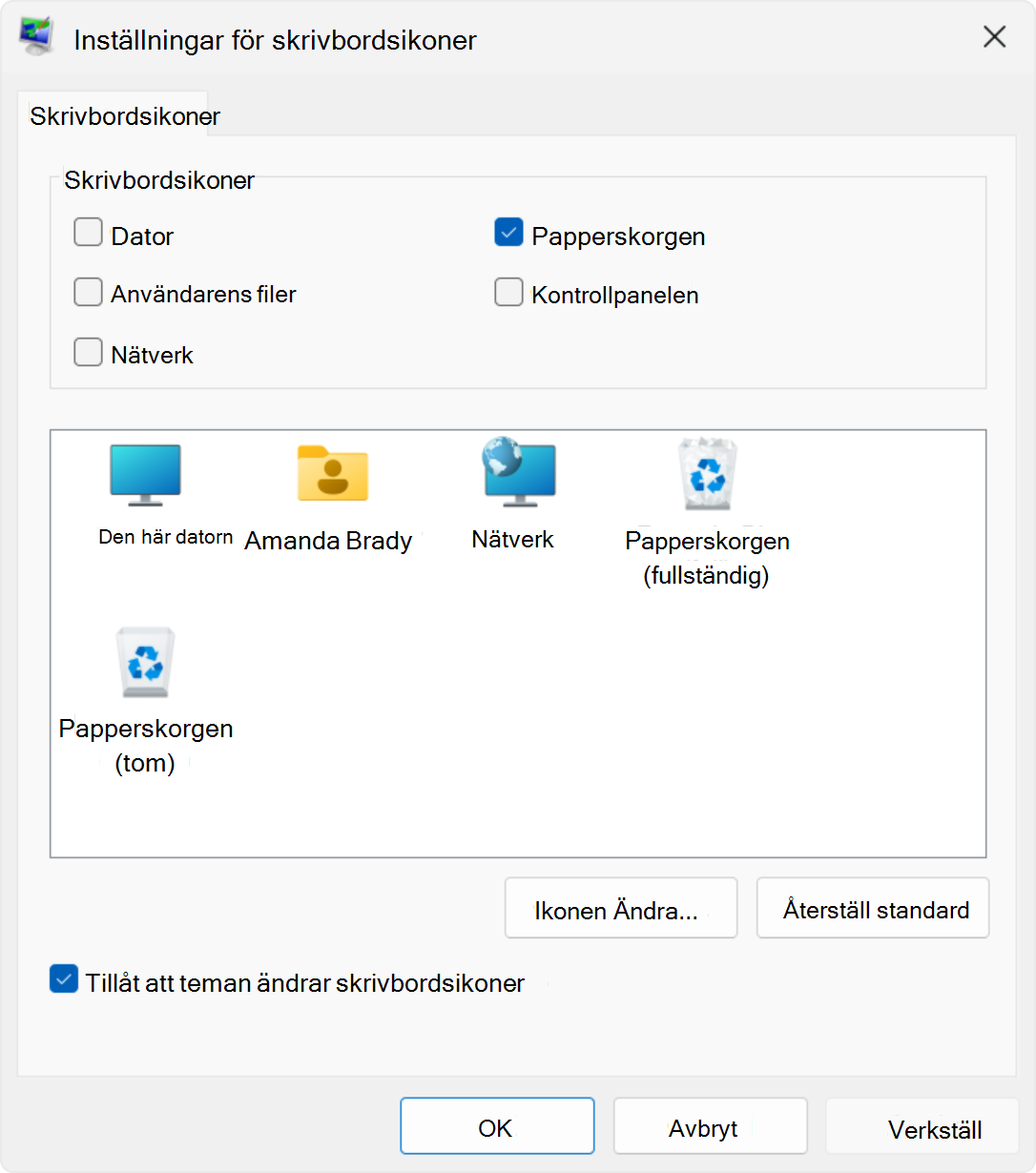
Teman . 2. Välj Inställningar för skrivbordsikoner. 3. Välj de ikoner du vill visa på skrivbordet och välj sedan OK.
Obs
Alternativet Tillåt teman att ändra skrivbordsikoner tillåter eller förhindrar teman från att ändra ikonerna som används för vanliga skrivbordsgenvägar som Den här datorn, användarens files, nätverk och papperskorgen. Som standard tillåts teman att ändra dessa ikoner. Men om du har anpassat ikonerna efter dina önskemål kanske du inte vill att de ska ändras när du ändrar ditt tema.
Lägga till genvägar på skrivbordet
Genom att placera vanliga program, filer och mappar direkt på skrivbordet kan du snabbt komma åt dem utan att navigera genom flera menyer eller mappar. Detta kan spara tid och minska den ansträngning som krävs för att utföra rutinuppgifter.
Om du vill lägga till genvägar på skrivbordet kan du använda något av följande alternativ:
Använda snabbmenyn för skrivbordet
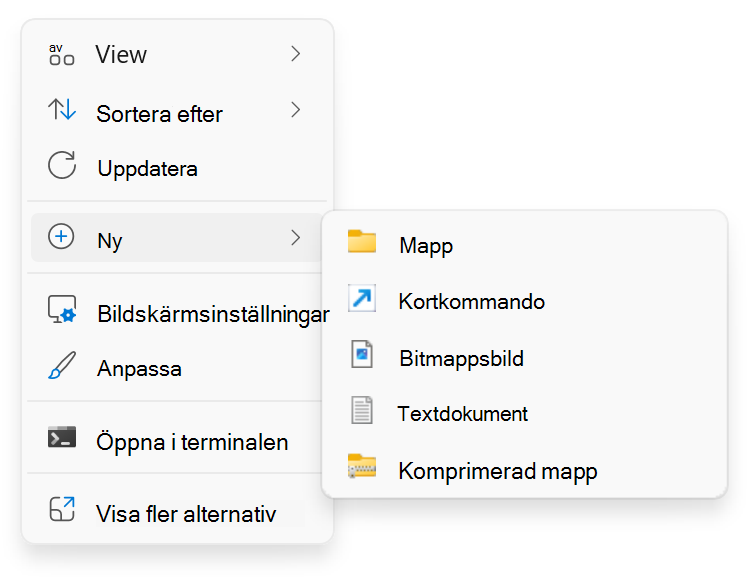
- Högerklicka i ett tomt område på skrivbordet.
- Välj Ny>genväg.
- Följ anvisningarna om du vill skapa en genväg till en viss fil, mapp eller webbsida.
För användningsområden
- Välj
 Start och välj Alla för att visa en lista över alla installerade program.
 - Bläddra igenom listan för att hitta den app som du vill skapa en genväg till.
- Dra och släpp den app du vill skapa en genväg till till skrivbordet.
För filer eller mappar
- Navigera till filen eller mappen som du vill lägga till.
- Högerklicka på filen eller mappen och välj Visa fler alternativ>Skicka till>skrivbordet (skapa genväg).
Obs! På vissa installationer av Windows visar snabbmenyn alla alternativ, så du ser inte Visa fler alternativ, skicka bara till.
För webbsidor
- Öppna webbläsaren och navigera till den webbsida som du vill lägga till.
- Klicka och dra ikonen Visa webbplatsinformation (hänglås eller skjutreglageikonen bredvid URL:en) till skrivbordet.
Ändra storlek på skrivbordsikoner
Att ändra storlek på skrivbordsikoner kan vara användbart för att förbättra tillgängligheten och organisationen. Om du till exempel har en bildskärm med hög upplösning kan standardikonstorleken vara för liten, vilket gör det svårt att identifiera och klicka på ikonerna. Genom att öka ikonstorleken kan du göra dem mer synliga och lättare att interagera med. Om du har många ikoner på skrivbordet och vill få plats med fler på skärmen utan att rulla, kan du istället hantera arbetsytan effektivare genom att minska ikonstorleken.
- Högerklicka i ett tomt område på skrivbordet.
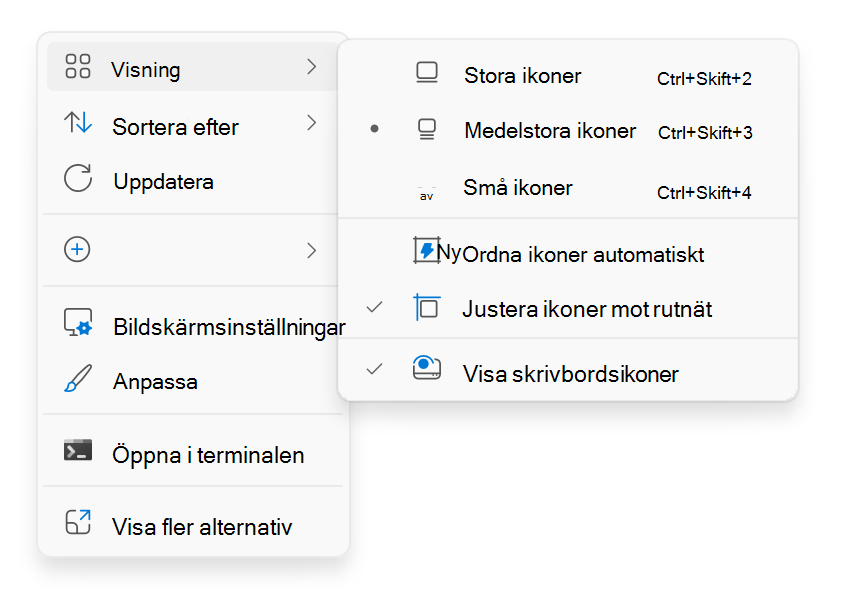
- Välj Visa och välj sedan mellan stora ikoner, medelstora ikoner eller små ikoner för att justera storleken.
Tips
Du kan också använda mushjulet för att ändra storlek på skrivbordsikoner. På skrivbordet håller du ned Ctrl medan du rullar på hjulet om du vill göra ikonerna större eller mindre.
Visa eller dölj alla skrivbordsikoner
Att dölja skrivbordsikoner kan vara användbart i olika scenarier. Om du till exempel håller en presentation eller delar din skärm under ett möte kan du skapa ett renare och mer professionellt intryck genom att dölja skrivbordsikoner. Det kan också vara fördelaktigt om du vill fokusera på en specifik uppgift utan att distraheras av många ikoner som belamrar skrivbordet.
- Högerklicka i ett tomt område på skrivbordet.
- Välj Visa och avmarkera sedan Visa skrivbordsikoner. Då döljs alla ikoner tillfälligt. Du kan enkelt visa dem igen genom att markera samma alternativ igen.
Tips
Om du döljer skrivbordsikonerna och behöver komma åt skrivbordet kan du göra det via Utforskaren. Öppna bara Utforskaren  och välj Skrivbord i navigeringsfönstret.