
งานสําคัญจะไม่เกิดขึ้นในเอกสารหรือการประชุมที่บันทึกไว้เสมอไป แต่มักจะเกิดขึ้นระหว่างการสนทนาแบบตัวต่อตัว เซสชันไวท์บอร์ด การระดมความคิดอย่างรวดเร็ว หรือเมื่อคุณบันทึกบันทึกย่อระหว่างเดินทาง
Capture ช่วยให้คุณสามารถนําช่วงเวลาออฟไลน์เหล่านั้นมาไว้ในสมุดบันทึก Copilot เพื่อให้บันทึกพร้อมกับเนื้อหาของโครงการของคุณ เมื่อบันทึกแล้ว คุณสามารถตรวจสอบในภายหลัง ถามคําถาม Copilot หรือใช้เป็นส่วนหนึ่งของงานที่กําลังทําอยู่ในสมุดบันทึกเดียวกันเพื่อสร้างงานนําเสนอ เอกสาร แผนที่ความคิด ภาพรวมเสียง และอื่นๆ
หมายเหตุ
จําเป็นต้องใช้สิทธิ์การใช้งาน Microsoft 365 Copilot เพื่อใช้สมุดบันทึก Copilot และจําเป็นต้องมีสิทธิ์การใช้งาน SharePoint หรือ OneDrive ที่ใช้งานอยู่เพื่อสร้างสมุดบันทึก สมุดบันทึก Copilot ยังพร้อมใช้งานสําหรับสมาชิก Microsoft 365 Personal, Family และ Premium อย่างไรก็ตาม ฟีเจอร์ Capture จะพร้อมใช้งานสําหรับผู้ใช้ Microsoft 365 เชิงพาณิชย์ที่มีบัญชีที่ทํางานหรือโรงเรียน (รหัส Entra) เท่านั้น
ฟีเจอร์ Capture จะเผยแพร่ในระยะต่างๆ และจะพร้อมใช้งานใน OneNote for iPhone ก่อน หากคุณไม่เห็น Capture แสดงว่าคุณอาจยังไม่พร้อมให้บริการ ความพร้อมใช้งานของจุดสิ้นสุดอื่นๆ จะขยายเมื่อเวลาผ่านไป
เรียนรู้เพิ่มเติมเกี่ยวกับสมุดบันทึก Microsoft 365 Copilot ใน OneNote การให้สิทธิ์การใช้งาน Microsoft 365 Copilot และแผน Microsoft 365 Copilot
วิธีใช้ Capture บน iPhone
เปิดแอป OneNote บน iPhone ของคุณ
หมายเหตุ
ไปที่ สมุดบันทึก Copilot
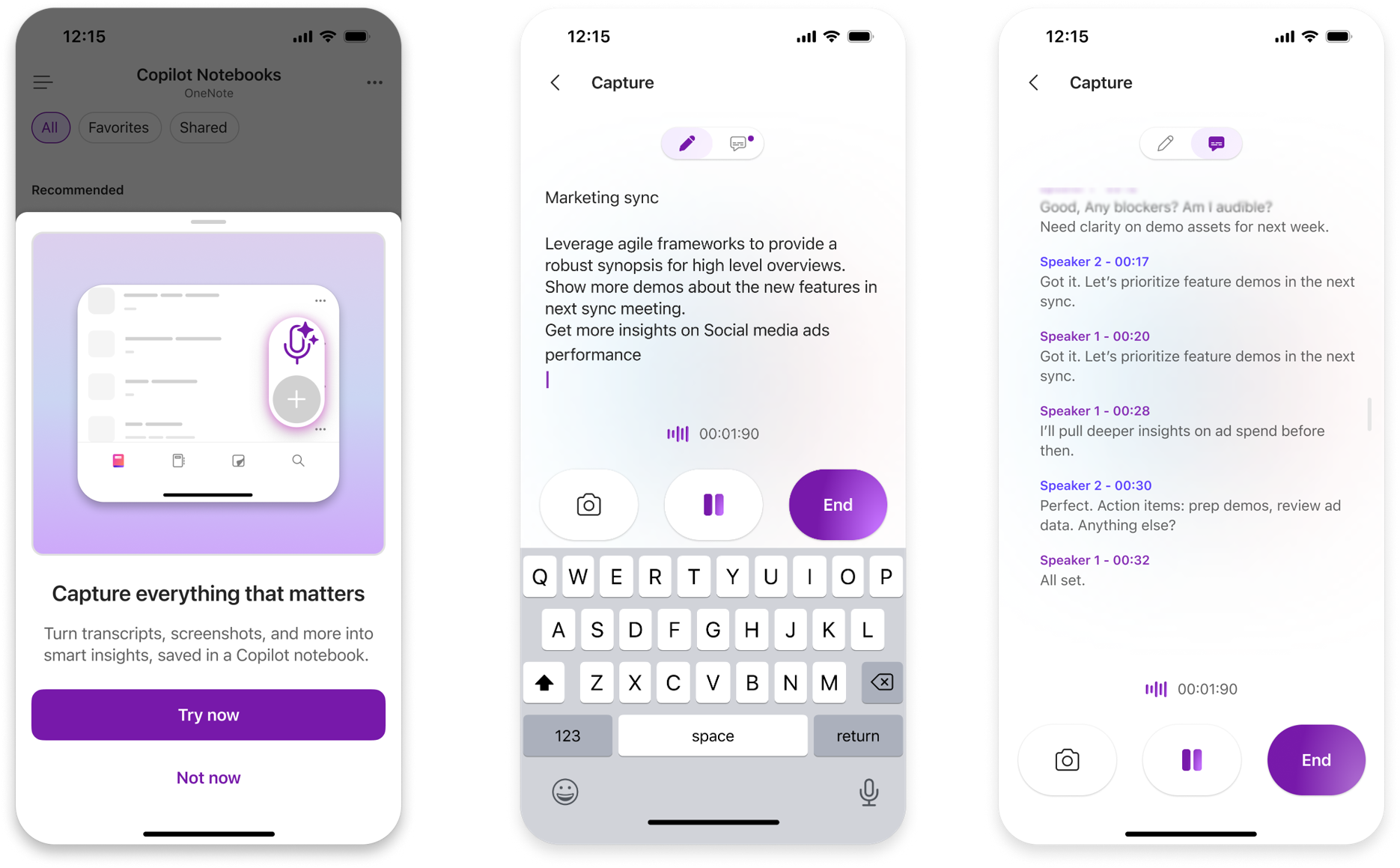
บนหน้ารายการสมุดบันทึก ให้แตะ Capture
ใช้ Capture เพื่อถอดความการสนทนา ถ่ายภาพ และพิมพ์บันทึกย่อในระหว่างเซสชัน
เมื่อคุณทําเสร็จแล้ว ให้แตะ สิ้นสุด
เลือกสมุดบันทึกที่คุณต้องการบันทึกการจับภาพของคุณ
Copilot สร้างเพจ Copilot ที่มีโครงสร้างพร้อมสําเนาบทสนทนา รูปถ่าย บันทึกย่อ และข้อมูลเชิงลึกที่สําคัญของคุณ และบันทึกไว้ในสมุดบันทึกที่คุณเลือกเพื่อให้คุณเข้าถึงได้จากจุดสิ้นสุดสมุดบันทึก Copilot จุดสิ้นสุดใดก็ได้
สถานการณ์ที่จะลอง
- การสนทนาแบบตัวต่อตัว – บันทึกประเด็นสําคัญ การตัดสินใจ และการติดตามผลจากการแชทบนโถงทางเดินหรือการซิงค์ด่วน
- เซสชัน Whiteboard – ถ่ายภาพของไวท์บอร์ด เพิ่มบันทึกย่อ และถอดความการอภิปรายเพื่อกลับมาดูอีกครั้งในภายหลัง
- บันทึกย่อและแนวคิดเสียง – บันทึกความคิดและแนวคิดอย่างรวดเร็ว และเก็บรักษาไว้กับเนื้อหาในสมุดบันทึกที่เหลือของคุณ
ใช้ Capture บน Windows สําหรับการประชุมแบบออฟไลน์หรือการประชุมของบริษัทภายนอก
หมายเหตุ
Capture บน Windows สําหรับการประชุมแบบออฟไลน์และการประชุมของบริษัทภายนอกขณะนี้พร้อมใช้งานสําหรับลูกค้า Office Insider รุ่นเบต้าเท่านั้น
- เข้าร่วมการซูม, Webex, Google Meet หรือการประชุมบนเบราว์เซอร์บนอุปกรณ์ Windows ของคุณ
- เมื่อ Capture ตรวจพบการประชุม ให้ค้นหาพร้อมท์ที่มุมล่างขวาของหน้าจอของคุณ แล้วเลือก จดบันทึกย่อ
- Capture เริ่มถอดความการประชุมเพื่อให้คุณสามารถจับภาพการสนทนาได้ทันทีที่เกิดขึ้น คุณยังสามารถเลือก หยุดชั่วคราว ได้ตลอดเวลาเพื่อหยุดการจับภาพชั่วคราว
- เมื่อคุณจับภาพการสนทนาเสร็จแล้ว ให้เลือก สร้าง หมายเหตุ:
ความเป็นส่วนตัวและเนื้อหาเสียงของคุณ
สมุดบันทึก Copilot และ Microsoft 365 สร้างขึ้นจากวิธีการที่ครอบคลุมของ Microsoft ในการรักษาความปลอดภัย การปฏิบัติตามข้อบังคับ และความเป็นส่วนตัว Capture ใช้การควบคุมข้อมูล ความเป็นส่วนตัว และสิทธิ์ของ Microsoft 365 Enterprise
เช่นเดียวกับเนื้อหาที่สร้างขึ้นโดย AI ทั้งหมด ให้ตรวจสอบผลลัพธ์ของ Copilot ก่อนที่คุณจะแชร์หรือดําเนินการ
การประมวลผลเสียง
ในการสร้างการถอดความแบบเรียลไทม์ เสียงจะถูกประมวลผลเป็นสตรีมแบบต่อเนื่องโดยใช้การบัฟเฟอร์ภายในและการประมวลผลที่เพิ่มขึ้น เสียงจะได้รับการจัดการโดยชั่วคราวเพื่อสร้างการถอดความที่สอดคล้องกันและไม่ถูกเก็บไว้หลังจากการถอดความเสร็จสมบูรณ์
การแยกลําโพง
ในระหว่างการถอดความ เสียงจะถูกใช้เป็นการชั่วคราวสําหรับการแยกลําโพง ซึ่งหมายถึงการใส่คําอธิบายประกอบการถอดความด้วยข้อมูลเกี่ยวกับลําโพงที่พูดแต่ละคําสั่ง เช่น Speaker 1, Speaker 2, Speaker 3 ข้อมูลที่ใช้สําหรับการแยกลําโพงจะถูกลบออกทันทีหลังจากการถอดความ ข้อมูลการแยกเสียงไม่สามารถใช้เพื่อระบุบุคคลได้
การเก็บข้อมูล
ข้อมูลเสียงที่ประมวลผลระหว่างเซสชัน Capture จะถูกลบทันทีหลังจากการถอดความ ดังนั้นจึงไม่สามารถใช้เพื่อวัตถุประสงค์อื่นได้
ขอรับความยินยอม
คุณต้องรับผิดชอบในการขอรับความยินยอมจากผู้เข้าร่วมทั้งหมดก่อนที่จะใช้ Capture เพื่อถอดความการประชุม เมื่อเริ่มต้นเซสชัน Capture คุณยอมรับว่าคุณได้รับความยินยอมอย่างเพียงพอจากทุกคนในการบันทึกเสียงและรูปถ่ายตามกฎหมายที่บังคับใช้
หมายเหตุ
ถ้าคุณเป็นผู้ดูแลระบบ IT สําหรับองค์กรของคุณ คุณสามารถใช้ Capture ใน สมุดบันทึก Copilot สําหรับอุปกรณ์เคลื่อนที่นโยบายระบบคลาวด์ เพื่อจัดการฟีเจอร์นี้
คำติชม
เมื่อต้องการส่งคําติชมจาก OneNote บน iOS ให้เลือกโปรไฟล์ของคุณที่ด้านบนซ้าย แล้วแตะ ช่วย & คําติชม