
อัปเดตล่าสุด: กุมภาพันธ์ 2026
Microsoft 365 Copilot มอบประสบการณ์การใช้งานที่ปรับให้เหมาะสมโดยการจดจํารายละเอียดที่สําคัญและการกําหนดลักษณะจากการสนทนาของคุณกับ Microsoft 365 Copilot Chat โดยใช้ Copilot Memory เมื่อเวลาผ่านไป สามารถเรียกคืนข้อมูลที่เป็นประโยชน์ เช่น สไตล์การติดต่อสื่อสาร หัวข้อโปรด เป้าหมายการทํางาน และงานที่เป็นกิจวัตรเพื่อทําให้การสนทนาตรงไปตรงมาและมีความเกี่ยวข้องมากขึ้น
ปรับแต่งสิ่งที่ Copilot Chat จดจํา
Copilot ปรับแต่งประสบการณ์การแชทและการตอบกลับของคุณโดย:
- การบันทึกความทรงจําลงในหน่วยความจํา Copilot
- สร้างข้อสรุปจากประวัติการแชทของคุณ
- การใช้คําแนะนําแบบกําหนดเองของ Copilot
- ลืมสิ่งที่มีการพูดคุยกันในการแชทชั่วคราว
บันทึกความทรงจําโดยใช้ Copilot Chat
เมื่อเปิดหน่วยความจํา Copilot Copilot จะบันทึกข้อมูลสําคัญลงในหน่วยความจําโดยอัตโนมัติจากการสนทนา Copilot Chat ของคุณ
เรียนรู้วิธีจัดการความทรงจําที่บันทึกไว้ใน Copilot Chat ได้ที่ จัดการหน่วยความจํา Copilot ใน Microsoft 365 Copilot
กลับมาดูประวัติการแชทของคุณอีกครั้ง
Copilot เก็บประวัติการสนทนาก่อนหน้าของคุณกับ Copilot Chat Copilot สามารถทําการอนุมานเกี่ยวกับสิ่งที่สําคัญต่อคุณในการใช้การสนทนาก่อนหน้านี้เพื่อตอบกลับการสนทนาที่ตามมา
เรียนรู้วิธีการกลับมาดูประวัติการแชทของคุณอีกครั้งที่ เยี่ยมชมประวัติ Microsoft 365 Copilot Chat ของคุณอีกครั้ง
เพิ่มคําแนะนําแบบกําหนดเองในการตั้งค่า Copilot
หากต้องการปรับแต่งวิธีที่ Copilot ตอบกลับคุณเพิ่มเติม คุณสามารถสร้างคําแนะนําแบบกําหนดเองที่บอกให้ Copilot ทราบข้อมูลสําคัญ เช่น การกําหนดลักษณะการติดต่อสื่อสารของคุณ
เรียนรู้วิธีจัดการคําแนะนําแบบกําหนดเองสําหรับ Copilot ที่ ปรับแต่งวิธีที่ Microsoft 365 Copilot ตอบสนองต่อคุณ
ใช้การแชทชั่วคราวเพื่อจํากัดสิ่งที่ Copilot Chat จดจํา
ถ้าคุณต้องการแชทโดยไม่ใช้หรืออัปเดตหน่วยความจํา คุณสามารถเริ่มการ แชทชั่วคราวได้ การสนทนาเหล่านี้จะไม่เข้าถึงหรือจัดเก็บข้อมูลที่ปรับให้เป็นส่วนตัวใดๆ นอกจากนี้ การสนทนาจะไม่ปรากฏในประวัติการแชทของคุณ และจะไม่สามารถอ้างอิงหรือเข้าถึงได้ในภายหลังโดยคุณหรือ Copilot
อย่างไรก็ตาม ข้อมูลการแชทชั่วคราวอาจยังคงถูกเก็บรักษาไว้ตามนโยบายการเก็บข้อมูลขององค์กรของคุณ และสามารถเข้าถึงได้โดยผู้ดูแลระบบ IT ของคุณในช่วงระยะเวลาการเก็บรักษาข้อมูล
เมื่อต้องการเริ่มการแชทชั่วคราว ให้ทําตามขั้นตอนต่อไปนี้:
- ไปที่ Copilot Chat และลงชื่อเข้าใช้ด้วยบัญชี Microsoft 365 ของที่ทํางานหรือโรงเรียนของคุณ
- ที่ด้านบนขวาของหน้า Copilot Chat ให้เลือกลูกศรลงที่อยู่ถัดจากปุ่ม เริ่มการแชทใหม่
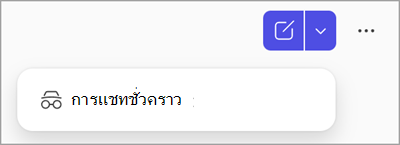
- จากดรอปดาวน์ ให้เลือก
 การแชทชั่วคราว
 - สนทนากับ Copilot เหมือนที่คุณทําตามปกติ
Microsoft จัดการข้อมูลหน่วยความจํา Copilot อย่างไร
หน่วยความจํา Copilot ได้รับการจัดการด้วยความระมัดระวังเช่นเดียวกับข้อมูลงานอื่นๆ ของคุณใน Microsoft 365 Copilot
เมื่อต้องการเรียนรู้เพิ่มเติมเกี่ยวกับ Copilot Chat มาตรฐานการจัดการข้อมูล ให้ดู คําถามที่ถามบ่อยเกี่ยวกับ Microsoft 365 Copilot Chat
How do I ลบบางอย่างที่ Copilot รู้เกี่ยวกับฉันออกทั้งหมดใช่ไหม
หากหน่วยความจํา Copilot เปิดอยู่และคุณต้องการลบบางสิ่งที่ Copilot จดจําไว้ทั้งหมด คุณต้องดําเนินการสองขั้นตอน:
ลบหน่วยความจําที่บันทึกไว้จาก การตั้งค่าการแชทของคุณ เรียนรู้วิธีการลบความทรงจําที่บันทึกไว้ที่ ลบข้อมูลจากหน่วยความจํา Copilot
- สิ่งนี้ทําให้ Copilot ไม่เก็บรายละเอียดเฉพาะที่คุณขอให้จดจําอีกต่อไป
คุณสามารถลบความทรงจําจากประวัติการแชทได้โดยปิดการตั้งค่าส่วนบุคคลของประวัติการแชท ซึ่งจะลบการอนุมานใดๆ ที่ Copilot ทําจากการสนทนา Copilot Chat ก่อนหน้า หรือโดยการติดต่อผู้ดูแลระบบ IT ของคุณ เรียนรู้วิธีการลบข้อมูลประวัติการแชทที่ How do I ปิดการตั้งค่าส่วนบุคคล Copilot ตามประวัติการแชทหรือไม่
- ถ้าการตั้งค่าส่วนบุคคล ของประวัติการแชท เปิดขึ้นอีกครั้งภายใน 30 วันหลังจากการลบ Copilot จะเพิ่มความทรงจําที่ถูกลบจากประวัติการแชทกลับคืนมา
วิธีอื่นๆ ในการทํางานกับ Copilot Chat
เริ่มต้น Microsoft 365 Copilot Chat
ถามคําถามและรับคําตอบโดยใช้ Microsoft 365 Copilot Chat
ติดตามสิ่งต่างๆ ได้อย่างรวดเร็วโดยใช้ Microsoft 365 Copilot Chat