
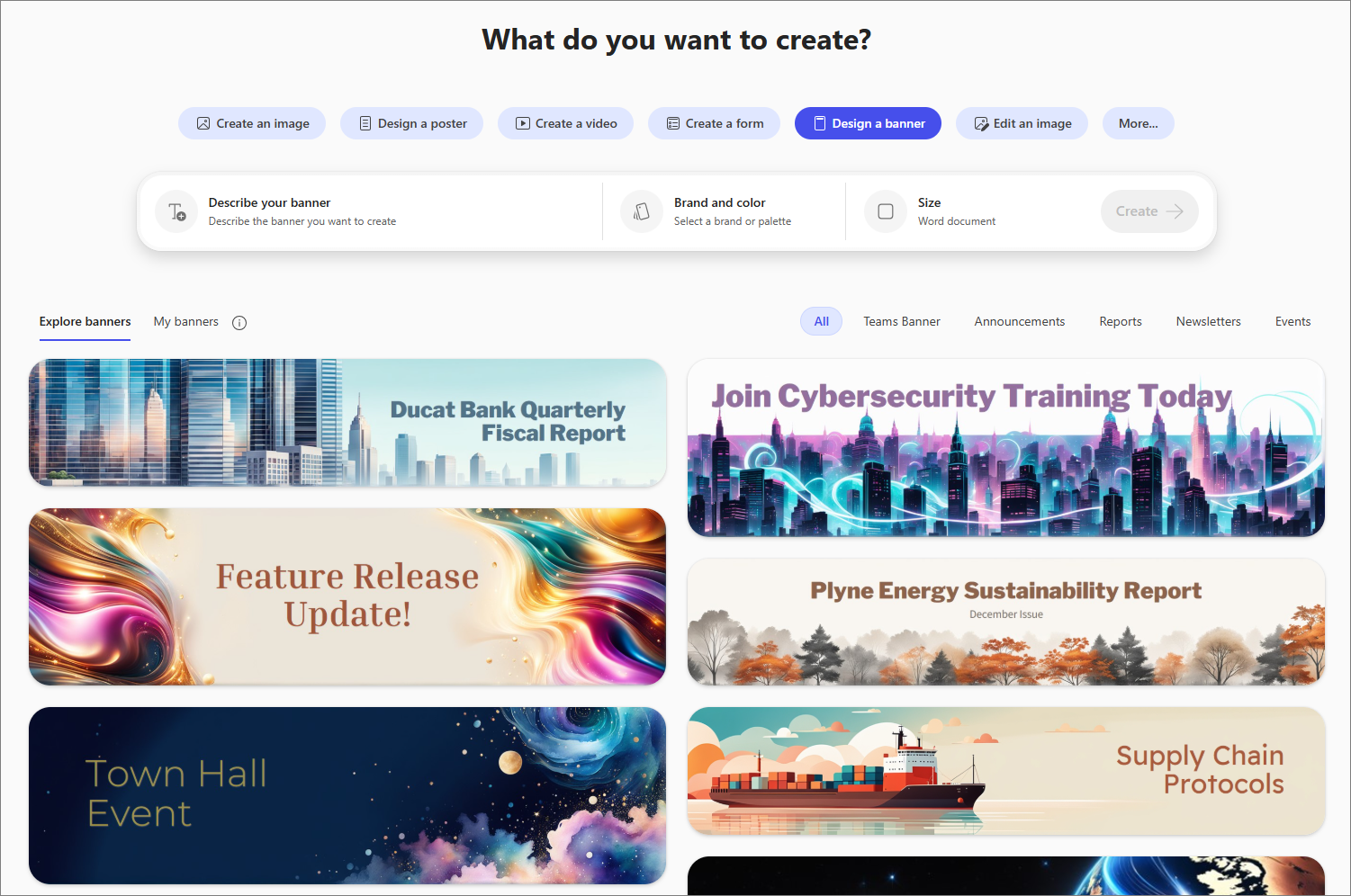
นับจํานวนความประทับใจครั้งแรกของคุณ แปลงเอกสาร รายงาน หรือเว็บเพจของคุณจากธรรมดาไปเป็นพิเศษด้วยแบนเนอร์แบบกราฟิก
หมายเหตุ
หากต้องการใช้ฟีเจอร์นี้ คุณต้องมีการสมัครใช้งาน Microsoft 365 ที่มีสิทธิ์ หากคุณสมัครใช้งาน Microsoft 365 Personal, Family หรือ Premium ความสามารถบางส่วนของ Copilot อาจมีขีดจำกัดการใช้งานและอาจมีการเปลี่ยนแปลงเมื่อเวลาผ่านไป เรียนรู้เพิ่มเติมเกี่ยวกับฟีเจอร์ Copilot และขีดจำกัด AI ในการสมัครใช้งาน Microsoft 365 Personal, Family และ Premium
หมายเหตุ
สําหรับผู้ใช้ที่ไม่มีสิทธิการใช้งาน Microsoft 365 Copilot คุณภาพและประสิทธิภาพการทํางานอาจแตกต่างกันไปขึ้นอยู่กับความพร้อมใช้งานของบริการและอาจแตกต่างกันไปตลอดทั้งวัน หากบริการไม่พร้อมใช้งาน Copilot จะแจ้งให้คุณทราบ ซึ่งจะไม่ขัดจังหวะงานที่กําลังดําเนินการอยู่ สําหรับรายละเอียดเพิ่มเติม ให้ดู วิธีการทํางานของ Copilot Chat และไม่มีสิทธิ์การใช้งาน Microsoft 365 Copilot
วิธีสร้างแบนเนอร์ด้วยแอป Microsoft 365 Copilot
ในแอป Microsoft 365 Copilot ให้เลือก สร้าง จากการนําทางทางด้านซ้าย
เลือก ออกแบบแบนเนอร์
เลือก อธิบายแบนเนอร์ของคุณ แล้วพิมพ์คําอธิบายว่าคุณต้องการให้แบนเนอร์มีลักษณะอย่างไร ยิ่งคุณระบุผลลัพธ์ได้มากเท่าใด ผลลัพธ์ของคุณก็จะยิ่งดีขึ้นเท่านั้น
เคล็ดลับ
ค้างอยู่ที่จุดเริ่มต้นใช่ไหม เรียกดูเทมเพลต และถ้าหนึ่งในเทมเพลตดึงดูดสายตาของคุณ ให้เลือกเทมเพลตนั้น เขตข้อมูลคําอธิบายจะถูกเติมด้วยพร้อมท์ที่สร้างแบนเนอร์แบบนั้น และคุณสามารถปรับแต่งให้เป็นสิ่งที่คุณต้องการได้
เลือก แบรนด์และสี เพื่อเลือกชุดสินค้าหรือจานสีสําหรับ Copilot เพื่อนําไปใช้กับแบนเนอร์ของคุณ
เลือก ขนาด เพื่อเลือกขนาดและรูปร่างที่คุณต้องการให้เป็นแบนเนอร์
เลือก สร้าง และ Copilot จะได้ทํางานเพื่อสร้างแบนเนอร์ของคุณ
Copilot จะสร้างสี่ตัวเลือกให้เลือก
หากคุณต้องการปรับแต่งเพิ่มเติมในการออกแบบ ให้เลือก แก้ไข แล้วหน้าต่างจะเปิดในตัวแก้ไขแบนเนอร์ ในตัวแก้ไข คุณสามารถเพิ่มข้อความหรือรูปภาพ ใช้ตัวกรอง หรือขอให้ Copilot เปลี่ยนภาพให้เหมาะกับสิ่งที่คุณกําลังค้นหา
คัดลอกหรือดาวน์โหลดแบนเนอร์เมื่อคุณได้รับในแบบที่คุณต้องการ
เคล็ดลับ
คุณสามารถ ค้นหาแบนเนอร์ที่คุณสร้างขึ้นในไลบรารี Copilot ได้