
อัปเดตล่าสุด: เมษายน 2026
เวิร์กโฟลว์เป็นตัวแทนใน Microsoft 365 Copilot ที่ช่วยให้คุณทํางานใน Microsoft 365 โดยอัตโนมัติโดยใช้ภาษาธรรมชาติ แทนที่จะกําหนดค่าขั้นตอนหรือตัวเชื่อมต่อด้วยตนเอง คุณเพียงแค่อธิบายสิ่งที่คุณต้องการ และ เวิร์กโฟลว์จะสร้างเวิร์กโฟลว์ที่ทํางานได้โดยใช้บริการ Microsoft 365 ที่สนับสนุน
เวิร์กโฟลว์ช่วยให้คุณทําสิ่งต่อไปนี้ได้
- ทํางานในแอปโดยอัตโนมัติ เช่น Outlook, SharePoint, Teams และ Planner
- ทริกเกอร์การดําเนินการตามกําหนดการ หรือเพื่อตอบสนองต่อเหตุการณ์
- รวบรวมและบันทึกการป้อนข้อมูลของผู้ใช้ด้วยการ์ดที่ปรับเปลี่ยนได้ใน Teams
- ใช้ข้อมูล Microsoft 365 ของคุณ เช่น ปฏิทิน งาน หรือรายการ โดยไม่ต้องเขียนโค้ด
- ทดสอบและจัดการเวิร์กโฟลว์ในตัวออกแบบภาพ
ข้อกำหนดเบื้องต้น
เมื่อต้องการใช้ตัวแทนเวิร์กโฟลว์ คุณจําเป็นต้องเป็นส่วนหนึ่งของโปรแกรม Frontier
หมายเหตุ
- ขณะนี้เวิร์กโฟลว์จะเผยแพร่ไปยัง Frontier ก่อนใครสําหรับแผน Microsoft 365 Personal, Family และ Premium ในตลาดและภาษาที่เลือก โดยเริ่มต้นจากสหรัฐอเมริกาและภาษาอังกฤษ (en-us) การเข้าถึงที่ขยายจะมาในเร็วๆ นี้
- Frontier มีการเข้าถึงฟีเจอร์ทดลองก่อนใคร ซึ่งหมายความว่าฟีเจอร์อาจเปลี่ยนแปลงเมื่อ Microsoft ปรับปรุงฟีเจอร์เหล่านั้น
เพิ่มตัวแทนเวิร์กโฟลว์ (Frontier) ลงใน Copilot ของคุณจาก Agent Store ถ้าคุณมีสิทธิ์การใช้งาน Microsoft 365 Copilot ให้ทําตามขั้นตอนเหล่านี้เพื่อเพิ่มเวิร์กโฟลว์
- ลงชื่อเข้าใช้ Microsoft 365 Copilot
- ในบานหน้าต่างนําทางด้านซ้าย ให้เลือก ตัวแทน
- ค้นหาและเพิ่มตัวแทนเวิร์กโฟลว์ (Frontier) คุณควรเห็น เวิร์กโฟลว์ ในบานหน้าต่างนําทางด้านซ้ายภายใต้ ตัวแทน
เมื่อต้องการใช้เวิร์กโฟลว์ นโยบาย DLP ของคุณในศูนย์การจัดการ Power Platform ต้องมีสิ่งต่อไปนี้:
- ตัวเชื่อมต่อ: SharePoint, การอนุมัติ, Teams, Planner, M365Copilot และ Outlook
ข้อมูลเพิ่มเติม: นโยบายข้อมูล - การดําเนินการ AI: การดําเนินการ AI เป็น ตัวเชื่อมต่อ ใน Power Platform
- พร้อมท์ AI: พร้อมท์ AI เป็น ฟีเจอร์ ที่จําเป็นต้องเปิดใช้งานในศูนย์การจัดการ Power Platform สําหรับสภาพแวดล้อม ถ้ายังไม่ได้เปิดใช้งาน คุณต้องตรวจสอบให้แน่ใจว่าเปิดใช้งาน/เปิดใช้งาน PredictionSchema ในองค์กรของคุณ Dataverse ในระดับสภาพแวดล้อม
- นําทางไปยังสภาพแวดล้อมในศูนย์การจัดการ Power Platform
- การตั้งค่า ->ทรัพยากร ->การตั้งค่าดั้งเดิมทั้งหมด
- ในพื้นที่การตั้งค่าดั้งเดิม ให้เลือก กระบวนการ
- สลับมุมมองเป็น กระบวนการทั้งหมด
- เปิดใช้งาน การคาดเดา Schema
- ตัวเชื่อมต่อ: SharePoint, การอนุมัติ, Teams, Planner, M365Copilot และ Outlook
สร้างเวิร์กโฟลว์
อธิบายสิ่งที่คุณต้องการให้เวิร์กโฟลว์ของคุณทํา
- ลงชื่อเข้าใช้ Microsoft 365 Copilot
- ในบานหน้าต่างนําทางด้านซ้าย ภายใต้ ตัวแทน ให้เลือก ตัวแทนเวิร์กโฟลว์ (Frontier)
- ใส่พร้อมท์ของคุณในกล่องข้อความ ตัวอย่างเช่น
ตรวจอีเมลที่ยังไม่ได้อ่านทั้งหมดจากกล่องขาเข้าเริ่มต้นในช่วง 24 ชั่วโมงที่ผ่านมา และระบุสิ่งสําคัญต่างๆ ที่ฉันอาจพลาดไป โฟกัสกับข้อความที่มีลําดับความสําคัญสูง ตรงตามเวลา หรือจําเป็นต้องดําเนินการ จัดระเบียบผลลัพธ์เป็นสามส่วน: ต้องการการตอบกลับ สําหรับข้อมูลของคุณ และอีเมลสําคัญอื่นๆ สําหรับแต่ละข้อความ ให้ใส่ผู้ส่ง เรื่อง สรุปโดยย่อ วันครบกําหนดหรือวันครบกําหนด ใดๆ และขั้นตอนถัดไป ส่งให้ตัวเองบน Teams

เวิร์กโฟลว์จะดําเนินการดังต่อไปนี้
- ซึ่งจะทริกเกอร์เช้าวันทํางานแต่ละวัน
- โดยรีวิวอีเมลที่ยังไม่ได้อ่านจาก 24 ชั่วโมงที่ผ่านมาในกล่องขาเข้าเริ่มต้นของคุณ
- โดยจะระบุข้อความที่มีลําดับความสําคัญสูง ตามเวลา หรือข้อความที่ดําเนินการได้
- โดยจะจัดระเบียบผลลัพธ์เป็น ต้องการการตอบกลับ สําหรับข้อมูลของคุณ และอีเมลสําคัญอื่นๆ
- ซึ่งรวมถึงผู้ส่ง เรื่อง สรุป วันครบกําหนด และขั้นตอนถัดไปสําหรับแต่ละข้อความ
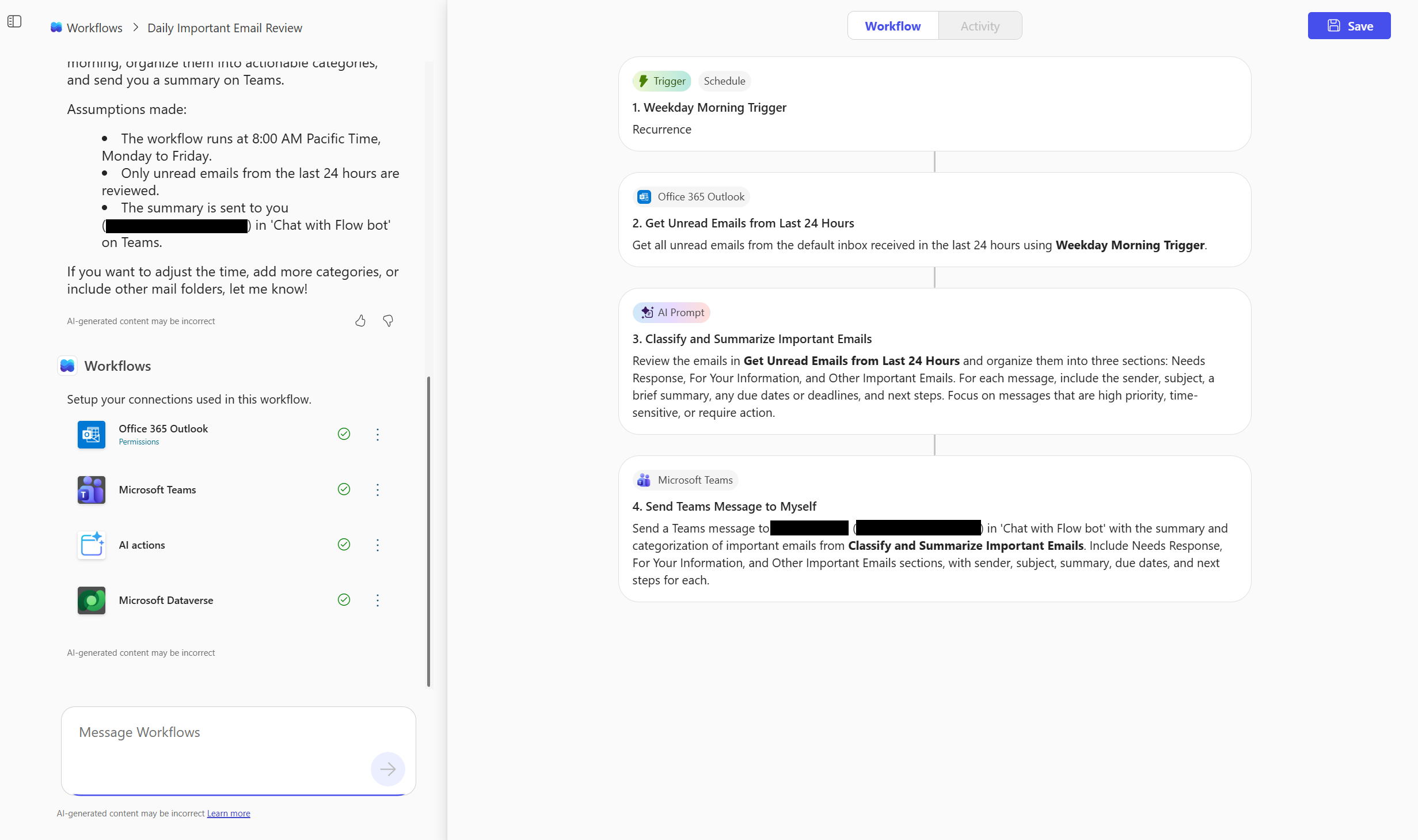
เชื่อมต่อกับบริการ Microsoft 365
เจ้าหน้าที่เวิร์กโฟลว์จะระบุและเชื่อมต่อกับบริการโดยยึดตามชื่อที่คุณรวมไว้ในพร้อมท์ของคุณ
ในพร้อมท์ของคุณ ให้กล่าวถึง:
- กล่องจดหมายเข้าหรือกล่องจดหมาย Outlook ของคุณ: ระบุตําแหน่งที่จะตรวจทานอีเมลที่ยังไม่ได้อ่าน
- การแชทหรือแชนเนล Teams: ระบุตําแหน่งที่จะส่งสรุป
- พร้อมท์ AI สําหรับ Dataverse: กําหนดวิธีการสรุปและจัดระเบียบข้อมูล (ตัวอย่างเช่น: "จัดกลุ่มเป็นต้องการการตอบกลับ สําหรับข้อมูลของคุณ และอีเมลสําคัญอื่นๆ")
เจ้าหน้าที่เวิร์กโฟลว์ใช้บัญชี Microsoft 365 ของคุณเพื่อเชื่อมต่อกับบริการเหล่านี้ ถ้าไม่พบรายการที่ตรงกัน อาจขอให้คุณยืนยันหรือให้แชนเนล Teams หรือไซต์ SharePoint
ทดสอบและจัดการเวิร์กโฟลว์ของคุณ
เมื่อเวิร์กโฟลว์ของคุณถูกสร้างขึ้น คุณสามารถทดสอบ ตรวจสอบ และจัดการได้โดยตรงในแท็บ เวิร์กโฟลว์ หรือ กิจกรรม และโฮมเพจ เวิร์กโฟลว์
ทดสอบเวิร์กโฟลว์ของคุณ
เมื่อคุณบันทึกเวิร์กโฟลว์ของคุณ คุณจะได้รับพร้อมท์ให้ทดสอบเวิร์กโฟลว์ของคุณในการแชท อีกวิธีหนึ่งคือ คุณสามารถเลือก ทดสอบ ที่ด้านบนของหน้า เวิร์กโฟลว์
- เมื่อต้องการจําลองทริกเกอร์ ให้เลือก ทดสอบ
- ตรวจสอบประวัติการเรียกใช้ ผลลัพธ์ และข้อผิดพลาด
- ถ้าจําเป็น ให้ทําการทดสอบอีกครั้ง
ตรวจสอบเวิร์กโฟลว์ของคุณ
- เมื่อต้องการดูว่าเวิร์กโฟลว์ของคุณทํางานอย่างไร ให้เลือกหน้า กิจกรรม
การแบ่งแต่ละทริกเกอร์และการดําเนินการจะแสดงขึ้น แต่ละขั้นตอนแสดงว่าสําเร็จหรือล้มเหลว

- หากต้องการรับข้อมูลเชิงลึกโดยละเอียดเกี่ยวกับสิ่งที่เกิดขึ้น ให้เลือกการเรียกใช้ที่เฉพาะเจาะจง
จัดการเวิร์กโฟลว์ของคุณ
ในรายการเวิร์กโฟลว์ คุณสามารถทําสิ่งต่อไปนี้
- ดูเวิร์กโฟลว์ทั้งหมดที่คุณสร้างขึ้น
- เปิดหรือปิดเวิร์กโฟลว์โดยใช้จุดไข่ปลา (
 ) การปิดเวิร์กโฟลว์เป็นการหยุดการทํางานอัตโนมัติชั่วคราว
 - ลบเวิร์กโฟลว์อย่างถาวร การลบเวิร์กโฟลว์จะเป็นการเอาเวิร์กโฟลว์ออกทั้งหมดและไม่สามารถเลิกทําได้
ตัวเชื่อมต่อและการดําเนินการที่สนับสนุน
เวิร์กโฟลว์สนับสนุนบริการหลักของ Microsoft 365 ที่ใช้กันทั่วไปในระบบอัตโนมัติของงาน ในตารางต่อไปนี้ คุณจะเห็นรายการผลิตภัณฑ์ ความสามารถ หรือบริการทั่วทั้ง Microsoft ที่เวิร์กโฟลว์สนับสนุนผ่านทริกเกอร์และการดําเนินการ
ทริกเกอร์คืออะไร
ทริกเกอร์คือเหตุการณ์ที่เริ่มต้นเวิร์กโฟลว์ ตัวอย่างเช่น คุณต้องการรับการแจ้งเตือนใน Microsoft Teams เมื่อมีคนส่งอีเมลถึงคุณ ในกรณีนี้ การรับอีเมลเป็นทริกเกอร์ที่เริ่มเวิร์กโฟลว์นี้
ข้อมูลเพิ่มเติม: ทริกเกอร์ในโฟลว์
การดําเนินการคืออะไร
การกระทําคือสิ่งที่คุณกําหนดค่าเวิร์กโฟลว์ให้ดําเนินการโดยยึดตามเหตุการณ์ที่ทําให้ทริกเกอร์เริ่มทํางาน ตัวอย่างเช่น การกระทําสามารถอัปโหลดไฟล์ในไซต์ SharePoint ได้
ข้อมูลเพิ่มเติม: การดําเนินการในโฟลว์
| บริการ | ทริกเกอร์/การดําเนินการที่สนับสนุน |
|---|---|
| มีอยู่แล้วภายใน |
|
| M365 Copilot |
|
| Outlook |
|
| Teams |
|
| SharePoint |
|
| Planner | แสดงรายการงานของฉัน |
| อนุมัติ |
|
| ผู้ใช้ Office 365 |
|
| Dataverse (AIB) | พร้อมท์ AI |
สําหรับเวิร์กโฟลว์ขั้นสูงหรือเพื่อเชื่อมต่อกับบริการที่ไม่ใช่ของ Microsoft ให้ใช้ Power Automate หรือ List of all connectors ที่เผยแพร่โดยคู่ค้าที่ไม่ใช่ของ Microsoft | Microsoft Learn
การมองเห็นเวิร์กโฟลว์และการควบคุมผู้ดูแลระบบ
การตั้งค่า Admin
ผู้ดูแลระบบควบคุมความพร้อมใช้งานของเวิร์กโฟลว์โดยใช้การตั้งค่าการจัดการแอป Microsoft 365
เมื่อต้องการจัดการการเข้าถึง:
- ลงชื่อเข้าใช้ศูนย์การจัดการ Microsoft 365
- ในบานหน้าต่างนําทางด้านซ้าย ให้เลือกตัวแทนการตั้งค่า>Copilot>
- ตั้งค่าการเข้าถึง ผู้ใช้ทั้งหมด หรือ ผู้ใช้/กลุ่มที่ระบุ ตามต้องการ
เวิร์กโฟลว์เป็นไปตามกฎการควบคุมและการปฏิบัติตามข้อบังคับเดียวกันกับแอป Microsoft 365 อื่นๆ
เรียนรู้เพิ่มเติมใน จัดการตัวแทนใน Microsoft 365 Copilot
การจัดการ Admin
ศูนย์การจัดการ Microsoft 365
ผู้ดูแลระบบสามารถจัดการตัวแทนเวิร์กโฟลว์ในศูนย์การจัดการ Microsoft 365 ภายใต้ตัวแทนCopilot> ตัวควบคุมที่พร้อมใช้งานได้แก่:
- เปิดใช้งานหรือปิดใช้งานตัวแทน
- มอบหมาย บล็อก หรือนําการเข้าถึงออก
- ควบคุมการมองเห็นโดยใช้ "อนุญาตให้ผู้ใช้เข้าถึงตัวแทน"
เจ้าหน้าที่เวิร์กโฟลว์ดําเนินการตามการตั้งค่าระดับผู้เช่าที่กําหนดค่าในศูนย์การจัดการ ศูนย์การจัดการ Microsoft 365 และ Power Platform (PPAC) การตั้งค่าเหล่านี้จะกําหนดสิ่งต่อไปนี้
- เปิดใช้งานตัวแทนลําดับงานหรือไม่
- จะเก็บรวบรวมการวิเคราะห์และการวัดและส่งข้อมูลทางไกลหรือไม่
- ฟีเจอร์ Copilot ใดที่พร้อมใช้งานสําหรับผู้ใช้
การรวบรวมคําติชม (ยกนิ้วโป้งขึ้น/ลง คํากริยาเพิ่มเติม) จะถูกควบคุมโดย M365 สําหรับตัวแทนเวิร์กโฟลว์เท่านั้น
ศูนย์การจัดการแพลตฟอร์ม Power
- ที่อยู่ของข้อมูล: เวิร์กโฟลว์ทั้งหมดที่สร้างขึ้นในผู้เช่าผ่านตัวแทนเวิร์กโฟลว์จะอยู่ในสภาพแวดล้อมวัตถุประสงค์พิเศษในผู้เช่าที่เรียกว่าสภาพแวดล้อมเวิร์กโฟลว์ M365 Copilot ในตําแหน่งที่ตั้งทางภูมิศาสตร์ของผู้เช่า เว้นแต่ว่าคุณต้องการโยกย้ายจากตําแหน่งทางภูมิศาสตร์ไปยังภูมิศาสตร์
- สินค้าคงคลัง DSR และ PPAC: ผู้ดูแลระบบสามารถติดตาม ดําเนินการร้องขอเกี่ยวกับข้อมูล (DSR) สําหรับตัวแทนเวิร์กโฟลว์สําหรับการดําเนินการส่งออก/ลบ DSR สําหรับตัวแทนเวิร์กโฟลว์ นอกจากนี้ พวกเขายังสามารถดูเวิร์กโฟลว์ตัวแทนเวิร์กโฟลว์ที่สร้างขึ้นในผู้เช่าในสินค้าคงคลังศูนย์การจัดการ Power Platform
- DLP: ตามค่าเริ่มต้น สภาพแวดล้อมเวิร์กโฟลว์ Copilot M365 อนุญาตให้มีเฉพาะตัวเชื่อมต่อที่จําเป็นเพื่อให้แน่ใจถึงฟังก์ชันการทํางานที่สมบูรณ์ในตัวแทนเวิร์กโฟลว์ นโยบายข้อมูลเฉพาะผู้เช่าของคุณจะไม่ส่งผลกระทบต่อสภาพแวดล้อมเวิร์กโฟลว์ Copilot ของ M365
ข้อจำกัด
- รีวิวและทดสอบเวิร์กโฟลว์ที่สร้างขึ้นโดย AI เสมอก่อนที่จะใช้เวิร์กโฟลว์ในการผลิต
- คุณไม่สามารถแชร์เวิร์กโฟลว์ที่สร้างใน เวิร์กโฟลว์ ได้
- เวิร์กโฟลว์สนับสนุนชุดตัวเชื่อมต่อ Microsoft 365 แบบจํากัด ตัวเชื่อมต่อที่ไม่ใช่ของ Microsoft และตัวเชื่อมต่อแบบกําหนดเองไม่ได้รับการสนับสนุน
- เวิร์กโฟลว์ไม่สามารถแก้ไขข้อผิดพลาดในเวิร์กโฟลว์ที่มีอยู่ได้โดยอัตโนมัติ
- เนื่องจากเวิร์กโฟลว์ใช้การป้อนภาษาธรรมชาติในการแชทเพื่อระบุตําแหน่งที่ตั้ง เช่น ไซต์ SharePoint หรือแชนเนล Teams บางครั้งเวิร์กโฟลว์อาจระบุไซต์หรือแชนเนลที่ไม่ถูกต้องถ้าชื่อไม่ชัดเจนหรือคล้ายกัน
- เวิร์กโฟลว์จะพร้อมใช้งานเฉพาะในภาษาอังกฤษเท่านั้น