
อัปเดตล่าสุด: พฤษภาคม 2026
สำคัญ
การแก้ไข การเปลี่ยนชื่อ และการอัปเดตชุดเครื่องมือแบรนด์อย่างเป็นทางการถูกจํากัดไว้เฉพาะผู้จัดการแบรนด์ตามที่ระบุไว้ในนโยบายผู้จัดการแบรนด์ เมื่อต้องการเข้าถึงความสามารถในการจัดการแบรนด์เหล่านี้ ผู้ดูแลระบบ IT ของคุณจะต้องกําหนดให้คุณเป็นผู้จัดการแบรนด์ หลังจากที่คุณได้รับมอบหมายให้เป็นผู้จัดการแบรนด์อาจใช้เวลาถึง 24 ชั่วโมงในการได้รับการอนุญาตในการสร้างชุดเครื่องมืออย่างเป็นทางการ โปรดดู นโยบายผู้จัดการแบรนด์องค์กร สําหรับข้อมูลเพิ่มเติม
หมายเหตุ
ฟีเจอร์นี้ต้องใช้สิทธิ์การใช้งาน Microsoft 365 Copilot Premium
ทุกองค์กรมีแบรนด์ — ข้อมูลประจําตัวที่เป็นภาพและคําพูดที่สื่อสารว่าคุณเป็นใครและคุณปรากฏให้โลกเห็นอย่างไร แต่ในงานประจําวันทําให้งานนําเสนอมีความสม่ําเสมอและเป็นแบรนด์เป็นความท้าทายที่ต่อเนื่อง พนักงานใช้เวลาค้นหาเทมเพลต นําฟอนต์และสีไปใช้ใหม่ คัดลอกสไลด์เก่า หรือแก้ไขความไม่สอดคล้องกัน
เพื่อแก้ไขปัญหานี้ แอป Microsoft 365 Copilot จะช่วยให้ผู้จัดการแบรนด์สามารถสร้างและรักษาชุดแบรนด์อย่างเป็นทางการที่ทําให้การสร้างแบรนด์มีความสอดคล้องกันตามค่าเริ่มต้นทั่วทั้งองค์กรของคุณ คุณสามารถสร้าง แก้ไข อัปเดต และจัดการชุดเครื่องมือแบรนด์อย่างเป็นทางการซึ่งให้อํานาจแก่คุณในการรักษาความสมบูรณ์ของแบรนด์ในขณะที่ช่วยให้พนักงานทุกคนสามารถสร้างวัสดุในแบรนด์ได้อย่างง่ายดาย
ชุดแบรนด์คืออะไร
ชุดแบรนด์คือชุดขององค์ประกอบและแนวทางของแบรนด์ที่ได้รับอนุมัติจากองค์กรของคุณ ซึ่งจะให้ PowerPoint พื้นฐานและผู้ใช้ Microsoft 365 Copilot เพื่อให้แน่ใจว่างานนําเสนอเป็นไปตามมาตรฐานแบรนด์ของคุณ
ชุดแบรนด์สามารถรวมถึง:
- โลโก้ จานสี และตัวพิมพ์
- เทมเพลตและรูปแบบเค้าโครง
- ไอคอนและสไตล์การแสดงภาพข้อมูล
- กฎการถ่ายภาพและสไตล์รูปภาพ
- เสียง, โทนเสียง, คําศัพท์เฉพาะตัว และคําแนะนําการเขียนของแบรนด์
- สิ่งที่ต้องทําและสิ่งที่ไม่ควรทําเพื่อการแสดงออกด้วยภาพและเสียงพูด
ประโยชน์ของการใช้ชุดเครื่องมือของแบรนด์
- นําแบรนด์ของคุณไปใช้อย่างต่อเนื่องโดยใช้สินทรัพย์ที่หลากหลาย — เช่น ไอคอนและไลบรารีภาพประกอบ รูปแบบแผนภูมิและการแสดงภาพข้อมูล แนวทางการถ่ายภาพ และการรักษารูปภาพ และระยะห่าง องค์ประกอบ และรูปแบบเค้าโครง
- แยกแนวทางของแบรนด์ โดยอัตโนมัติโดยใช้ AI ในตัวที่ระบุองค์ประกอบของแบรนด์จากเทมเพลต แนวทาง และแอสเซทที่มีอยู่ของคุณ เช่น จานสี ฟอนต์ และกฎการพิมพ์ สไตล์การถ่ายภาพและการรักษารูปภาพ โครงสร้างเค้าโครง รูปแบบเสียงของแบรนด์ และสิ่งที่ไม่ควรทํา จากนั้นตรวจสอบและปรับแต่งก่อนเผยแพร่ใน AI ที่ระบุ -in AI ที่ระบุ
- นําเสนอแบรนด์ด้วย Brand Reviewer ซึ่งจะระบุปัญหาและแนะนําการแก้ไขด้วยคลิกเดียวที่จัดการกับสีหรือฟอนต์ที่ไม่ถูกต้อง โลโก้ที่วางผิดตําแหน่งหรือไม่ได้รับการอนุมัติ ปิดภาพแบรนด์หรือสไตล์รูปภาพ เค้าโครง ระยะห่าง หรือปัญหาการจัดแนว และการละเมิดกฎการใช้งานอื่นๆ ของแบรนด์ของคุณ ให้คลิก แก้ไขแก้ไขภาพแบรนด์หรือสไตล์รูปภาพ คลิก แก้ไขแก้ไขรูปภาพแบรนด์หรือสไตล์รูปภาพ เพื่อแก้ไขปัญหารูปภาพแบรนด์หรือสไตล์รูปภาพ
- ใช้แอสเซทของแบรนด์ที่ได้รับอนุมัติโดยตรงจากที่ที่เผยแพร่แล้ว เช่น SharePoint, OneDrive, ไลบรารีแอสเซทขององค์กร Microsoft 365 (OALs) และระบบการจัดการสินทรัพย์ดิจิทัล (DAM) ของบริษัทอื่นที่สนับสนุน เพื่อให้ผู้ใช้สามารถเรียกดูและปรับใช้แอสเซทที่สอดคล้องใน Brand Kit ได้โดยไม่ต้องดาวน์โหลดไฟล์หรือเครื่องมือการสลับ
- สนับสนุนหลายยี่ห้อ โดยการจัดการเทมเพลต สินทรัพย์ และค่าเริ่มต้นแยกต่างหากสําหรับแต่ละแบรนด์ในที่เดียว
ประเภทของชุดแบรนด์
- ทางการ: จัดการโดยผู้จัดการแบรนด์เท่านั้น ที่ทุกคนในผู้เช่าสามารถเข้าถึงได้
- แชร์: พร้อมใช้งานสําหรับกลุ่มบุคคลที่เลือก การควบคุมการเข้าถึงในขณะที่แชร์
- ส่วน บุคคล: พร้อมใช้งานสําหรับผู้สร้างชุดแบรนด์เท่านั้น
วิธีสร้างและจัดการชุดแบรนด์อย่างเป็นทางการใน Microsoft 365 Copilot สร้าง
สร้างชุดแบรนด์อย่างเป็นทางการ
- ในแอป Microsoft 365 Copilot ให้เลือก สร้าง ในเมนูการนําทางด้านซ้าย
- เลือก เพิ่มเติม... จากนั้นเลือก ชุดสินค้า
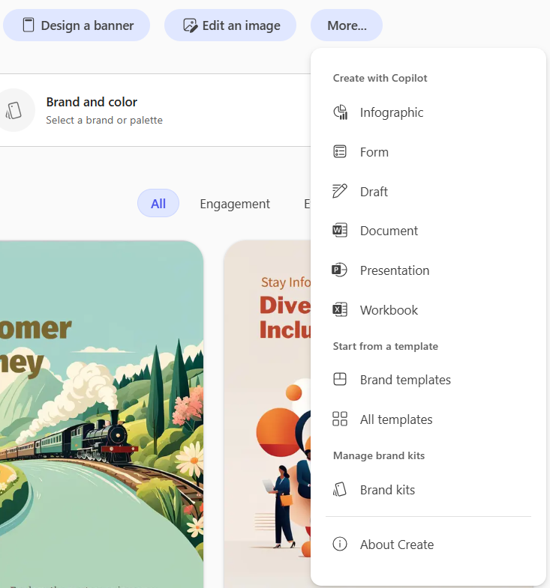
3. เลือก + ชุดสินค้าใหม่ ตั้งชื่อชุดสินค้าของคุณ
4. กําหนดค่าแอสเซทของ Brand Kit ของคุณ
- โลโก้- อัปโหลดโลโก้หลัก โลโก้รอง และชุดรูปแบบต่างๆ ของคุณเพื่อให้แน่ใจว่าการแสดงแบรนด์มีความสอดคล้องกันในทุกวัสดุ
- สี - กําหนดสีอย่างเป็นทางการของแบรนด์ของคุณด้วยรหัส hex เฉพาะ
- แบบ อักษร- เลือกและอัปโหลดตัวพิมพ์ของแบรนด์ของคุณ รวมถึงแบบตัวพิมพ์หลักและรองสําหรับส่วนหัว ข้อความเนื้อหา และการใช้งานพิเศษ
- รูปภาพและไอคอน - เพิ่มรูปถ่าย กราฟิก ไอคอน และองค์ประกอบภาพที่ได้รับอนุมัติที่สอดคล้องกับสไตล์และมาตรฐานการส่งข้อความของแบรนด์ของคุณ
- แม่ แบบ- อัปโหลดเทมเพลตสําหรับงานนําเสนอ เอกสาร โพสต์สื่อสังคม และเอกสารอื่นๆ เพื่อรักษาความสอดคล้องของการออกแบบ ดู เก็บงานนําเสนอของคุณให้เป็นแบรนด์ด้วย Copilot สําหรับการตั้งค่าเทมเพลต
- เสียงของแบรนด์ - กําหนดบุคลิกภาพและเสียงสําหรับวิธีที่แบรนด์ของคุณมีเสียงในเนื้อหาและการสื่อสาร
- แนวทางเกี่ยวกับแบรนด์ – เพิ่มแนวทางเกี่ยวกับแบรนด์ของคุณลงในชุดแบรนด์ของคุณโดยอัปโหลดคําแนะนํา pdf แนวทางของแบรนด์มักจะกําหนดองค์ประกอบภาพและคํากริยาของแบรนด์รวมถึงการใช้งานโลโก้การพิมพ์และจานสี กฎและข้อมูลของคุณจะถูกแยกโดยอัตโนมัติในระหว่างการตั้งค่าชุดแบรนด์และคุณสามารถแก้ไขเพิ่มเติมได้ตามต้องการ
- สไตล์ - เพิ่มรูปภาพ ไอคอน และสไตล์ภาพประกอบของคุณโดยการอัปโหลดรูปภาพตัวแทนหรือให้คําอธิบายที่ชัดเจน รวมถึงคําแนะนําเกี่ยวกับวิธีการสร้างภาพ อารมณ์ที่ควรกระตุ้น และวิธีที่รูปภาพสอดคล้องกับสุนทรียภาพและข้อความโดยรวมของแบรนด์ของคุณ
5. เผยแพร่ แบรนด์อย่างเป็นทางการใหม่ชุดของ

เมื่อเผยแพร่แล้วชุดแบรนด์อย่างเป็นทางการพร้อมให้สร้างโปสเตอร์ตราสินค้าแบนเนอร์รูปภาพและรวมอยู่ในตัวแก้ไขการออกแบบทําให้สินทรัพย์ของแบรนด์สามารถเข้าถึงได้สําหรับการสร้างเนื้อหา
จัดการชุดแบรนด์อย่างเป็นทางการ
- เลือกจุดไข่ปลาตัวเลือกเพิ่มเติม (...) บนไทล์ชุดแบรนด์อย่างเป็นทางการเพื่อดูตัวเลือกสําหรับ แก้ไขเปลี่ยนชื่อหรือลบชุด เครื่องมือ
การเปลี่ยนแปลงทั้งหมดจะถูกบันทึกโดยอัตโนมัติและพร้อมใช้งานสําหรับผู้ใช้ในองค์กรของคุณ
จัดการชุดเครื่องมือแบรนด์อย่างเป็นทางการหลายชุด
หากองค์กรของคุณจัดการหลายแบรนด์ เช่น แบรนด์ย่อย สายผลิตภัณฑ์ต่างๆ หรือเอนทิตีที่ได้รับ คุณสามารถสร้างและบํารุงรักษาชุดสินค้าหลายชุดต่อองค์กรได้
ซึ่งช่วยให้คุณสามารถ:
- รักษาชุดของเท็มเพลตและสินทรัพย์แยกต่างหาก
- กําหนดสี ฟอนต์ และภาพที่แตกต่างกันสําหรับแต่ละยี่ห้อ
- สลับชุดเครื่องมือแบรนด์ขึ้นอยู่กับงานนําเสนอ
- ตั้งค่าเริ่มต้นเฉพาะแบรนด์
- ตรวจสอบให้แน่ใจว่าแต่ละแบรนด์มีความสอดคล้องกันอย่างอิสระ
Teams ที่ทํางานบนข้อมูลประจําตัวต่างๆ สามารถมีความถูกต้องได้โดยไม่มีการปรับด้วยตนเอง
ใช้ประโยชน์จากสินทรัพย์ของคุณจากไลบรารีแอสเซทขององค์กร (OAL) ในชุดแบรนด์
OAL คือโซลูชันที่เก็บข้อมูลแบบกว้างของผู้เช่า SharePoint หากแอสเซทแบรนด์ของคุณ (เทมเพลต รูปภาพ และไอคอน) อยู่ใน OAL อยู่แล้ว คุณไม่จําเป็นต้องอัปโหลดอีกครั้ง คุณสามารถอ้างอิงสินทรัพย์ OAL ได้โดยตรงกับชุดแบรนด์ของคุณเพื่อการจัดการที่ราบรื่น สินทรัพย์ที่อ้างอิงเหล่านี้จะยังคงอยู่ใน OAL ของคุณ แต่ตอนนี้สามารถใช้ผ่าน Copilot ผ่านชุดแบรนด์ของคุณ
วิธีอื่นๆ ในการทํางานกับแบรนด์ในแอป Microsoft 365 Copilot
ใช้เทมเพลตตราสินค้าในแอป Microsoft 365 Copilot
เริ่มต้นใช้งานรูปภาพ แบนเนอร์ และโปสเตอร์ที่มีตราสินค้าในแอป Microsoft 365 Copilot