
เทมเพลตไซต์การวางแผนเหตุการณ์เป็น ไซต์ทีม ที่ออกแบบมาเพื่อทําหน้าที่เป็นโฮมเพจภายในสําหรับทีมวางแผนเหตุการณ์ของคุณ สื่อสารและทํางานร่วมกันในรายละเอียดกิจกรรมกับทีมของคุณ เน้นวันครบกําหนด และแชร์ทรัพยากรที่ใช้บ่อย
ในบทความนี้ คุณสามารถเรียนรู้การใช้องค์ประกอบที่อยู่บนเทมเพลตไซต์การวางแผนเหตุการณ์ SharePoint และวิธีที่คุณสามารถกําหนดไซต์เองเพื่อให้เป็นของคุณเองได้

หมายเหตุ
- เทมเพลตนี้เป็นเทมเพลตที่เชื่อมต่อของ Microsoft 365 เมื่อ ทีมถูกสร้างขึ้นโดยใช้เทมเพลตนี้ เทมเพลต SharePoint ที่เชื่อมต่อจะถูกนําไปใช้กับไซต์และทีม
- คอมโพเนนต์ SharePoint เช่น หน้า รายการ และการรวม Power Platform จะถูกเพิ่มและปักหมุดเป็นแท็บไปยังแชนเนล ทั่วไป ในทีมโดยอัตโนมัติ ผู้ใช้สามารถแก้ไขหน้าและรายการเหล่านี้ได้จากภายใน Teams
ฟีเจอร์ของไซต์
- ไซต์ที่สามารถกําหนดเองได้ซึ่งมาพร้อมกับรูปภาพ Web Part และเนื้อหาที่มีข้อมูลไว้ล่วงหน้าเพื่อสร้างแรงบันดาลใจให้กับตัวแก้ไขไซต์เมื่อทําการกําหนดเองเพื่อเลื่อนระดับและให้ข้อมูลสําหรับเหตุการณ์ต่างๆ
- สรุปเหตุการณ์ที่พร้อมใช้งานและเทมเพลตโพสต์ใหม่ของสถานะเหตุการณ์ที่ทําให้ง่ายต่อการเผยแพร่และแชร์การอัปเดตเหตุการณ์กับทีมของคุณ
- ใช้ Microsoft Lists เพื่อสร้างรายการตัวจัดกําหนดการเนื้อหาเพื่อช่วยจัดกําหนดการและจัดการกลยุทธ์เนื้อหาเหตุการณ์ของคุณ
หมายเหตุ
- ฟังก์ชันการทํางานบางอย่างจะค่อยๆ ถูกนํามาใช้กับองค์กรที่เข้าร่วมในโปรแกรมการเผยแพร่แบบกําหนดเป้าหมาย ซึ่งหมายความว่าคุณอาจยังไม่เห็นฟีเจอร์นี้ หรืออาจดูแตกต่างจากที่อธิบายไว้ในบทความวิธีใช้
- เมื่อคุณนําเทมเพลตไปใช้กับไซต์ที่มีอยู่ เนื้อหาของคุณจะไม่ผสานกับเทมเพลตใหม่โดยอัตโนมัติ แต่เนื้อหาที่มีอยู่จะถูกจัดเก็บเป็นหน้าที่ซ้ํากันใน เนื้อหาของไซต์แทน
ขั้นตอนที่ 1: เพิ่มเทมเพลตไซต์การวางแผนเหตุการณ์
ก่อนอื่น ให้ทําตามคําแนะนําเกี่ยวกับวิธีการ เพิ่มเทมเพลตลงในไซต์ใหม่หรือไซต์ที่มีอยู่
หมายเหตุ
คุณต้องมีสิทธิ์เจ้าของไซต์จึงจะเพิ่มเทมเพลตนี้ไปยังไซต์ของคุณได้
ขั้นตอนที่ 2: รีวิวเนื้อหาของไซต์ที่มีการใส่ข้อมูลไว้ล่วงหน้า
สํารวจเนื้อหาของไซต์ Web Part และหน้าที่มีข้อมูลไว้ล่วงหน้า และตัดสินใจว่าการกําหนดค่าไซต์ใดที่จําเป็นเพื่อให้สอดคล้องกับแบรนด์ เสียง และวัตถุประสงค์ทางธุรกิจโดยรวมขององค์กรของคุณ
เนื้อหาเทมเพลตไซต์ รายการ และหน้าที่มีการใส่ข้อมูลไว้ล่วงหน้า:
- โฮมเพจ - เป็นสถานที่เริ่มต้นสําหรับผู้ชมเพื่อมีส่วนร่วมในข่าวแผนก การอัปเดตกิจกรรม การสนทนาก่อนกิจกรรม และเรียนรู้เพิ่มเติมเกี่ยวกับวิธีการเตรียมตัวสําหรับกิจกรรมที่กําลังจะมาถึง
- เกี่ยวกับเหตุการณ์ One Contoso - แสดงภาพรวมของเหตุการณ์ กําหนดหน้านี้เองโดยการแก้ไข Web Part ข้อความ เหตุการณ์ และ Bing Maps
- ปฏิทินทีม - แสดงปฏิทิน Outlook ทีม
- รายการตัวจัดกําหนดการเนื้อหา - จัดระเบียบเนื้อหาที่จะแชร์นําหน้าเหตุการณ์ กําหนดรายการนี้เองโดยการแก้ไขเทมเพลตรายการ
- เหตุการณ์ก่อนหน้า - แสดงข้อมูลสรุปเหตุการณ์สําหรับเหตุการณ์ในอดีต กําหนดหน้านี้เองโดยการแก้ไข Web Part ข้อความ เหตุการณ์ และไลบรารีเอกสาร
- ไลบรารีเอกสาร- เข้าถึงไฟล์เหตุการณ์ที่เกี่ยวข้องได้อย่างง่ายดาย
- เนื้อหาของไซต์ - เก็บหน้าไซต์และเนื้อหาของเทมเพลตหน้า
- ถังรีไซเคิล - ให้การเข้าถึงเนื้อหาไซต์ที่ละทิ้งล่าสุด
- เทมเพลตหน้าสรุปเหตุการณ์ - ใช้เทมเพลตสําเร็จรูปนี้เพื่อเผยแพร่หน้าสรุปเหตุการณ์ไปยังไซต์ของคุณได้อย่างง่ายดาย กําหนดเทมเพลตหน้านี้เองโดยการแก้ไข Web Part ข้อความและรูปภาพ
- เทมเพลตหน้ารายงานสถานะ - ใช้เทมเพลตสําเร็จรูปนี้เพื่อเผยแพร่รายงานสถานะเหตุการณ์ไปยังไซต์ของคุณอย่างง่ายดาย กําหนดเทมเพลตหน้านี้เองโดยการแก้ไข Web Part ข้อความและรูปภาพ
ขั้นตอนที่ 3: กําหนดไซต์ของคุณเอง
เมื่อคุณเพิ่มเทมเพลตไซต์การวางแผนเหตุการณ์แล้ว ก็ถึงเวลากําหนดและทําให้เป็นของคุณเอง
หมายเหตุ
เมื่อต้องการแก้ไขไซต์ SharePoint คุณต้องเป็นเจ้าของไซต์หรือสมาชิกไซต์
|

|
|---|
กําหนด ลักษณะที่ปรากฏของไซต์ การนําทางไซต์ Web Part และเนื้อหาของคุณเองเพื่อให้เหมาะกับความต้องการของผู้ชมและองค์กร เมื่อทําการกําหนดเอง ให้ตรวจสอบให้แน่ใจว่าไซต์อยู่ในโหมดแก้ไขโดยการเลือก แก้ไข ที่ด้านบนขวาของไซต์ ขณะที่คุณทํางาน บันทึกเป็นแบบร่าง หรือ ประกาศการเปลี่ยนแปลงใหม่ เพื่อให้ผู้ชมมองเห็นการแก้ไขได้
1. ใช้ Web Part Hero เพื่อให้ข้อมูลเกี่ยวกับเหตุการณ์

- เริ่มต้นด้วยการเลือก Web Part Hero แล้วเลือก แก้ไขคุณสมบัติ (
 )
) - จากนั้นเลือกตัวเลือกชั้นและไทล์ที่เหมาะสมกับความต้องการขององค์กรของคุณมากที่สุด
เรียนรู้เพิ่มเติมเกี่ยวกับ Web Part Hero
2. ใช้ Web Part เหตุการณ์เพื่อสร้างรายการวันครบกําหนดของทีมที่สําคัญ

- เริ่มต้นด้วยการเลือก Web Part เหตุการณ์ และเลือก แก้ไขคุณสมบัติ ( )
- เลือก แหล่งข้อมูล
- จากนั้นเลือก ช่วงวันที่ ที่ควรแสดงบนไซต์
- ถัดไป ให้เลือก เค้าโครง
- เลือก จํานวนสูงสุดของรายการที่ ควรแสดงใน Web Part นี้
เรียนรู้เพิ่มเติมเกี่ยวกับ Web Part เหตุการณ์
3. ใช้ Web Part ตัวจับเวลานับถอยหลังเพื่อแสดงระยะเวลาที่เหลืออยู่ก่อนเหตุการณ์
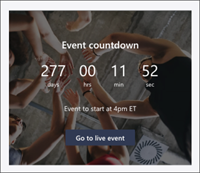
- เริ่มต้นด้วยการเลือก Web Part ตัวจับเวลานับถอยหลัง และเลือก แก้ไขคุณสมบัติ ( )
- เพิ่มวันที่และเวลาของเหตุการณ์
- เลือก จัดรูปแบบ ตัวจับเวลา ควรแสดงเป็น
- เพิ่ม การดําเนินการ กระตุ้นให้ดําเนินการ โดยการเปลี่ยนข้อความวางซ้อนและเพิ่มลิงก์ไปยังข้อมูลเพิ่มเติม
- กําหนดรูปพื้นหลังของ Web Part เองโดยการเลือก เปลี่ยน เลือกแหล่งรูป แล้วเลือก แทรก
เรียนรู้เพิ่มเติมเกี่ยวกับการใช้ Web Part ตัวจับเวลานับถอยหลัง
4. ใช้ Web Part ไลบรารีเอกสารเพื่อให้เข้าถึงแหล่งข้อมูลของทีมได้อย่างรวดเร็ว

- เมื่อต้องการเปลี่ยนมุมมองหรือแหล่งโฟลเดอร์สําหรับ Web Part ไลบรารีเอกสาร ให้เลือก แก้ไขคุณสมบัติ ( )
- เมื่อต้องการแก้ไขโฟลเดอร์ไลบรารีเอกสาร ป้ายชื่อ และเนื้อหา ให้นําทางไปยังไลบรารีใน เนื้อหาของไซต์ ทําการแก้ไขจากนั้นเนื้อหาของคุณจะอัปเดตใน Web Part
เรียนรู้เพิ่มเติมเกี่ยวกับการใช้ Web Part ไลบรารีเอกสาร
5. ใช้ Web Part กิจกรรมของไซต์เพื่อติดตามกิจกรรมของทีมอยู่เสมอ

- เริ่มต้นด้วยการเลือก Web Part กิจกรรมของไซต์ และเลือก แก้ไขคุณสมบัติ ( )
- ใส่ตัวเลขในกล่องเครื่องมือภายใต้ แสดงรายการจํานวนมากนี้ในแต่ละครั้ง
เรียนรู้เพิ่มเติมเกี่ยวกับการใช้ Web Part กิจกรรมของไซต์
6. แก้ไข Web Part People เพื่อแนะนําพนักงานใหม่สู่ความเป็นผู้นํา

- เริ่มต้นด้วยการลบรูปของ Web Part People
- ค้นหา กล่องเครื่องมือ (
 ) ทางด้านขวา เลือก ดู Web Part ทั้งหมด แล้วเลือกหรือลากแล้วปล่อย People จากรายการ Web Part
 - เลือก แก้ไขคุณสมบัติ ( ) บน Web Part People
- ใส่ชื่อของบุคคลหรือกลุ่ม แล้วเลือก บันทึก
เรียนรู้เพิ่มเติมเกี่ยวกับ Web Part People
กําหนดหน้า เทมเพลตหน้า และรายการต่อไปนี้ภายในไซต์:

- เกี่ยวกับ One Contoso - แสดงภาพรวมของเหตุการณ์ กําหนดหน้านี้เองโดยการแก้ไข Web Part ข้อความเหตุการณ์ และ Bing Maps
- รายการตัวจัดกําหนดการเนื้อหา - จัดระเบียบเนื้อหาที่จะแชร์นําหน้าเหตุการณ์ กําหนดรายการนี้เองโดยการแก้ไขเทมเพลตรายการ
- เหตุการณ์ก่อนหน้านี้ - แสดงบทสรุปสําหรับเหตุการณ์ที่ผ่านมาสําหรับสมาชิกทีม กําหนดหน้านี้เองโดยการแก้ไข Web Part ข้อความเหตุการณ์ และไลบรารีเอกสาร
- หน้าสรุปเหตุการณ์และเทมเพลตรายงานสถานะเหตุการณ์ - ใช้เทมเพลตสําเร็จรูปนี้เพื่อเผยแพร่หน้าสรุปเหตุการณ์และรายงานสถานะไปยังไซต์ของคุณได้อย่างง่ายดาย กําหนดเทมเพลตหน้านี้เองโดยการแก้ไข Web Part ข้อความและรูปภาพ
กําหนดลักษณะที่ปรากฏและการนําทางของไซต์เอง
ก่อนที่คุณจะแชร์ไซต์ของคุณกับผู้อื่น ให้ใส่การตกแต่งไซต์ของคุณโดยทําให้แน่ใจว่าผู้ใช้สามารถค้นหาไซต์ นําทางผ่านลิงก์และหน้าได้อย่างง่ายดาย และเข้าถึงเนื้อหาบนไซต์ได้อย่างรวดเร็ว
- แก้ไขไลบรารีเอกสารด้วยการอัปเดตชื่อโฟลเดอร์และอัปโหลดทรัพยากร
- แก้ไขและ กําหนดการนําทางของไซต์เอง
- เปลี่ยนลักษณะของไซต์ของคุณโดยการกําหนดธีม โลโก้ เค้าโครงส่วนหัว และลักษณะของไซต์ของคุณเอง
- เลือกเพื่อ เชื่อมโยงไซต์นี้เข้ากับไซต์ฮับ ภายในองค์กรของคุณ หรือ เพิ่มไซต์นี้ลงในการนําทางของไซต์ฮับที่มีอยู่ ถ้าจําเป็น
ขั้นตอนที่ 4: แชร์ไซต์ของคุณกับผู้อื่น
แชร์ไซต์ของคุณกับผู้อื่นหลังจากที่คุณได้กําหนดไซต์ของคุณเอง ตรวจทาน และเผยแพร่แบบร่างขั้นสุดท้ายแล้ว
- เลือก การตั้งค่า แล้วเลือก สิทธิ์ของไซต์
- จากนั้นเลือก เชิญบุคคล แล้วเลือก เพิ่มสมาชิกลงในกลุ่ม จากนั้น เพิ่ม เพื่อให้สิทธิ์เข้าถึงเนื้อหาไซต์ทีมอย่างเต็มรูปแบบ ทรัพยากรที่แชร์ เช่น สิทธิ์ปฏิทิน Outlook ของทีมและสิทธิ์การแก้ไขในไซต์
- จากนั้นเลือก เชิญบุคคล แล้วเลือก แชร์ไซต์เท่านั้น แล้วเลือก บันทึก เพื่อแชร์ไซต์ แต่ไม่ใช่ทรัพยากรที่แชร์หรือสิทธิ์การแก้ไขไซต์
เรียนรู้เพิ่มเติมเกี่ยวกับ การจัดการการตั้งค่าไซต์ทีม ข้อมูลไซต์ และสิทธิ์
ขั้นตอนที่ 5: รักษาไซต์ของคุณ
หลังจากที่คุณสร้างและเปิดใช้ไซต์ของคุณ ขั้นตอนสําคัญถัดไปคือการรักษาเนื้อหาของไซต์ ตรวจสอบให้แน่ใจว่าคุณมีแผนที่จะรักษาเนื้อหาและ Web Part ให้ทันสมัยอยู่เสมอ
แนวทางปฏิบัติที่ดีที่สุดสําหรับการบํารุงรักษาไซต์:
- แผนสําหรับการบํารุงรักษาไซต์ - สร้างกําหนดการเพื่อตรวจสอบเนื้อหาของไซต์บ่อยเท่าที่จําเป็นเพื่อให้แน่ใจว่าเนื้อหายังคงมีความถูกต้องและเกี่ยวข้อง
- โพสต์ข่าวสารอย่างสม่ําเสมอ - แจกจ่ายประกาศ ข้อมูล และสถานะล่าสุดทั่วทั้งองค์กร เรียนรู้วิธีการเพิ่มโพสต์ข่าวสาร บนไซต์ทีมหรือไซต์การติดต่อสื่อสาร และแสดงให้ผู้อื่นเห็นการประกาศวิธีที่พวกเขาสามารถใช้ข่าวสาร SharePoint ได้
- ตรวจสอบลิงก์และ Web Part - อัปเดตลิงก์และ Web Part อยู่เสมอเพื่อให้แน่ใจว่าคุณจะใช้ประโยชน์จากมูลค่าทั้งหมดของไซต์ของคุณ
- ใช้การวิเคราะห์เพื่อปรับปรุงการมีส่วนร่วม - ดูการใช้งานไซต์โดยใช้ รายงานข้อมูลการใช้งาน ที่มีอยู่แล้วภายในเพื่อรับข้อมูลเกี่ยวกับเนื้อหายอดนิยม การเยี่ยมชมไซต์ และอื่นๆ
- ตรวจสอบการตั้งค่าไซต์ของคุณเป็นระยะๆ - เมื่อคุณสร้างไซต์ใน SharePoint แล้ว คุณสามารถ ทําการเปลี่ยนแปลงการตั้งค่า ข้อมูลไซต์ และสิทธิ์ สําหรับไซต์ได้
แหล่งข้อมูลการกําหนดเองเพิ่มเติม
เรียนรู้เพิ่มเติมเกี่ยวกับการวางแผน การสร้าง และการบํารุงรักษาไซต์ SharePoint