
ไลบรารีคือตําแหน่งที่ตั้งบนไซต์ที่คุณสามารถอัปโหลด สร้าง อัปเดต และทํางานร่วมกันบนไฟล์กับสมาชิกในทีมได้ แต่ละไลบรารีจะแสดงรายการไฟล์และข้อมูลสําคัญเกี่ยวกับไฟล์ เช่น ใครคือบุคคลสุดท้ายที่ปรับเปลี่ยนไฟล์ ไซต์ส่วนใหญ่จะมีไลบรารีเมื่อคุณสร้างไซต์ ตัวอย่างเช่น ไซต์ทีมจะมีไลบรารีเอกสารที่คุณสามารถจัดระเบียบและแชร์เอกสารของคุณได้
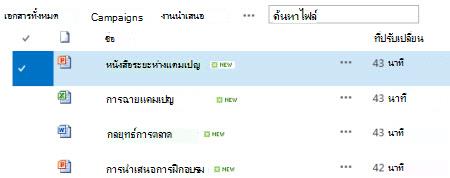
เมื่อคุณต้องการไลบรารีเพิ่มเติม คุณสามารถเลือกจากแอปไลบรารีที่พร้อมใช้งานหลายแอป และเพิ่มลงในไซต์ของคุณ คุณยังสามารถกําหนดไลบรารีเองได้หลายวิธี ตัวอย่างเช่น คุณสามารถควบคุมวิธีการดู จัดการ และสร้างเอกสารได้ หรือติดตามเวอร์ชันของไฟล์ รวมถึงจํานวนไฟล์และชนิดของเวอร์ชัน คุณยังสามารถสร้างมุมมอง ฟอร์ม และเวิร์กโฟลว์แบบกําหนดเองเพื่อช่วยคุณจัดการโครงการและกระบวนการทางธุรกิจของคุณได้อีกด้วย
ลิงก์วิธีใช้
ถ้าคุณแค่ต้องการสร้างหรือทํางานกับไลบรารีและต้องการข้อมูลวิธีใช้ ต่อไปนี้คืองานทั่วไปและมีประโยชน์ที่คุณสามารถทําได้
- สร้าง เพิ่ม ดู และเปลี่ยนชื่อไลบรารีเอกสาร
- วิดีโอ: ตั้งค่าที่เก็บและการแชร์เอกสารใน Microsoft 365
- เปิดไฟล์ SharePoint ใน File Explorer
- สร้างโฟลเดอร์ในไลบรารีเอกสาร
- ลบไฟล์ โฟลเดอร์ หรือลิงก์จากไลบรารีเอกสาร SharePoint
- อัปโหลด สร้าง หรือลบไฟล์ในไลบรารี
- สร้างคอลัมน์ในรายการหรือไลบรารี
- สร้าง เปลี่ยนแปลง หรือลบมุมมองของรายการหรือไลบรารี
- เปิดใช้งานและกำหนดค่าการกำหนดเวอร์ชันสำหรับรายการหรือไลบรารี
- ตั้งค่าเทมเพลตไฟล์สำหรับไลบรารีเอกสารหรือไลบรารีฟอร์ม
- ซิงค์ไฟล์กับ OneDrive ใน Windows
- การใช้เวิร์กโฟลว์กับไลบรารี
- ตั้งค่าสิทธิ์และการตั้งค่าขั้นสูงบนไลบรารี ทําความเข้าใจเกี่ยวกับระดับสิทธิ์ใน SharePoint
- การทำงานกับรูปถ่ายในไลบรารีรูปภาพ
- ตั้งค่าไลบรารีแอสเซทเพื่อเก็บไฟล์รูป เสียง หรือวิดีโอ
- จัดการรายการและไลบรารีที่มีหลายรายการ
- จัดการไลบรารีเอกสารและระเบียนขนาดใหญ่โดยใช้ Metadata (ดู บทนําสู่ Metadata ที่มีการจัดการ)
ทีมทั่วไปใช้ไลบรารีอย่างไร
ทีมการตลาดที่ Contoso สร้างไซต์ทีมที่พวกเขาวางแผนเพื่อจัดการโครงการและเอกสาร พวกเขาจะเลือกเจ้าของไซต์เพื่อจัดการไซต์ เจ้าของไซต์จะได้รับระดับสิทธิ์ควบคุมทั้งหมดเมื่อเธอถูกเพิ่มไปยังกลุ่มเจ้าของสําหรับไซต์ เธอแชร์ไซต์และให้สิทธิ์ทุกคนสามารถมีส่วนร่วม ทีมตัดสินใจที่จะใช้ไลบรารีเอกสารสําหรับการจัดการข่าวประชาสัมพันธ์ ไฟล์งบประมาณ สัญญา ข้อเสนอ และเอกสารอื่นๆ ของทีม
เจ้าของไซต์อัปโหลดเอกสารที่สําคัญเพื่อให้ทีมเริ่มต้นใช้งานโดยใช้ไลบรารีเป็นตําแหน่งที่ตั้งส่วนกลาง จากนั้นเธอจะเปิดการกําหนดเวอร์ชัน เพื่อให้ทีมมีประวัติเกี่ยวกับวิวัฒนาการของไฟล์และสามารถคืนค่าเวอร์ชันก่อนหน้าได้หากจําเป็น เจ้าของไซต์ยังเพิ่มเทมเพลตมาตรฐานลงในไลบรารีสําหรับรายงานทางการตลาด สัญญาการขาย แผนแคมเปญ และเวิร์กชีตงบประมาณอีกด้วย แต่ละเทมเพลตจะมีโลโก้บริษัทและรูปแบบที่ทุกคนตกลงที่จะใช้ เมื่อสมาชิกสร้างไฟล์ใหม่จากไลบรารีเอกสาร พวกเขาสามารถเลือกเทมเพลตที่พวกเขาต้องการใช้ได้อย่างง่ายดาย
เมื่อสมาชิกทีมเพิ่มไฟล์และทํางานร่วมกันบนเอกสาร พวกเขาจะจัดระเบียบไลบรารีโดยการเพิ่มคอลัมน์และสร้างมุมมองเพื่อช่วยให้ค้นหาเอกสารได้อย่างรวดเร็ว ตัวอย่างเช่น เจ้าของไซต์เพิ่มคอลัมน์ "ชื่อโครงการ" เพื่อให้สมาชิกสามารถกรองหรือเรียงลําดับตามคอลัมน์นั้นได้ สมาชิกทีมอื่นๆ จะเพิ่มมุมมองสาธารณะที่จัดกลุ่มตามไตรมาสงบประมาณ และกรองหาสัญญาที่จะหมดอายุภายในหกเดือน สมาชิกแต่ละคนยังสร้างมุมมองส่วนบุคคลเพื่อช่วยให้พวกเขาค้นหาข้อมูลได้อย่างรวดเร็วและทํางานให้เสร็จสมบูรณ์
หลังจากการอภิปรายกันอย่างมากในการประชุมพนักงาน ทีมจึงตัดสินใจตั้งค่าการแจ้งเตือนในระดับไลบรารีให้รายงานการอัปเดตสัปดาห์ละครั้ง สมาชิกแต่ละคนสามารถตัดสินใจว่าจะตั้งค่าการแจ้งเตือนเพิ่มเติมหรือฟีด RSS บนไฟล์ใดไฟล์หนึ่งตามความจําเป็น
ทีมงานยังมุ่งมั่นที่จะใช้ "แนวทางปฏิบัติที่ดีที่สุด" ที่สําคัญในโลกใหม่ของการทํางานร่วมกันนี้ เมื่อสมาชิกต้องการแชร์เอกสาร พวกเขาก็ต่อต้านการล่อลวงให้แนบเอกสารไปกับข้อความอีเมล แล้วส่งอีเมลลิงก์ไปยังเอกสารแทน การส่งอีเมลลิงก์สามารถทําได้ง่ายๆ จากไลบรารี และนําผู้อื่นไปยังเวอร์ชันล่าสุดบนไซต์ทีม
ความรับผิดชอบที่สําคัญสําหรับทีมนี้คือการเสนอแคมเปญการตลาดเพื่อเพิ่มยอดขายและรายได้ เมื่อสมาชิกทีมพัฒนาแผนแคมเปญใหม่ พวกเขาจะเขียนเอกสารร่วมกันและติดตามเวอร์ชันรองของไฟล์ การเขียนร่วมช่วยให้ผู้ใช้หลายคนแก้ไขเอกสารพร้อมกัน โดยไม่ต้องกังวลเกี่ยวกับการปรับการเปลี่ยนแปลงให้สอดคล้องกัน ถ้าพวกเขาทําผิดพลาดในเอกสารเวอร์ชันหนึ่ง พวกเขาสามารถคืนค่าเวอร์ชันก่อนหน้าได้ เมื่อพวกเขาทําแผนแคมเปญเสร็จสิ้น พวกเขาสามารถสร้างเวอร์ชันหลัก แล้วส่งเพื่อขออนุมัติจากฝ่ายกฎหมายและผู้จัดการของพวกเขา เมื่อไฟล์ได้รับการอนุมัติ พนักงานคนอื่นๆ ในบริษัทจะสามารถดูไฟล์ได้
เจ้าของไซต์จะค้นคว้าเอกสารประกอบออนไลน์และการฝึกอบรม และเรียนรู้วิธีการตั้งค่าเวิร์กโฟลว์ เชื่อมโยงเวิร์กโฟลว์กับไลบรารี และทําให้กระบวนการรวบรวมคําติชม การรวบรวมลายเซ็น และการเผยแพร่เอกสารขั้นสุดท้ายเป็นแบบอัตโนมัติ
หลังจากการใช้งานมาสามเดือน ไลบรารีเอกสารและไซต์ได้กลายเป็นสิ่งสําคัญสําหรับทีมการตลาด และช่วยปรับปรุงประสิทธิภาพการทํางานและการมองเห็นทั่วทั้งองค์กร พวกเขาไม่สามารถจินตนาการถึงการทํางานโดยไม่มีสิ่งนี้ และกําลังสํารวจวิธีอื่นๆ เพื่อใช้เทคโนโลยี SharePoint เพื่อทํางานร่วมกันได้ดียิ่งขึ้น
วิธีการทํางานกับไลบรารี
ต่อไปนี้คือวิธีการทํางานกับไลบรารีและทําให้มีประโยชน์มากขึ้นสําหรับกลุ่มของคุณ (จัดระเบียบอย่างกว้างๆ ตั้งแต่พื้นฐานไปจนถึงขั้นสูง):
ใช้และสร้างมุมมอง คุณสามารถใช้มุมมองเพื่อดูไฟล์ในไลบรารีที่สําคัญที่สุดหรือที่เหมาะสมกับจุดประสงค์ที่สุดได้ เนื้อหาของไลบรารีจะไม่เปลี่ยนแปลง แต่แต่ละมุมมองจะจัดระเบียบหรือกรองไฟล์เพื่อให้ค้นหาและเรียกดูได้ง่ายขึ้นในวิธีที่มีความหมาย สําหรับข้อมูลเพิ่มเติมเกี่ยวกับมุมมอง ให้ดู สร้าง เปลี่ยนแปลง หรือลบมุมมองรายการหรือไลบรารี
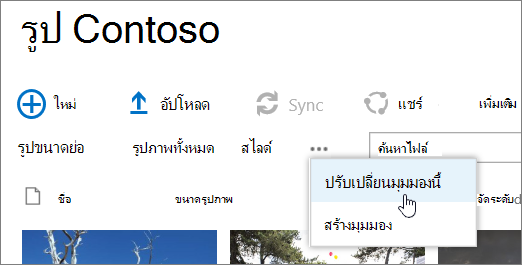
ติดตามเวอร์ชัน ถ้าคุณจําเป็นต้องเก็บไฟล์เวอร์ชันก่อนหน้าไว้ ไลบรารีสามารถช่วยคุณติดตาม จัดเก็บ และคืนค่าไฟล์ได้ คุณสามารถเลือกที่จะติดตามเวอร์ชันทั้งหมดได้ด้วยวิธีเดียวกัน หรือคุณสามารถเลือกที่จะกําหนดให้บางเวอร์ชันเป็นเวอร์ชันหลัก เช่น เพิ่มบทใหม่ลงในคู่มือ และกําหนดบางเวอร์ชันให้เป็นเวอร์ชันรอง เช่น การแก้ไขข้อผิดพลาดการสะกด เพื่อช่วยจัดการพื้นที่จัดเก็บ คุณสามารถเลือกหมายเลขของแต่ละชนิดของเวอร์ชันที่คุณต้องการจัดเก็บหรือไม่ก็ได้
เคล็ดลับ
ถ้าทีมของคุณวางแผนที่จะใช้การเขียนร่วม เราขอแนะนําให้เปิดการกําหนดเวอร์ชันหลักในไลบรารีเป็นอย่างน้อย เผื่อในกรณีที่บางคนทําผิดพลาดและอัปโหลดเอกสารชื่อเดียวกันกับในไลบรารีที่ทุกคนกําลังเขียนร่วมกันอยู่ ด้วยวิธีนี้ ถ้าการเปลี่ยนแปลงของคุณหายไป คุณก็จะยังสามารถคืนค่าเอกสารเวอร์ชันก่อนหน้าได้
สําหรับข้อมูลเพิ่มเติมเกี่ยวกับการกําหนดรุ่น ให้ดูที่ เปิดใช้งานและกําหนดค่าการกําหนดรุ่นสําหรับรายการหรือไลบรารี
การเขียนร่วมหรือการเช็คเอาท์ไฟล์ เมื่อคุณแก้ไขเอกสาร Microsoft Word หรือ PowerPoint จากไลบรารีโดยไม่ต้องเช็คเอาท์ บุคคลอื่นจะสามารถแก้ไขเอกสารได้ในเวลาเดียวกัน (นั่นคือการเขียนร่วม) เมื่อคุณเช็คเอาท์ไฟล์ คุณจะมั่นใจได้ว่ามีเพียงบุคคลเดียวเท่านั้นที่สามารถแก้ไขไฟล์ได้จนกว่าไฟล์จะถูกเช็คอิน คุณสามารถกําหนดให้มีการเช็คเอาท์เอกสารในไลบรารีที่มีเอกสารที่เป็นความลับ หรือเมื่อคุณต้องการติดตามพัฒนาการของเอกสารอย่างละเอียด แต่โปรดทราบว่าการกําหนดให้เช็คเอาท์จะทําให้ไม่สามารถเขียนเอกสารร่วมกันได้ การใช้การเช็คเอาท์ ผู้คนจะได้รับพร้อมท์ให้แสดงความคิดเห็นเกี่ยวกับสิ่งที่พวกเขาเปลี่ยนแปลงในเอกสาร แต่การเช็คเอาท์จะยังคงทําให้กระบวนการแก้ไขและการตรวจทานช้าลง สําหรับข้อมูลเพิ่มเติม ให้ดูที่ การทํางานกับเอกสารร่วมกันและการเขียนร่วม หรือ เช็คเอาท์ เช็คอิน หรือยกเลิกการเปลี่ยนแปลงไฟล์ในไลบรารี
การแก้ไขไฟล์จากโปรแกรมบนเดสก์ท็อป เมื่อคุณจัดเก็บเอกสารไว้บนไซต์ SharePoint คุณสามารถสร้าง แก้ไข และเขียนร่วมเอกสารได้โดยตรงจากโปรแกรมเดสก์ท็อปที่เข้ากันได้ เช่น Microsoft Word หรือ PowerPoint โดยไม่ต้องไปที่ไซต์นั้น ตัวอย่างเช่น คุณสามารถแก้ไขงานนําเสนอ PowerPoint ในเวลาเดียวกับที่ผู้อื่นกําลังแก้ไข (หรือที่เรียกว่าการเขียนร่วม) คุณยังสามารถจัดการการเช็คอินและเช็คเอาท์ได้โดยตรงจาก PowerPoint อีกด้วย นอกจากนี้ คุณสามารถใช้ OneDrive สําหรับที่ทํางานหรือโรงเรียนหรือ Outlook เพื่อทําให้เนื้อหาไลบรารีเป็นแบบออฟไลน์ ทํางานกับเนื้อหาเหล่านั้นจากตําแหน่งที่ตั้งระยะไกล แล้วซิงโครไนซ์การเปลี่ยนแปลงได้อย่างราบรื่นเมื่อคุณออนไลน์อีกครั้ง
รับข้อมูลเกี่ยวกับการเปลี่ยนแปลงอยู่เสมอ เมื่อต้องการรับการอัปเดตอยู่เสมอเมื่อเอกสารในไลบรารีมีการเปลี่ยนแปลง ให้ตั้งค่าการแจ้งเตือน สมัครใช้งานตัวดึงข้อมูล RSS หรือติดตามเอกสาร ความแตกต่างที่สําคัญระหว่างการแจ้งเตือน RSS และต่อไปนี้คือตําแหน่งที่คุณได้รับการแจ้งเตือน ทั้งการแจ้งเตือนและตัวดึงข้อมูล RSS จะแจ้งให้คุณทราบเกี่ยวกับการอัปเดต และทั้งสองอย่างจะช่วยให้คุณสามารถกําหนดปริมาณข้อมูลที่คุณได้รับเองได้ คุณสามารถตั้งค่าการแจ้งเตือนหรือ RSS เพื่อค้นหาว่ามีการเปลี่ยนแปลงใดๆ ในไลบรารี ถ้าคุณสนใจเฉพาะเอกสารที่เฉพาะเจาะจง ให้ตั้งค่าการแจ้งเตือนหรือติดตามเอกสาร การแจ้งเตือนอาจมาถึงในรูปแบบอีเมลหรือข้อความตัวอักษร การแจ้งเตือน RSS จะอยู่ในฟีดรวมที่คุณสามารถอ่านใน Outlook หรือโปรแกรมอ่านฟีดอื่นๆ ได้ ถ้าคุณติดตามเอกสาร คุณจะได้รับการแจ้งเตือนในตัวดึงข้อมูลข่าวสารของคุณ (ถ้าองค์กรของคุณใช้ ตัวดึงข้อมูลข่าวสาร) สําหรับข้อมูลเพิ่มเติมเกี่ยวกับการแจ้งเตือน ให้ดู การสร้างการแจ้งเตือน หรือสมัครใช้งานตัวดึงข้อมูล RSS
จําเป็นต้องมีการอนุมัติเอกสาร คุณสามารถกําหนดให้เอกสารได้รับการอนุมัติก่อนที่ทุกคนจะเห็นได้ เอกสารจะยังคงอยู่ในสถานะรอจนกว่าได้รับการยอมรับหรือปฏิเสธจากบุคคลที่มีสิทธิ์ดําเนินการดังกล่าว คุณสามารถควบคุมกลุ่มผู้ใช้ที่จะสามารถดูเอกสารก่อนที่จะได้รับการอนุมัติได้ ฟีเจอร์นี้จะเป็นประโยชน์ถ้าไลบรารีของคุณมีแนวทางหรือขั้นตอนที่สําคัญที่จําเป็นต้องเป็นขั้นสุดท้ายก่อนที่ผู้อื่นจะเห็น
กําหนดสิทธิ์ กลุ่ม SharePoint และระดับสิทธิ์ช่วยให้คุณจัดการการเข้าถึงเนื้อหาได้อย่างมีประสิทธิภาพ ตามค่าเริ่มต้น สิทธิ์บนไลบรารี โฟลเดอร์ภายในไลบรารี และเอกสารจะถูกสืบทอดจากไซต์ การกําหนดสิทธิ์เฉพาะให้กับไลบรารีหรือเอกสารที่ระบุจะสามารถช่วยคุณในการป้องกันเนื้อหาที่สําคัญ เช่น สัญญา หรือข้อมูลงบประมาณ โดยไม่มีการจํากัดการเข้าถึงส่วนที่เหลือของไซต์ สําหรับข้อมูลเพิ่มเติมเกี่ยวกับสิทธิ์ ดูที่ ทําความเข้าใจเกี่ยวกับระดับสิทธิ์ใน SharePoint
สร้างเวิร์กโฟลว์ ไลบรารีเอกสารหรือชนิดเนื้อหาสามารถใช้เวิร์กโฟลว์ที่องค์กรของคุณได้กําหนดไว้สําหรับกระบวนการทางธุรกิจ เช่น การจัดการการอนุมัติเอกสารหรือการรีวิว กลุ่มของคุณสามารถนํากระบวนการทางธุรกิจไปใช้กับเอกสารได้ หรือที่เรียกว่า เวิร์กโฟลว์ ซึ่งจะระบุการดําเนินการที่ต้องทําตามลําดับ เช่น การอนุมัติเอกสาร เวิร์กโฟลว์ SharePoint เป็นวิธีอัตโนมัติในการย้ายเอกสารหรือรายการไปตามลําดับของการกระทําหรืองาน ตามค่าเริ่มต้น ไลบรารีจะมีเวิร์กโฟลว์สามเวิร์กโฟลว์ ได้แก่ การอนุมัติ ซึ่งจะกําหนดเส้นทางเอกสารไปยังกลุ่มบุคคลเพื่อขอการอนุมัติ รวบรวมคําติชม ซึ่งจะกําหนดเส้นทางเอกสารไปยังกลุ่มบุคคลเพื่อรับคําติชม และส่งกลับเอกสารให้กับบุคคลที่เริ่มเวิร์กโฟลว์เป็นการคอมไพล์ และ รวบรวมลายเซ็น ซึ่งจะกําหนดเส้นทางเอกสารไปยังกลุ่มบุคคลเพื่อรวบรวมลายเซ็นดิจิทัล
หมายเหตุ
เฉพาะเวิร์กโฟลว์สามสถานะเท่านั้นที่จะพร้อมใช้งานใน SharePoint Foundation
สําหรับข้อมูลเพิ่มเติมเกี่ยวกับเวิร์กโฟลว์ ให้ดูที่ เกี่ยวกับเวิร์กโฟลว์ที่มีอยู่ใน SharePoint
กําหนดชนิดเนื้อหา ถ้ากลุ่มของคุณทํางานกับไฟล์หลายชนิด เช่น เวิร์กชีต งานนําเสนอ และเอกสาร คุณสามารถขยายฟังก์ชันการทํางานของไลบรารีของคุณได้โดยการเปิดใช้งานและกําหนดชนิดเนื้อหาหลายชนิด ชนิดเนื้อหาเพิ่มความยืดหยุดและความสอดคล้องกันหลายไลบรารี เนื้อหาแต่ละชนิดสามารถระบุเทมเพลตและแม้กระทั่งกระบวนการเวิร์กโฟลว์ได้ เทมเพลตจะทําหน้าที่เป็นจุดเริ่มต้น สําหรับการจัดรูปแบบและข้อความต้นแบบใดๆ และคุณสมบัติที่นําไปใช้กับเอกสารชนิดนั้น เช่น ชื่อแผนก หรือหมายเลขสัญญา
การติดตามการตรวจสอบ ถ้าคุณมีกลุ่มของไฟล์ที่เป็นความลับ และอาจเป็นประโยชน์ถ้าทราบว่าเอกสารถูกใช้งานไปอย่างไร คุณสามารถกําหนดนโยบายที่ให้คุณเปิดใช้งานการติดตามการตรวจสอบเหตุการณ์ต่างๆ เช่น การเปลี่ยนแปลงไฟล์ สําเนา หรือการลบ
กําหนดนโยบาย การตั้งค่านโยบายทําให้เอกสารหมดอายุ การลบอัตโนมัติ หรือการตรวจทานเป็นระยะ (ผ่านเวิร์กโฟลว์) ของเอกสารที่มีอายุตามที่กําหนด ในขณะที่ไลบรารีพัฒนาขึ้น การใช้การตั้งค่าการจัดการเหล่านี้สามารถช่วยประหยัดเวลาและความพยายามในการพยายามล้างข้อมูลในเนื้อที่ว่างบนฮาร์ดดิสก์ที่เต็มไปด้วยข้อมูลด้วยตนเอง หรือเพื่อหลีกเลี่ยงไม่ให้ถึงขีดจํากัดโควตา
หมายเหตุ
การตั้งค่านโยบายไม่พร้อมใช้งานใน SharePoint Foundation
ใช้ไซต์ศูนย์เอกสาร คุณสามารถใช้ไซต์ศูนย์เอกสารเมื่อคุณต้องการสร้าง จัดการ และจัดเก็บเอกสารจํานวนมาก ศูนย์เอกสารได้รับการออกแบบให้เป็นที่เก็บข้อมูลส่วนกลางสําหรับการจัดการเอกสารมากมาย ฟีเจอร์ต่างๆ เช่น การนําทางเมตาดาต้าและมุมมองต้นไม้ ชนิดเนื้อหา และ Web Part จะช่วยให้คุณจัดระเบียบและเรียกเอกสารได้ "ผู้ดูแลเนื้อหา" สามารถกําหนดค่าการนําทางที่กระตุ้นโดยเมตาดาต้าได้อย่างรวดเร็วเพื่อดําเนินการสําหรับไลบรารีส่วนใหญ่ โดยไม่ต้องสร้างดัชนีอย่างชัดเจน หรือผู้ดูแลเนื้อหาสามารถสร้างดัชนีเพื่อปรับปรุงประสิทธิภาพการทํางานผ่านตัวกรองและมุมมองที่หลากหลายขึ้น คุณสามารถใช้ไซต์ศูนย์เอกสารเป็นสภาพแวดล้อมสําหรับการเขียน (ซึ่งผู้ใช้สามารถเช็คอินหรือเช็คเอาท์ไฟล์ และสร้างโครงสร้างโฟลเดอร์สําหรับไฟล์เหล่านี้) หรือเป็นการเก็บถาวรเนื้อหา (ซึ่งผู้ใช้จะดูหรืออัปโหลดเอกสารได้เท่านั้น)
หมายเหตุ
ศูนย์เอกสารไม่พร้อมใช้งานใน SharePoint Foundation
การจัดระเบียบไลบรารีบนไซต์
วิธีที่คุณใช้จัดระเบียบไฟล์ในไลบรารีขึ้นอยู่กับความต้องการของกลุ่มของคุณและวิธีที่คุณต้องการจัดเก็บและค้นหาสําหรับข้อมูลของคุณ การวางแผนบางอย่างอาจช่วยให้คุณสร้างโครงสร้างที่เหมาะสมกับกลุ่มของคุณมากที่สุด ไลบรารีมีฟีเจอร์มากมายที่ช่วยให้คุณทํางานกับไฟล์หลายไฟล์ในไลบรารีเดียว อย่างไรก็ตาม ไลบรารีหลายไลบรารีอาจเหมาะสมกับกลุ่มของคุณมากกว่า
การจัดเก็บเอกสารในไลบรารีเดียว
คุณอาจต้องการไลบรารีหนึ่งเพื่อตอบสนองความต้องการที่หลากหลาย ตัวอย่างเช่น คุณอาจมีโครงการหลายโครงการอยู่ภายในกลุ่มเดียวกัน หรือมีกลุ่มหลายกลุ่มที่ทํางานอยู่ในโครงการเดียวกัน พิจารณาใช้ไลบรารีเดียวเมื่อ:
- กลุ่มของคุณจําเป็นต้องดูข้อมูลสรุป หรือมุมมองอื่นๆ ของไฟล์ชุดเดียวกัน ตัวอย่างเช่น ผู้จัดการอาจต้องการดูไฟล์ที่จัดกลุ่มตามแผนกหรือตามวันครบกําหนด
- ผู้ใช้ต้องการค้นหาไฟล์ในตำแหน่งที่ตั้งเดียวกันบนไซต์
- คุณต้องการนำการตั้งค่าเดียวกันไปใช้กับไฟล์ต่างๆ เช่น การติดตามเวอร์ชันของไฟล์ หรือการกำหนดให้ต้องมีการอนุมัติ
- กลุ่มต่างๆ ที่ทำงานกับไลบรารีจะมีฟีเจอร์ที่คล้ายกัน เช่น มีสิทธิ์ในระดับเดียวกัน
- คุณต้องการวิเคราะห์ข้อมูลเกี่ยวกับไฟล์ในสเปรดชีต หรือต้องการรับอัปเดตแบบรวมเกี่ยวกับไฟล์
เมื่อต้องการทํางานได้อย่างมีประสิทธิภาพกับเอกสารในไลบรารีเดียว คุณสามารถจัดระเบียบไฟล์ในไลบรารีได้โดยการเพิ่มคอลัมน์ กําหนดมุมมอง หรือสร้างโฟลเดอร์
การจัดเก็บเอกสารในหลายไลบรารี
คุณอาจต้องการสร้างไลบรารีหลายไลบรารีเมื่อมีความแตกต่างกันอย่างชัดเจนระหว่างชุดของไฟล์ต่างๆ ที่คุณต้องการเก็บและจัดการ หรือกลุ่มบุคคลที่ทํางานกับไฟล์เหล่านั้นมีความแตกต่างกันอย่างชัดเจน ใช้หลายไลบรารีเมื่อ:
- ชนิดของไฟล์ที่คุณต้องการเก็บหรือจัดการมีความแตกต่างกันอย่างชัดเจน และคุณไม่คาดว่าจะมีผู้ใช้ที่ดูสรุปของไฟล์ต่างๆ หรือค้นหาไฟล์ต่างๆ ร่วมกันบ่อยครั้ง
- กลุ่มของบุคคลที่ใช้ไฟล์มีความแตกต่างกันอย่างมาก และมีระดับสิทธิ์ที่แตกต่างกันอย่างชัดเจน
- คุณจําเป็นต้องนําการตั้งค่าที่แตกต่างกันไปใช้สําหรับชุดต่างๆ เช่น การกําหนดเวอร์ชันหรือการอนุมัติ
- คุณไม่จําเป็นต้องวิเคราะห์ไฟล์ต่างๆ ด้วยกัน หรือรับอัปเดตแบบรวมเกี่ยวกับไฟล์ต่างๆ
- คุณต้องการกําหนดชุดตัวเลือกที่ต่างกันสําหรับการสร้างไฟล์ใหม่ หรือคุณต้องการให้ตัวเลือกบนเมนูใหม่ของไลบรารีปรากฏในลําดับที่แตกต่างกัน
ต่อไปนี้คือบางวิธีที่คุณสามารถทํางานได้อย่างมีประสิทธิภาพกับหลายไลบรารี
ตั้งค่าเทมเพลตและคอลัมน์ไซต์ ถ้าองค์กรของคุณต้องการสร้างการตั้งค่าที่สอดคล้องกันบนไลบรารีต่างๆ ในองค์กร ก็สามารถตั้งค่าเทมเพลตและคอลัมน์ของไซต์ได้ คุณสามารถใช้การตั้งค่าร่วมกันระหว่างไลบรารีหลายไลบรารีได้ ซึ่งทําให้คุณไม่จําเป็นต้องสร้างการตั้งค่าใหม่ทุกครั้ง
ส่งไฟล์ไปยังตําแหน่งที่ตั้งอื่น ถ้าคุณต้องการให้ไฟล์พร้อมใช้งานในหลายๆ ไลบรารี คุณสามารถเก็บไฟล์นั้นไว้ในไลบรารีใดไลบรารีหนึ่ง แล้วส่งสําเนาไปยังไลบรารีอื่นๆ ได้ คุณสามารถเลือกเพื่อแจ้งเตือนให้อัปเดตสําเนาใดๆ ของเอกสารเมื่อคุณทําการเปลี่ยนแปลงต้นฉบับได้
สร้างเทมเพลตไลบรารี ถ้าคุณต้องการสร้างการตั้งค่าที่เป็นแบบเดียวกันสําหรับไลบรารีต่างๆ หรือนําฟีเจอร์ต่างๆ มาใช้ใหม่ระหว่างไลบรารี คุณก็สามารถบันทึกไลบรารีเป็นเทมเพลตได้ เทมเพลตไลบรารีมีให้ใช้งานเป็นตัวเลือกบนหน้า เพิ่มแอป บนไซต์ของคุณ
การจัดระเบียบไฟล์ในไลบรารี
มีหลายวิธีในการจัดระเบียบไฟล์ในไลบรารี คุณสามารถเพิ่มคอลัมน์ กําหนดมุมมอง และสร้างโฟลเดอร์ได้ แต่ละวิธีมีข้อดีของตัวเอง และคุณสามารถรวมแต่ละวิธีเข้าด้วยกันเพื่อให้เหมาะสมกับความต้องการเฉพาะของไลบรารีและทีมของคุณ
การเพิ่มคอลัมน์
ตามค่าเริ่มต้น ไลบรารีจะติดตามชื่อไฟล์ เช่นเดียวกับข้อมูลเกี่ยวกับสถานะของไฟล์ เช่น เช็คอินไฟล์แล้วหรือยัง แต่คุณสามารถระบุคอลัมน์เพิ่มเติมที่ช่วยให้กลุ่มของคุณจัดประเภทและติดตามไฟล์ เช่น ชื่อแคมเปญหรือหมายเลขโครงการ หรือข้อมูลอื่นๆ ที่สําคัญต่อทีมของคุณ คุณมีหลายตัวเลือกสำหรับประเภทคอลัมน์ที่คุณสร้าง รวมถึง ข้อความบรรทัดเดียว ตัวเลือกรายการดร็อปดาวน์ จำนวนที่คำนวณจากคอลัมน์อื่น หรือแม้แต่ชื่อและรูปภาพของผู้คนบนไซต์ของคุณ
คอลัมน์มีส่วนหัวของคอลัมน์ที่ทําให้ง่ายต่อการเรียงลําดับและกรองเอกสาร เมื่อคุณแสดงไฟล์ในไลบรารี คุณสามารถจัดเรียงหรือกรองไฟล์แบบชั่วคราวได้โดยการชี้ไปที่ชื่อคอลัมน์ แล้วคลิกลูกศรลงที่อยู่ด้านข้างชื่อ การทําเช่นนี้จะเป็นประโยชน์เมื่อคุณจําเป็นต้องดูไฟล์ด้วยวิธีใดวิธีหนึ่ง แต่คุณจะต้องทําขั้นตอนเหล่านี้ซ้ําในครั้งต่อไปที่คุณดูไลบรารี
สําหรับข้อมูลเพิ่มเติมเกี่ยวกับการเพิ่มคอลัมน์ ให้ดูที่ การสร้าง เปลี่ยน หรือการลบคอลัมน์ในรายการหรือไลบรารี
การกําหนดมุมมอง
ผู้ใช้มักจะต้องการดู: เอกสารทั้งหมดที่เกี่ยวข้องกับโครงการเฉพาะ เอกสารทั้งหมดที่เป็นของแผนกใดแผนกหนึ่ง หรือจัดกลุ่มเอกสารตามเดือนที่ครบกําหนด ถ้าคุณคาดหวังว่าจะดูไฟล์ในบางวิธีบ่อยๆ คุณสามารถกําหนดมุมมองได้ คุณสามารถใช้มุมมองนี้เมื่อไหร่ก็ได้ที่ได้ผลดีกับไลบรารีของคุณ เมื่อคุณสร้างมุมมอง มุมมองนั้นจะถูกเพิ่มไปยังรายการดรอปดาวน์ของ มุมมองปัจจุบัน ที่อยู่ใน Ribbon ของไลบรารี
มุมมองไลบรารีคือคอลัมน์ที่เลือกบนหน้าที่แสดงรายการในไลบรารี และมักจะกําหนดลําดับการจัดเรียง ตัวกรอง การจัดกลุ่ม และเค้าโครงแบบกําหนดเองที่เฉพาะเจาะจง ไลบรารีสามารถมีมุมมองส่วนบุคคลและมุมมองสาธารณะได้ ใครก็ตามที่ได้รับมอบหมายให้อยู่ในกลุ่มสมาชิกบนไซต์ (ซึ่งมีระดับสิทธิ์สนับสนุน) สามารถสร้างมุมมองส่วนบุคคลเพื่อดูไฟล์ในวิธีเฉพาะ หรือกรองสําหรับไฟล์ที่พวกเขาต้องการดูเท่านั้น ถ้าคุณมีสิทธิ์ในการออกแบบไลบรารี คุณสามารถสร้างมุมมองสาธารณะที่ทุกคนสามารถใช้เมื่อดูไลบรารีได้ คุณยังสามารถทําให้มุมมองสาธารณะใดๆ เป็นมุมมองเริ่มต้น เพื่อให้บุคคลเห็นมุมมองดังกล่าวของไลบรารีโดยอัตโนมัติ
ถ้าสมาชิกในกลุ่มของคุณดูไลบรารีบนอุปกรณ์เคลื่อนที่ คุณสามารถสร้างมุมมองเคลื่อนที่ที่มีขีดจํากัดได้ เช่น จํานวนรายการที่แสดงในมุมมอง ที่ปรับให้เหมาะสมกับแบนด์วิดท์และขีดจํากัดของอุปกรณ์
สําหรับข้อมูลเพิ่มเติมเกี่ยวกับมุมมอง ให้ดู สร้าง เปลี่ยนแปลง หรือลบมุมมองรายการหรือไลบรารี
การสร้างและการใช้โฟลเดอร์
โฟลเดอร์เป็นคอนเทนเนอร์ที่ใช้เพื่อจัดกลุ่มและจัดการเนื้อหาในไลบรารีหรือรายการ ถ้ามีการเปิดใช้งานโฟลเดอร์สําหรับไลบรารี คุณสามารถเพิ่มโฟลเดอร์ลงในชนิดไลบรารีส่วนใหญ่ได้ ถ้าไลบรารีของคุณมีรายการจํานวนมาก โฟลเดอร์จะช่วยเพิ่มประสิทธิภาพในการเข้าถึงรายการเหล่านั้นให้ดีขึ้นได้ เมื่อคุณสร้างโฟลเดอร์ คุณจะสร้างดัชนีภายในไว้ที่เบื้องหลัง ดัชนีภายในนี้ยังถูกสร้างขึ้นสําหรับโฟลเดอร์ราก หรือระดับบนสุดของไลบรารีหรือรายการ เมื่อคุณเข้าถึงรายการในโฟลเดอร์ คุณกําลังใช้ดัชนีภายในนี้อย่างมีประสิทธิภาพเพื่อเข้าถึงข้อมูล
ถ้าไลบรารีมีรายการจํานวนมากที่สามารถจัดกลุ่มด้วยวิธีใดวิธีหนึ่ง คุณก็สามารถใช้โฟลเดอร์ในการจัดระเบียบเนื้อหาภายในไลบรารีได้ ตัวอย่างของกลุ่ม เช่น โครงการ ทีม แผนก ประเภทผลิตภัณฑ์ ช่วงอายุ รายการตามลําดับตัวอักษร และกลุ่มย่อยตามลําดับตัวอักษร (A-C, D-F และอื่นๆ) โฟลเดอร์สามารถช่วยผู้คนสแกนและจัดการไฟล์จํานวนมากด้วยวิธีที่คุ้นเคย
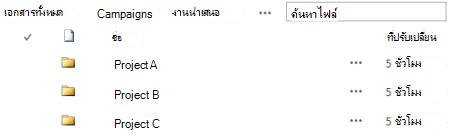
ตามค่าเริ่มต้น ไลบรารีที่เปิดใช้งานโฟลเดอร์ไว้จะแสดงโฟลเดอร์ในมุมมองเริ่มต้นของไลบรารีโดยไม่มีตัวกรอง ซึ่งจะมีประโยชน์เนื่องจากผู้ใช้สามารถเลือกโฟลเดอร์ที่เหมาะสมเมื่อพวกเขาแทรกเอกสารใหม่ นอกจากนี้ การแสดงโฟลเดอร์ทั้งหมดยังลดโอกาสที่รายการจะถูกเพิ่มลงนอกโฟลเดอร์ในไลบรารีอย่างไม่ถูกต้องอีกด้วย คุณสามารถจัดระเบียบเอกสารใหม่ลงในโฟลเดอร์ไลบรารีอื่นได้อย่างง่ายดายโดยใช้คําสั่ง เปิดด้วย Explorer ที่มีบน Ribbon ของไลบรารี
หมายเหตุ
คุณสามารถตั้งค่ามุมมองไลบรารีให้เรียง ลําดับตามเกณฑ์ที่ระบุเท่านั้นได้ ซึ่งในกรณีนี้ โฟลเดอร์จะไม่ปรากฏก่อนรายการใดๆ ในมุมมอง คุณอาจไม่ต้องการใช้ตัวเลือกการเรียงลําดับมุมมองนี้ถ้าคุณต้องการให้ผู้ใช้ค้นหาตําแหน่งที่ตั้งที่ถูกต้องโฟลเดอร์ได้อย่างง่ายดาย
ถึงแม้ว่าโฟลเดอร์ไลบรารีจะไม่แสดงในการนําทางของไซต์ แต่เจ้าของไซต์หรือผู้ใช้ที่มีสิทธิ์ออกแบบไซต์ก็สามารถเปิดใช้งาน มุมมองแบบโครงสร้าง ซึ่งแสดงส่วน เนื้อหาไซต์ ในการนําทางไซต์ และทําให้คุณสามารถขยาย ยุบ และนําทางโฟลเดอร์ของไลบรารีได้อย่างง่ายดาย
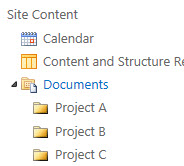
สําหรับข้อมูลเพิ่มเติมเกี่ยวกับโฟลเดอร์ ให้ดูที่ สร้างโฟลเดอร์ในไลบรารีเอกสาร หรือ ลบโฟลเดอร์ในไลบรารี
การใช้คอลัมน์ มุมมอง และโฟลเดอร์ด้วยกัน
ทั้งสามวิธีสามารถทํางานร่วมกันได้ คอลัมน์เดียวกันกับที่คุณใช้ติดตามเอกสารในมุมมองเริ่มต้นของไลบรารีสามารถใช้สร้างมุมมองที่มีเกณฑ์การกรองหลายเกณฑ์ได้ People สามารถเรียงลําดับและกรองมุมมองแบบไดนามิกโดยการคลิกที่ส่วนหัวของคอลัมน์เพื่อค้นหาเนื้อหาได้ทันที ถ้าโครงสร้างโฟลเดอร์ถูกกําหนดไว้ในไลบรารีแล้ว คุณสามารถ "ทําระดับ" มุมมองไลบรารีได้โดยการตั้งค่าตัวเลือก แสดงรายการทั้งหมดโดยไม่มีโฟลเดอร์ ในส่วน โฟลเดอร์เมื่อคุณ สร้างหรือปรับเปลี่ยนมุมมอง แต่ละวิธีสามารถเสริมกันและกันเพื่อให้ได้เนื้อหาที่เหมาะสมในเวลาที่เหมาะสมและในแบบที่ถูกต้องสําหรับคุณ
ชนิดไลบรารี
บางไลบรารีถูกสร้างขึ้นสําหรับคุณเมื่อคุณสร้างไซต์ใหม่ เช่น ไลบรารีเอกสารในไซต์ทีม คุณสามารถกําหนดไลบรารีเหล่านี้ตามวัตถุประสงค์ของคุณ หรือคุณสามารถสร้างไลบรารีเพิ่มเติมของคุณเองได้ ไลบรารีแต่ละชนิดมีวัตถุประสงค์เฉพาะ และบางชนิดจะมีชุดของลักษณะการทํางานและฟีเจอร์ที่แตกต่างกัน
สำคัญ
คุณอาจมีไลบรารีที่พร้อมใช้งานบนไซต์ของคุณน้อยลงหรือมากขึ้น ขึ้นอยู่กับเวอร์ชันของ SharePoint ที่ไซต์ของคุณยึดตาม แผนของ Microsoft 365 ที่องค์กรของคุณสมัครใช้งาน หรือฟีเจอร์บางอย่างมีการเปิดใช้งานบนไซต์ของคุณหรือไม่
ไลบรารีแอสเซท เมื่อต้องการแชร์และจัดการแอสเซทสื่อดิจิทัล เช่น ไฟล์รูปภาพ เสียง และวิดีโอ ให้ใช้ไลบรารีแอสเซท ไลบรารีแอสเซทช่วยให้ผู้ใช้สามารถค้นหาและนําไฟล์สื่อดิจิทัลที่ผู้อื่นได้สร้างไว้แล้วไปใช้ใหม่ได้ง่ายขึ้น เช่น โลโก้และภาพองค์กร ไลบรารีแอสเซทยังมีชนิดเนื้อหาพร้อมคุณสมบัติและมุมมองสําหรับการจัดการและการเรียกดูแอสเซทสื่อ เช่น รูปขนาดย่อและคําสําคัญเมตาดาต้า ตัวอย่างเช่น คุณอาจต้องการจัดการและจัดเก็บภาพลักษณ์ของแบรนด์และส่วนของเนื้อหาที่นํากลับมาใช้ใหม่ได้จากแอปพลิเคชัน เพื่อให้พร้อมใช้งานทั่วทั้งองค์กรของคุณและใช้งานได้อย่างต่อเนื่อง
ไลบรารีแดชบอร์ด ประกอบด้วยหน้า Web Part หน้า Web Part ที่มีรายการสถานะ และแดชบอร์ดที่ปรับใช้ PerformancePoint
ไลบรารีการเชื่อมต่อข้อมูล เพื่อช่วยให้การบํารุงรักษาและการจัดการการเชื่อมต่อข้อมูลง่ายขึ้น ให้ใช้ไลบรารีการเชื่อมต่อข้อมูล ไลบรารีการเชื่อมต่อข้อมูลคือพื้นที่ส่วนกลางสําหรับจัดเก็บไฟล์การเชื่อมต่อข้อมูล Office (ODC) แต่ละไฟล์เหล่านี้ (.odc) จะมีข้อมูลเกี่ยวกับวิธีค้นหา เข้าสู่ระบบ ใช้คิวรี และเข้าถึงแหล่งข้อมูลภายนอก การรวมศูนย์ไฟล์ ODC ในไลบรารีการเชื่อมต่อข้อมูลยังทําให้สามารถแชร์ จัดการ และค้นหาไฟล์การเชื่อมต่อข้อมูลจากภายในไซต์ SharePoint ได้ และช่วยรับรองว่าข้อมูลทางธุรกิจและรายงาน โดยเฉพาะสเปรดชีต รักษาชุดค่าและผลลัพธ์ของสูตรที่สอดคล้องกันเป็น "one version of the truth"
หมายเหตุ
เมื่อต้องการลดความซับซ้อนในการบํารุงรักษาและการจัดการไฟล์การเชื่อมต่อข้อมูลสําหรับ PerformancePoint ให้ใช้ไลบรารีการเชื่อมต่อข้อมูลสําหรับ PerformancePoint ในไลบรารีนี้ คุณสามารถจัดเก็บไฟล์ ODC และไฟล์การเชื่อมต่อข้อมูลสากล (UDC) ได้
ไลบรารีเอกสาร สําหรับชนิดไฟล์หลายชนิด รวมถึงเอกสารและสเปรดชีต ให้ใช้ไลบรารีเอกสาร คุณสามารถจัดเก็บไฟล์ประเภทอื่นๆ ไว้ในไลบรารีเอกสารได้ แม้ว่าไฟล์บางชนิดจะถูกบล็อกด้วยเหตุผลด้านความปลอดภัย เมื่อคุณทํางานกับโปรแกรมที่ไม่ถูกบล็อก คุณสามารถสร้างไฟล์เหล่านั้นได้จากไลบรารี ตัวอย่างเช่น ทีมการตลาดของคุณอาจมีไลบรารีเอกสารของตนเองสําหรับเอกสารการวางแผน ข่าวประชาสัมพันธ์ และสิ่งพิมพ์
ไลบรารีฟอร์ม ถ้าคุณต้องการจัดการกลุ่มของฟอร์มธุรกิจที่ใช้ XML ให้ใช้ไลบรารีฟอร์ม ตัวอย่างเช่น องค์กรของคุณอาจต้องการใช้ไลบรารีฟอร์มสําหรับรายงานค่าใช้จ่าย การตั้งค่าไลบรารีฟอร์มจําเป็นต้องใช้ตัวแก้ไข XML หรือโปรแกรมออกแบบฟอร์ม XML เช่น Microsoft InfoPath ฟอร์มที่ผู้ใช้กรอกเป็นเพียงไฟล์ .xml ที่มีข้อมูล (และเฉพาะข้อมูล) ที่ถูกใส่ลงในฟอร์ม เช่น วันที่ค่าใช้จ่ายและจํานวนเงิน เทมเพลตฟอร์มมีทุกอย่างที่ประกอบเป็นรายงานค่าใช้จ่าย หลังจากที่ผู้ใช้กรอกแบบฟอร์มแล้ว คุณสามารถผสานข้อมูลแบบฟอร์มหรือส่งออกข้อมูลนั้นเพื่อการวิเคราะห์ได้
ไลบรารีรูปภาพ เมื่อต้องการแชร์คอลเลกชันของรูปภาพหรือกราฟิกดิจิทัล ให้ใช้ไลบรารีรูปภาพ แม้ว่ารูปภาพจะสามารถเก็บไว้ในไลบรารี SharePoint ชนิดอื่นๆ ได้ แต่ไลบรารีรูปภาพก็มีข้อดีมากมาย ตัวอย่างเช่น จากไลบรารีรูปภาพ คุณสามารถดูรูปภาพในการนําเสนอสไลด์ ดาวน์โหลดรูปภาพลงในคอมพิวเตอร์ของคุณ และแก้ไขรูปภาพด้วยโปรแกรมกราฟิกที่เข้ากันได้ เช่น Microsoft ระบายสี ลองสร้างไลบรารีรูปภาพถ้าคุณต้องการเก็บรูปภาพกิจกรรมของทีม หรือการเปิดตัวผลิตภัณฑ์ คุณยังสามารถลิงก์ไปยังรูปภาพในไลบรารีของคุณจากที่ใดก็ได้บนอื่นบนไซต์ของคุณ เช่น จาก Wiki และบล็อก
ไลบรารีระเบียน เมื่อต้องการเก็บที่เก็บข้อมูลกลางสําหรับจัดเก็บและจัดการระเบียนขององค์กรของคุณหรือเอกสารทางธุรกิจที่สําคัญ ให้ใช้ไลบรารีระเบียน ตัวอย่างเช่น องค์กรของคุณอาจจําเป็นต้องปฏิบัติตามกฎระเบียบการปฏิบัติตามข้อบังคับซึ่งจําเป็นต้องมีกระบวนการที่เป็นระเบียบสําหรับการจัดการเอกสารที่เกี่ยวข้อง ไซต์ศูนย์ระเบียนสามารถมีไลบรารีระเบียนจํานวนหนึ่งสําหรับการจัดเก็บระเบียนชนิดต่างๆ สําหรับแต่ละไลบรารี คุณสามารถตั้งค่านโยบายที่กําหนดว่าจะเก็บระเบียนใดบ้าง กําหนดเส้นทางและจัดการเอกสาร และระยะเวลาที่ต้องเก็บระเบียนเหล่านี้
ไลบรารีรายงาน เมื่อต้องการทําให้การสร้าง การจัดการ และการส่งเว็บเพจ เอกสาร และตัวบ่งชี้ประสิทธิภาพหลัก (KPI) ของตัวชี้วัดและเป้าหมายง่ายขึ้น ให้ใช้ไลบรารีรายงาน ไลบรารีรายงานคือพื้นที่ส่วนกลางที่คุณสามารถสร้างและบันทึกรายงาน เช่น เวิร์กบุ๊ก Excel และหน้าแดชบอร์ด เมื่อคุณประกาศเวิร์กบุ๊ก Excel ไปยังไลบรารีรายงาน คุณจะเปิดใช้งานการคลิกเพียงครั้งเดียวเพื่อเปิดในมุมมองเบราว์เซอร์ ซึ่งเป็นวิธีที่สะดวกในการดูเวิร์กบุ๊กโดยไม่ต้องเพิ่มเวิร์กบุ๊กลงในหน้า Web Part
ไลบรารีไดอะแกรมกระบวนการ (หน่วยเมตริกและหน่วยสหรัฐ) เมื่อต้องการจัดเก็บและแชร์เอกสารกระบวนการไดอะแกรม เช่น เอกสารที่สร้างขึ้นด้วย Microsoft Visio ให้ใช้ไลบรารีไดอะแกรมกระบวนการ ไลบรารีหน่วยเมตริกและหน่วยสหรัฐฯ ได้รับการปรับให้เหมาะสมกับการวัดที่เกี่ยวข้อง
ไลบรารีหน้า Wiki เมื่อต้องการสร้างคอลเลกชันของหน้า Wiki ที่เชื่อมต่อ ให้ใช้ไลบรารีหน้า Wiki Wiki ช่วยให้ผู้ใช้หลายคนสามารถรวบรวมข้อมูลในรูปแบบที่สามารถสร้างและปรับเปลี่ยนได้ง่าย คุณยังสามารถเพิ่มหน้า Wiki ที่มีรูปภาพ ตาราง ไฮเปอร์ลิงก์ และลิงก์ภายในลงในไลบรารีของคุณได้ ตัวอย่างเช่น ถ้าทีมของคุณสร้างไซต์ Wiki สําหรับโครงการ ไซต์ดังกล่าวสามารถจัดเก็บคําแนะนําและเคล็ดลับไว้ในชุดหน้าที่เชื่อมต่อกัน
หมายเหตุ
ไลบรารีระบบเพิ่มเติม เช่น ไลบรารีสไตล์ ไลบรารีแอสเซทของไซต์ และไลบรารีหน้าของไซต์ จะถูกสร้างขึ้นโดยอัตโนมัติสําหรับคุณ ทั้งนี้ขึ้นอยู่กับไซต์และการกําหนดค่าของคุณ อย่างไรก็ตาม คุณไม่สามารถสร้างไลบรารีเฉพาะเหล่านี้ผ่านส่วนติดต่อผู้ใช้ได้