
สรุป
บทความนี้อธิบายวิธีที่คุณสามารถจัดเก็บ เข้าถึง และแก้ไขรหัสผ่านและหมายเลขรหัสผ่านที่เก็บไว้ในตัวจัดการรหัสผ่านของ Microsoft
หมายเหตุ
ตัวจัดการรหัสผ่านของ Microsoft ใน Edge จะพร้อมใช้งานเมื่อคุณลงชื่อเข้าใช้ด้วยโปรไฟล์บัญชีส่วนบุคคลเท่านั้น ถ้าคุณลงชื่อเข้าใช้ด้วยบัญชีที่ทํางานหรือโรงเรียน Admin IT ของคุณอาจจํากัดการเข้าถึงฟีเจอร์บางอย่าง
วิธีการจัดเก็บรหัสผ่านและหมายเลขรหัสผ่านในตัวจัดการรหัสผ่านของ Microsoft
เมื่อคุณใส่รหัสผ่านบนเว็บไซต์เป็นครั้งแรก คุณจะได้รับพร้อมท์ให้บันทึกรหัสผ่าน
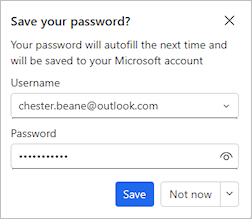
รหัสผ่านจะถูกจัดเก็บไว้อย่างปลอดภัย และสามารถนํากลับมาใช้ใหม่ได้บนอุปกรณ์ใดๆ ที่คุณลงชื่อเข้าใช้ Edge โดยใช้บัญชี Microsoft ของคุณ
เมื่อคุณสร้างหมายเลขรหัสผ่าน คุณจะได้รับพร้อมท์ให้บันทึก และสามารถเลือกที่จะบันทึกไปยังอุปกรณ์ของคุณหรือตัวจัดการข้อมูลประจําตัวได้
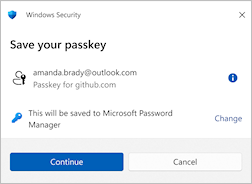
เรียนรู้เพิ่มเติมเกี่ยวกับวิธีการ สร้างและบันทึกหมายเลขรหัสผ่าน
วิธีการค้นหาตัวจัดการรหัสผ่าน Microsoft ใน Edge
เปิด Microsoft Edge
 และตรวจสอบให้แน่ใจว่าโปรไฟล์ของคุณเป็นของบัญชีส่วนบุคคลของ Microsoft
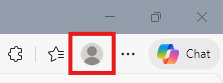
เลือกจุดสามจุด
 ที่มุมขวาบนถัดจากรูปโปรไฟล์ของคุณ แล้วเลือก
เลือก
 และ กรอกข้อมูลอัตโนมัติ แล้วเลือก ตัวจัดการรหัสผ่านของ Microsoft
ถัดจากรหัสผ่านที่คุณต้องการดูหรือเปลี่ยนแปลง ให้เลือกลูกศรขวา

หมายเหตุ
คุณอาจต้องป้อน PIN หรือรหัสผ่านของอุปกรณ์ของคุณ
เมื่อต้องการดูรหัสผ่านที่มีอยู่ ให้เลือกไอคอนรูปตา

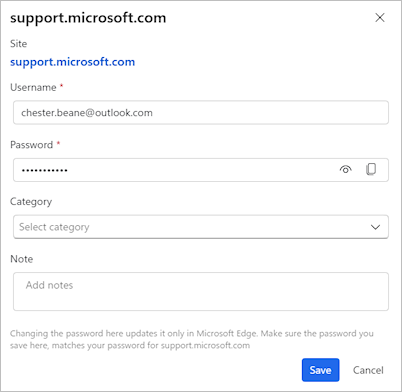
เมื่อต้องการเปลี่ยนรหัสผ่าน ให้เลือก แก้ไข ทําการเปลี่ยนแปลง จากนั้นเลือก บันทึก
สำคัญ
การเปลี่ยนรหัสผ่านใน Microsoft Edge จะไม่เปลี่ยนรหัสผ่านสําหรับเว็บไซต์ คุณจะต้องตรวจสอบให้แน่ใจว่ารหัสผ่านที่เก็บไว้ใน Microsoft Edge ตรงกับรหัสผ่านที่คุณตั้งค่าไว้สําหรับเว็บไซต์
วิธีค้นหาตัวจัดการรหัสผ่านของ Microsoft ในการตั้งค่า Windows
หมายเหตุ
- ตัวจัดการรหัสผ่านของ Microsoft จะพร้อมใช้งานในการตั้งค่า Windows เมื่อคุณลงชื่อเข้าใช้ Microsoft Edge ด้วยโปรไฟล์บัญชีส่วนบุคคลเท่านั้น
- ถ้าคุณลงชื่อเข้าใช้ด้วยบัญชีที่ทํางานหรือโรงเรียน Admin IT ของคุณอาจจํากัดการเข้าถึงฟีเจอร์บางอย่าง
เมื่อคุณลงชื่อเข้าใช้ Edge โดยใช้บัญชีส่วนบุคคลของคุณ คุณสามารถเข้าถึงหมายเลขรหัสผ่านที่จัดเก็บไว้ในตัวจัดการรหัสผ่านของ Microsoft ใน 
เปิด การตั้งค่า Windows เลือกหมายเลข>รหัสผ่านบัญชี>ตัวเลือกขั้นสูง หรือใช้ทางลัดนี้:
ดูเพิ่มเติม
ลงชื่อเข้าใช้เพื่อซิงค์ Microsoft Edge ระหว่างอุปกรณ์