
เมื่อใดก็ตามที่คุณลงชื่อเข้าใช้บัญชี Microsoft ของคุณ คุณอาจได้รับการแจ้งเตือนการอนุมัติการลงชื่อเข้าใช้ในแอป Outlook สําหรับอุปกรณ์เคลื่อนที่
คุณจะเห็นคําขอการลงชื่อเข้าใช้ปรากฏขึ้นบนหน้าจอเมื่อล็อกหรือในแอป Outlook สําหรับอุปกรณ์เคลื่อนที่ คุณยังสามารถรับรหัสผ่านแบบใช้ครั้งเดียว ซึ่งคุณสามารถคัดลอก/วางลงในหน้าจอลงชื่อเข้าใช้อื่นๆ ได้
คุณสามารถใช้แอป Outlook สําหรับอุปกรณ์เคลื่อนที่เพื่อรับรองความถูกต้องได้สองวิธี:
- รับการแจ้งเตือนเมื่อลงชื่อเข้าใช้
- ใช้รหัสผ่านแบบใช้ครั้งเดียว
วิธีใช้การแจ้งเตือนบนอุปกรณ์เคลื่อนที่ของ Outlook เพื่อลงชื่อเข้าใช้
หมายเหตุ
- ขณะนี้บัญชีส่วนบุคคลสามารถใช้แอป Outlook สําหรับ Android เท่านั้น
- คุณจะต้องมี Microsoft Outlook สําหรับ Android เวอร์ชัน 4.2405.0 หรือใหม่กว่า ถ้าคุณมีแอปล่าสุดอยู่แล้ว ให้ข้ามไปยังขั้นตอนที่ 3
ดาวน์โหลดและติดตั้ง Microsoft Outlook สําหรับ Android
ลงชื่อเข้าใช้ด้วยบัญชี Microsoft ของคุณ
เมื่อการตั้งค่าเสร็จสมบูรณ์ คุณจะเห็นข้อความการยืนยันที่ระบุว่าคุณจะได้รับคําขอลงชื่อเข้าใช้บนอุปกรณ์ของคุณ
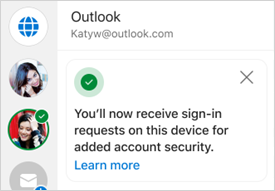
หมายเหตุ
หากคุณไม่เห็นคําขอการลงชื่อเข้าใช้หรือการแจ้งเตือน ให้ตรวจสอบ เกณฑ์การแจ้งเตือน ด้านล่าง
หลังจากนั้น เมื่อใดก็ตามที่คุณลงชื่อเข้าใช้บัญชี Microsoft ของคุณ คุณจะเห็นพร้อมท์ขอให้คุณตรวจสอบโทรศัพท์ของคุณ
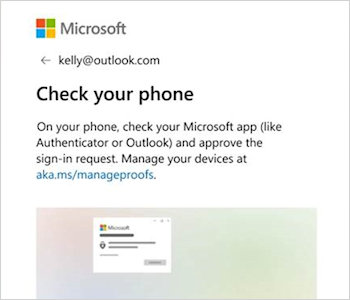
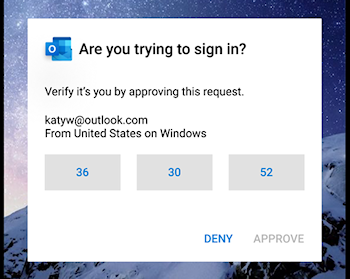
เมื่อการแจ้งเตือนปรากฏขึ้นบนอุปกรณ์ของคุณ ให้เลือก ปฏิเสธ หรือ อนุมัติ เพื่อดําเนินการต่อ
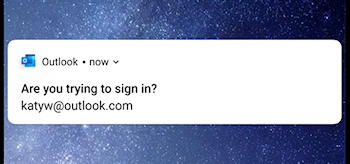
เมื่อต้องการยืนยันการลงชื่อเข้าใช้ ให้แตะหมายเลขที่ตรงกับหน้าจอลงชื่อเข้าใช้ จากนั้น อนุมัติ
หมายเหตุ
พร้อมท์การลงชื่อเข้าใช้บางพร้อมท์จะขอให้คุณจับคู่หมายเลข
วิธีใช้ Outlook Mobile เพื่อรับรหัสการลงชื่อเข้าใช้
เมื่อต้องการใช้รหัสรหัสผ่านแบบใช้ครั้งเดียวเพื่อลงชื่อเข้าใช้ ให้เลือก ใช้รหัสเมื่อลงชื่อเข้าใช้
เปิดแอป Outlook แล้วแตะไอคอน หน้าแรก ด้านซ้ายบน

แตะ
 ที่ด้านซ้ายล่าง
ภายใต้หัวข้อ ทั่วไป ให้แตะ บัญชี แล้วเลือกบัญชีที่คุณต้องการลงชื่อเข้าใช้
แตะ คําขอการลงชื่อเข้าใช้
หมายเหตุ
ถ้าคุณติดตั้ง Authenticator ไว้แล้ว คุณอาจเห็นข้อผิดพลาดที่ระบุว่าคุณจําเป็นต้องใช้ Authenticator เพื่อลงชื่อเข้าใช้
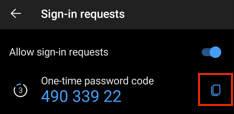
แตะ
 เพื่อคัดลอกโค้ดไปยังคลิปบอร์ดของคุณ
หมายเหตุ
รหัสจะรีเฟรชทุกๆ 30 วินาที ดังนั้นถ้าตัวจับเวลานับถอยหลังต่ํามาก ให้รอจนกว่าจะรีเฟรช
กลับไปที่หน้าลงชื่อเข้าใช้ และวางรหัสเพื่อลงชื่อเข้าใช้ให้เสร็จสมบูรณ์
คำถามที่ถามบ่อย
ฉันจะเพิ่ม Outlook Mobile เป็นวิธีลงชื่อเข้าใช้ได้อย่างไร
ถ้าคุณเอา Outlook ออกเป็นวิธีเซ็นชื่อ คุณสามารถเพิ่มกลับได้โดยทําตามขั้นตอนเหล่านี้:
- เลือก การตั้งค่า แล้วเลือก บัญชี แล้วเลือกชื่อบัญชี
- เลือก บัญชี แล้วเลือก คําขอลงชื่อเข้าใช้
- เปิดแป้นสลับสําหรับ อนุญาตการร้องขอการลงชื่อเข้าใช้
ฉันสามารถใช้แอปอื่นๆ สําหรับอุปกรณ์เคลื่อนที่ของ Microsoft เพื่อลงชื่อเข้าใช้ได้หรือไม่
ได้ คุณยังสามารถใช้ Microsoft Authenticator ได้
ฉันสามารถใช้ Microsoft Outlook สําหรับ iOS สําหรับบัญชีส่วนบุคคลของฉันได้หรือไม่
ไม่ ขอโทษ ขณะนี้แอปสําหรับอุปกรณ์เคลื่อนที่สําหรับผู้ใช้บัญชีส่วนบุคคลเท่านั้นคือ Microsoft Authenticator
ฉันสามารถลงชื่อเข้าใช้โดยใช้ Microsoft Outlook สําหรับ Windows หรือ Mac ได้หรือไม่
ไม่ ขออภัย ฟีเจอร์นี้มีไว้สําหรับแอปสําหรับอุปกรณ์เคลื่อนที่เท่านั้น
How do I หยุดใช้ Outlook เพื่อลงชื่อเข้าใช้ใช่หรือไม่
คุณสามารถปิดใช้งานการร้องขอการลงชื่อเข้าใช้จากภายในการตั้งค่า Outlook Mobile
เคล็ดลับ
คุณสามารถเปิดใช้งานการแจ้งเตือนการลงชื่อเข้าใช้ใหม่ได้เสมอหากจําเป็น
- เลือก การตั้งค่า แล้วเลือก บัญชี แล้วเลือกชื่อบัญชี
- เลือก บัญชี แล้วเลือก คําขอลงชื่อเข้าใช้
- ปิดแป้นสลับอนุญาตการร้องขอการลงชื่อเข้าใช้
เหตุใดฉันจึงได้รับอีเมล "ขณะนี้คุณสามารถใช้การแจ้งเตือนเพื่อลงชื่อเข้าใช้ได้"
เมื่อคุณตั้งค่า Outlook คุณจะได้รับอีเมลจากทีมบัญชี Microsoft เพื่อยืนยันชื่อบัญชี Microsoft ชื่อแอป และอุปกรณ์ของคุณ
หากคุณไม่รู้จักอุปกรณ์ อาจเป็นไปได้ว่ามีคนเพิ่มที่อยู่อีเมลของคุณโดยไม่ได้ตั้งใจ หรือพยายามเข้าถึงบัญชีของคุณ
เมื่อต้องการตรวจสอบให้แน่ใจว่าบัญชีของคุณได้รับการรักษาความปลอดภัย:
- อย่าตอบกลับพร้อมท์การลงชื่อเข้าใช้หรือการแจ้งเตือนใดๆ ที่คุณไม่ได้ร้องขอ
- ตรวจสอบ กิจกรรมล่าสุดของบัญชีของคุณ
- หากมีเหตุการณ์ใดๆ ที่คุณไม่รู้จัก ให้เลือก รักษาความปลอดภัยให้บัญชีของคุณ
เหตุใดฉันจึงเห็นพร้อมท์การลงชื่อเข้าใช้ที่ยังไม่ได้รับรอง
หากคุณได้รับพร้อมท์ "คุณกําลังพยายามลงชื่อเข้าใช้ใช่หรือไม่" ที่คุณไม่ได้ร้องขอ อาจเป็นเพราะ:
- มีบางคนกําลังพยายามเข้าถึงบัญชีของคุณ
- มีคนป้อนโทรศัพท์/อีเมลที่ไม่ถูกต้องโดยไม่ได้ตั้งใจเมื่อพยายามลงชื่อเข้าใช้
- การส่งพร้อมท์ที่คุณร้องขอเมื่อเวลาผ่านไปนั้นล่าช้า
สำคัญ
เลือก ปฏิเสธ คําขอใดๆ ที่คุณไม่ได้เริ่มต้น หากมีคนพยายามเข้าถึงบัญชีของคุณ หากไม่มีการตอบสนองที่ถูกต้องและการอนุมัติจากคุณ บัญชีของคุณจะปลอดภัย
ดูเพิ่มเติม
วิธีใช้แอป Microsoft Authenticator
ต้องการความช่วยเหลือเพิ่มเติมไหม
ลงชื่อเข้าใช้ไม่ได้ใช่ไหม
หากคุณไม่สามารถลงชื่อเข้าใช้บัญชี Microsoft ของคุณได้ เครื่องมือช่วยเหลือการลงชื่อเข้าใช้ของเราสามารถระบุปัญหาส่วนใหญ่ได้
ติดต่อฝ่ายสนับสนุน
สําหรับการสนับสนุนทางเทคนิค ให้ไปที่ ติดต่อฝ่ายสนับสนุนของ Microsoft ใส่ปัญหาของคุณ แล้วเลือก รับความช่วยเหลือ ถ้าคุณยังต้องการความช่วยเหลือ ให้เลือกติดต่อฝ่ายสนับสนุนเพื่อกําหนดเส้นทางไปยังตัวเลือกการสนับสนุนที่ดีที่สุด
สำคัญ
หากต้องการปกป้องบัญชีและเนื้อหาในบัญชี ฝ่ายสนับสนุนของเราจะไม่ได้รับอนุญาตให้ส่งลิงก์สำหรับรีเซ็ตรหัสผ่าน หรือเข้าถึงและเปลี่ยนแปลงรายละเอียดบัญชี