บันทึกย่อประจำรุ่น
แชนเนลระดับองค์กรแบบรายครึ่งปี
ช่องทาง Enterprise รายครึ่งปี (พรีวิว)
แยกสตริงข้อความโดยใช้ตัวคั่นคอลัมน์และแถว
ฟังก์ชัน TEXTSPLIT ทํางานเหมือนกับตัวช่วยสร้างแปลงข้อความเป็นคอลัมน์ แต่อยู่ในฟอร์มสูตร ซึ่งช่วยให้คุณสามารถแยกตามคอลัมน์หรือตามแถวได้ ซึ่งเป็นค่าผกผันของฟังก์ชัน TEXTJOIN
ไวยากรณ์
=TEXTSPLIT(text,col_delimiter,[row_delimiter],[ignore_empty], [match_mode], [pad_with])
ไวยากรณ์ของฟังก์ชัน TEXTSPLIT มีอาร์กิวเมนต์ดังนี้:
- ข้อความ ข้อความที่คุณต้องการแยก จำเป็น
- col_delimiter ข้อความที่ทําเครื่องหมายจุดที่จะสปิลล์ข้อความทั่วคอลัมน์
- row_delimiter ข้อความที่ทําเครื่องหมายจุดที่จะสปิลล์ข้อความลงแถว ไม่จำเป็น
- ignore_empty ระบุ TRUE เพื่อละเว้นตัวคั่นที่ต่อเนื่องกัน ค่าเริ่มต้นเป็น FALSE ซึ่งจะสร้างเซลล์ว่าง ไม่จำเป็น
- match_mode ระบุ 1 เพื่อดําเนินการจับคู่ที่ไม่ตรงตามตัวพิมพ์ใหญ่-เล็ก ค่าเริ่มต้นเป็น 0 ซึ่งจะจับคู่ตรงตามตัวพิมพ์ใหญ่-เล็ก ไม่จำเป็น
- pad_with ค่าที่จะใส่ผลลัพธ์ ค่าเริ่มต้นคือ #N/A
ข้อสังเกต
ถ้ามีตัวคั่นมากกว่าหนึ่งตัว จะต้องใช้ค่าคงที่อาร์เรย์ ตัวอย่างเช่น เมื่อต้องการแยกด้วยเครื่องหมายจุลภาคและมหัพภาค ให้ใช้ =TEXTSPLIT(A1,{",","."})
ตัวอย่าง
คัดลอกข้อมูลตัวอย่างและวางในเซลล์ A1 ของเวิร์กชีต Excel ใหม่ ถ้าคุณต้องการ คุณสามารถปรับความกว้างของคอลัมน์เพื่อดูข้อมูลทั้งหมดได้
ตัวอย่าง 1
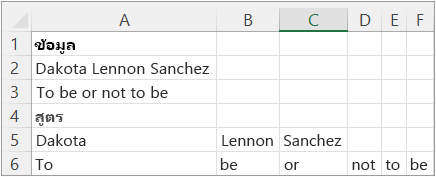
แยกชื่อและประโยคโดยใช้ตัวคั่นทั่วไป
| ข้อมูล |
|---|
| Dakota Lennon Sanchez |
| เป็นหรือไม่เป็น |
| สูตร |
| =TEXTSPLIT(A2, " ") |
| =TEXTSPLIT(A3, " ") |
ภาพประกอบต่อไปนี้แสดงผลลัพธ์
ตัวอย่าง 2
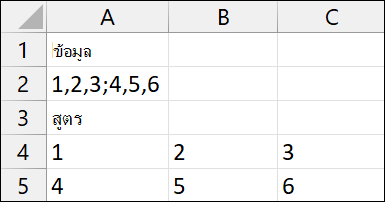
แยกค่าคงที่อาร์เรย์ ใน A2 เป็นอาร์เรย์ 2X3
| ข้อมูล |
|---|
| 1,2,3;4,5,6 |
| สูตร |
| =TEXTSPLIT(A2,",",";") |
ภาพประกอบต่อไปนี้แสดงผลลัพธ์
ตัวอย่าง 3
| ข้อมูล |
|---|
| ทำ หรือไม่ทำ ไม่สามารถลองได้ -ไม่ระบุชื่อ |
| สูตร |
| =TEXTSPLIT(A2,".") |
| =TEXTSPLIT(A2,{".","-"}) |
| =TEXTSPLIT(A2,{".","-"},,FALSE) |
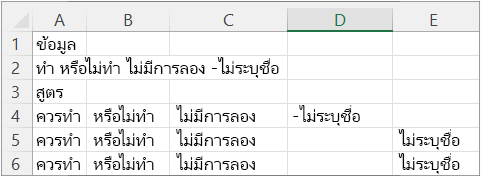
ภาพประกอบต่อไปนี้แสดงผลลัพธ์
ตัวอย่าง 4
| ข้อมูล |
|---|
| ทำ หรือไม่ทำ ไม่สามารถลองได้ -ไม่ระบุชื่อ |
| สูตร |
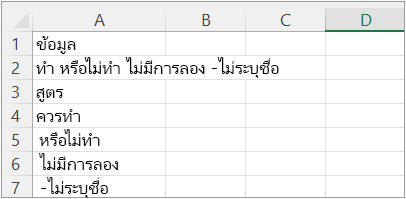
| =TEXTSPLIT(A2,,".") |
ภาพประกอบต่อไปนี้แสดงผลลัพธ์
ตัวอย่าง 5
| ข้อมูล |
|---|
| ทำ หรือไม่ทำ ไม่สามารถลองได้ -ไม่ระบุชื่อ |
| สูตร |
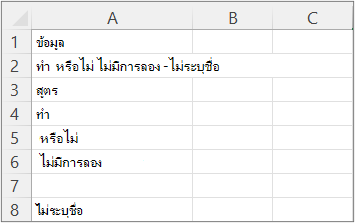
| =TEXTSPLIT(A2,,{".","-"}) |
ภาพประกอบต่อไปนี้แสดงผลลัพธ์
ตัวอย่าง 6
| ข้อมูล |
|---|
| ทำ หรือไม่ทำ ไม่สามารถลองได้ -ไม่ระบุชื่อ |
| สูตร |
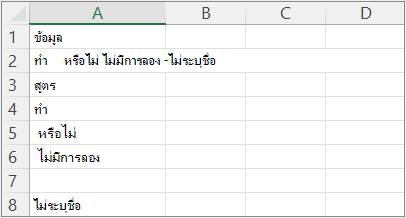
| =TEXTSPLIT(A2,,{".","-"},TRUE) |
ภาพประกอบต่อไปนี้แสดงผลลัพธ์
ตัวอย่าง 7
เคล็ดลับ เมื่อต้องการลบข้อผิดพลาด #NA ให้ใช้ฟังก์ชัน IFNA หรือเพิ่มอาร์กิวเมนต์ pad_with
| ข้อมูล |
|---|
| ทำ หรือไม่ทำ ไม่สามารถลองได้ -ไม่ระบุชื่อ |
| สูตร |
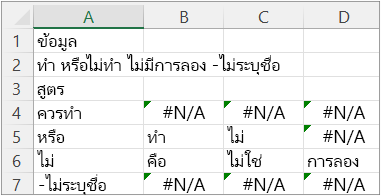
| =TEXTSPLIT(A2," ",".",TRUE) |
ภาพประกอบต่อไปนี้แสดงผลลัพธ์