ฟังก์ชัน PIVOTBY ช่วยให้คุณสามารถสร้างข้อมูลสรุปของข้อมูลของคุณผ่านสูตรได้ ซึ่งสนับสนุนการจัดกลุ่มตามแกนสองแกนและการรวมค่าที่เกี่ยวข้อง ตัวอย่างเช่น ถ้าคุณมีตารางข้อมูลยอดขาย คุณอาจสร้างสรุปยอดขายตามรัฐและปี
หมายเหตุ
แม้ว่า PIVOTBY จะสามารถสร้างผลลัพธ์ที่คล้ายกันได้ แต่ PIVOTBY จะไม่เกี่ยวข้องโดยตรงกับฟีเจอร์ PivotTable ของ Excel
ไวยากรณ์
ฟังก์ชัน PIVOTBY ช่วยให้คุณสามารถจัดกลุ่ม รวม เรียงลําดับ และกรองข้อมูลโดยยึดตามเขตข้อมูลแถวและคอลัมน์ที่คุณระบุได้
ไวยากรณ์ของฟังก์ชัน PIVOTBY คือ
PIVOTBY(row_fields,col_fields,values,function,[field_headers],[row_total_depth],[row_sort_order],[col_total_depth],[col_sort_order],[filter_array],[relative_to])
| อาร์กิวเมนต์ | คำอธิบาย |
|---|---|
|
row_fields (ต้องระบุ) |
อาร์เรย์หรือช่วงที่วางแนวคอลัมน์ที่มีค่าที่ใช้จัดกลุ่มแถวและสร้างส่วนหัวของแถว อาร์เรย์หรือช่วงอาจมีหลายคอลัมน์ ถ้าเป็นเช่นนั้น ผลลัพธ์จะมีระดับกลุ่มแถวหลายระดับ |
|
col_fields (ต้องระบุ) |
อาร์เรย์หรือช่วงที่วางแนวคอลัมน์ที่มีค่าที่ใช้จัดกลุ่มคอลัมน์และสร้างส่วนหัวของคอลัมน์ อาร์เรย์หรือช่วงอาจมีหลายคอลัมน์ ถ้าเป็นเช่นนั้น ผลลัพธ์จะมีระดับกลุ่มหลายคอลัมน์ |
|
ค่า (ต้องระบุ) |
อาร์เรย์ที่วางแนวคอลัมน์หรือช่วงของข้อมูลที่จะรวม อาร์เรย์หรือช่วงอาจมีหลายคอลัมน์ ถ้าเป็นเช่นนั้น ผลลัพธ์จะมีการรวมหลายค่า |
|
ฟังก์ชัน (ต้องระบุ) |
ฟังก์ชัน Lambda หรือ lambda ที่ลดลง eta (SUM, AVERAGE, COUNT และอื่นๆ) ที่กําหนดวิธีการรวมค่า เวกเตอร์ของ lambdas สามารถให้ได้ ถ้าเป็นเช่นนั้น ผลลัพธ์จะมีการรวมหลายค่า การวางแนวของเวกเตอร์จะกําหนดว่าจะวางแถวหรือคอลัมน์ |
| field_headers | ตัวเลขที่ระบุว่า row_fields col_fields และค่ามีส่วนหัวและส่วนหัวของเขตข้อมูลควรถูกส่งกลับในผลลัพธ์หรือไม่ ค่าที่เป็นไปได้คือ: หายไป: อัตโนมัติ 0: ไม่ใช่ 1: ใช่และไม่แสดง 2: ไม่มี แต่สร้าง 3: ใช่และแสดง หมาย เหตุ: Automatic สมมติว่าข้อมูลมีส่วนหัวโดยยึดตามอาร์กิวเมนต์ค่า ถ้าค่าที่ 1 เป็นข้อความและค่าที่ 2 เป็นตัวเลข ข้อมูลจะถือว่ามีส่วนหัว ส่วนหัวของเขตข้อมูลจะแสดงขึ้นถ้ามีระดับกลุ่มแถวหรือคอลัมน์หลายระดับ |
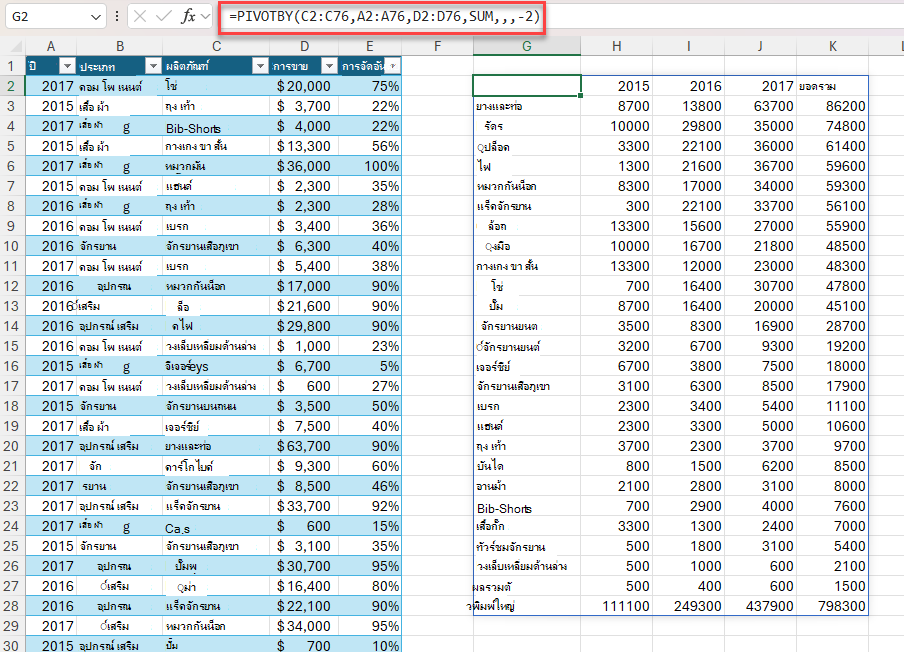
| row_total_depth | กําหนดว่าส่วนหัวของแถวควรมีผลรวมหรือไม่ ค่าที่เป็นไปได้คือ: หายไป: อัตโนมัติ: ผลรวมทั้งหมด และผลรวมย่อยที่เป็นไปได้ 0: ไม่มีผลรวม 1: ผลรวมทั้งหมด 2: ผลรวมย่อยและยิ่งใหญ่ -1: ผลรวมทั้งหมดที่ด้านบน -2: แกรนด์และผลรวมย่อยที่ด้านบน หมาย เหตุ: สําหรับผลรวมย่อย row_fields ต้องมีอย่างน้อย 2 คอลัมน์ ตัวเลขที่มีค่ามากกว่า 2 จะได้รับการสนับสนุน row_field มีคอลัมน์ที่เพียงพอ |
| row_sort_order | ตัวเลขที่ระบุว่าควรเรียงลําดับคอลัมน์อย่างไร ตัวเลขสอดคล้องกับคอลัมน์ใน row_fields ตามด้วยคอลัมน์ในค่า ถ้าจํานวนเป็นลบ แถวจะถูกเรียงลําดับจากมากไปหาน้อย/ย้อนกลับ เวกเตอร์ของตัวเลขสามารถให้ได้เมื่อเรียงลําดับตาม row_fields เท่านั้น |
| col_total_depth | กําหนดว่าส่วนหัวของคอลัมน์ควรมีผลรวมหรือไม่ ค่าที่เป็นไปได้คือ: หายไป: อัตโนมัติ: ผลรวมทั้งหมด และผลรวมย่อยที่เป็นไปได้ 0: ไม่มีผลรวม 1: ผลรวมทั้งหมด 2: ผลรวมย่อยและยิ่งใหญ่ -1: ผลรวมทั้งหมดที่ด้านบน -2: แกรนด์และผลรวมย่อยที่ด้านบน หมาย เหตุ: สําหรับผลรวมย่อย col_fields ต้องมีอย่างน้อย 2 คอลัมน์ ตัวเลขที่มีค่ามากกว่า 2 จะได้รับการสนับสนุน col_field มีคอลัมน์ที่เพียงพอ |
| col_sort_order | ตัวเลขที่ระบุว่าควรเรียงลําดับแถวอย่างไร ตัวเลขสอดคล้องกับคอลัมน์ใน col_fields ตามด้วยคอลัมน์ในค่า ถ้าจํานวนเป็นลบ แถวจะถูกเรียงลําดับจากมากไปหาน้อย/ย้อนกลับ เวกเตอร์ของตัวเลขสามารถให้เมื่อเรียงลําดับตาม col_fields เท่านั้น |
| filter_array | อาร์เรย์ 1D ที่วางแนวคอลัมน์ของบูลีนซึ่งระบุว่าควรพิจารณาแถวข้อมูลที่สอดคล้องกันหรือไม่ หมาย เหตุ: ความยาวของอาร์เรย์ต้องตรงกับความยาวของอาร์เรย์ที่ระบุให้กับ row_fields และ col_fields |
| relative_to | เมื่อใช้ฟังก์ชันการรวมที่ต้องใช้สองอาร์กิวเมนต์ relative_to ควบคุมว่าค่าใดจะถูกส่งไปยังอาร์กิวเมนต์ที่ 2 ของฟังก์ชันการรวม โดยทั่วไปจะใช้เมื่อระบุ PERCENTOF ให้กับฟังก์ชัน ค่าที่เป็นไปได้คือ: 0: ผลรวมคอลัมน์ (ค่าเริ่มต้น) 1: ผลรวมแถว 2: ผลรวมทั้งหมด 3: ผลรวมคอลัมน์พาเรนต์ 4: ผลรวมแถวพาเรนต์ หมาย เหตุ: อาร์กิวเมนต์นี้มีผลกระทบถ้า ฟังก์ชัน ต้องการสองอาร์กิวเมนต์เท่านั้น ถ้าคุณใส่ฟังก์ชัน Lambda แบบกําหนดเองเพื่อ ใช้งาน ฟังก์ชันดังกล่าวควรเป็นไปตามรูปแบบนี้: LAMBDA(เซตย่อย,totalset,SUM(เซตย่อย)/SUM(totalset)) |
ตัวอย่าง
ตัวอย่างที่ 1: ใช้ PIVOTBY เพื่อสร้างสรุปยอดขายรวมตามผลิตภัณฑ์และปี
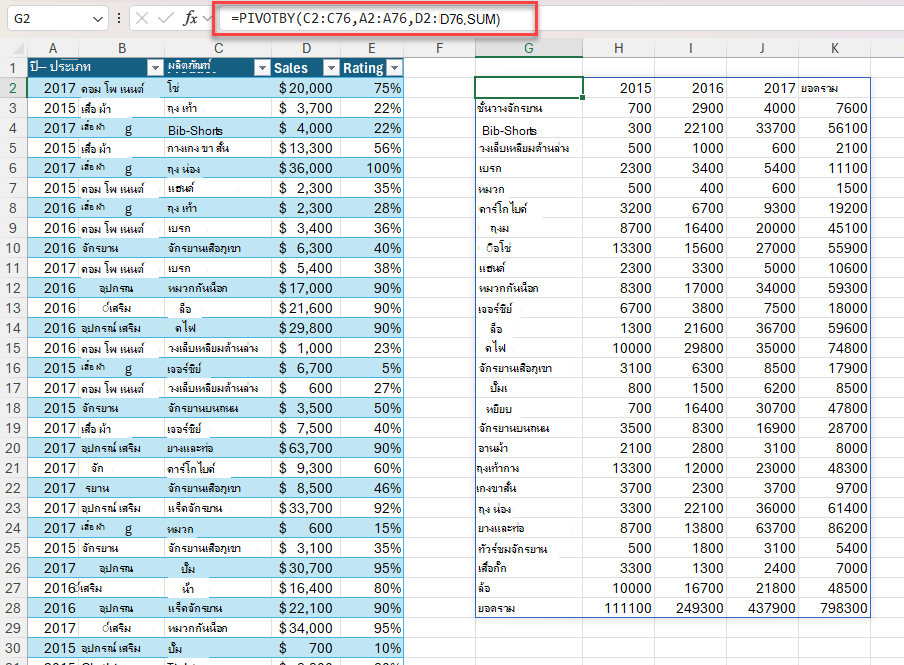
ตัวอย่างที่ 2: ใช้ PIVOTBY เพื่อสร้างสรุปยอดขายรวมตามผลิตภัณฑ์และปี เรียงลําดับจากมากไปหาน้อยตามยอดขาย