

ขออภัย คุณกำลังมีปัญหาในการซิงค์ OneDrive ของคุณ เพื่อช่วยให้คุณซิงค์อีกครั้ง ให้ทําตามขั้นตอนด้านล่างเพื่อยกเลิกการลิงก์และลิงก์คอมพิวเตอร์ของคุณไปยัง OneDrive อีกครั้ง
หมายเหตุ
- หากคุณใช้ที่เก็บข้อมูลของ Microsoft เกิน คุณจะไม่สามารถอัปโหลด แก้ไข หรือซิงค์ไฟล์ใหม่ (เช่น ม้วนฟิล์ม) ไปยัง OneDrive ของคุณได้ เรียนรู้เพิ่มเติม
- จะไม่มีข้อมูลสูญหายโดยการยกเลิกการลิงก์และลิงก์ OneDrive ของคุณอีกครั้ง โฟลเดอร์ภายในเครื่องของคุณจะถูกยกเลิกการเชื่อมต่อจากระบบคลาวด์สักครู่ การเปลี่ยนแปลงใดๆ ที่เกิดขึ้นในขณะที่คุณยกเลิกการลิงก์จะถูกซิงค์เมื่อการลิงก์ใหม่เสร็จสมบูรณ์
1. ยกเลิกการลิงก์บัญชี OneDrive ของคุณเพื่อแก้ไขปัญหาการซิงค์
- เลือกระบบคลาวด์ของ OneDrive ในพื้นที่การแจ้งเตือนของคุณเพื่อแสดงป็อปอัพ OneDrive

- เลือกไอคอนวิธีใช้และการตั้งค่า OneDrive
 แล้วเลือก การตั้งค่า
 - ไปที่แท็บ บัญชีผู้ใช้
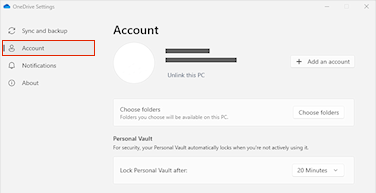
- เลือก ยกเลิกการเชื่อมโยงพีซีเครื่องนี้ แล้วเลือก ยกเลิกการเชื่อมโยงบัญชีผู้ใช้
2. ล้างข้อมูลประจําตัวในการลงชื่อเข้าใช้ OneDrive จากอุปกรณ์ของคุณ
- กดแป้น
 + Windows R เพื่อเปิดกล่องโต้ตอบ "เรียกใช้"
 - ใส่เส้นทาง %localappdata%\Microsoft\OneDrive\settings แล้วเลือก ตกลง
- ลบไฟล์ PreSignInSettingsConfig.json
3. ลงชื่อเข้าใช้อีกครั้งเพื่อเชื่อมโยงบัญชี OneDrive ของคุณอีกครั้ง
กดแป้น Windows
แล้วพิมพ์ OneDriveเลือกแอป OneDrive แล้วลงชื่อเข้าใช้เมื่อได้รับพร้อมท์
เมื่อคุณลงชื่อเข้าใช้ OneDrive จะพร้อมท์คุณว่ามีโฟลเดอร์อยู่แล้ว: เลือกใช้โฟลเดอร์นี้
เคล็ดลับ
เลือกเลือกโฟลเดอร์ใหม่ ถ้าคุณต้องการย้าย OneDrive ของคุณไปยังตําแหน่งที่ตั้งใหม่
ขณะนี้ OneDrive จะซิงค์ไฟล์และโฟลเดอร์ของคุณกลับไปยังคอมพิวเตอร์ของคุณ OneDrive จะไม่ดาวน์โหลดไฟล์ทั้งหมดของคุณ (เฉพาะพื้นที่ที่สํารองไว้เพื่อประหยัดพื้นที่ เรียนรู้เพิ่มเติม) แต่การดําเนินการนี้จะยังคงใช้เวลาสักครู่
เมื่อไฟล์ของคุณซิงค์ใหม่แล้ว คุณสามารถล้างข้อมูลมุมมองโฟลเดอร์คอมพิวเตอร์ของคุณ และเลือกโฟลเดอร์ที่จะซิงค์กับพีซีของคุณ
ยังคงมีปัญหาใช่ไหม
ใช้เครื่องมือแก้ไขปัญหาการสนับสนุนที่แนะนําของเรา หรือทําตามขั้นตอนในส่วนด้านล่าง
ตรวจสอบว่าคุณสามารถเข้าถึง OneDrive ทางออนไลน์ได้หรือไม่
เลือกไอคอนรูปเมฆสีขาวหรือสีน้ำเงิน OneDrive ในพื้นที่การแจ้งเตือนที่ด้านขวาสุดของแถบงาน

หมายเหตุ
คุณอาจต้องคลิกลูกศร แสดงไอคอนที่ซ่อน
 พื้นที่การแจ้งเตือนเพื่อดูไอคอน OneDrive ถ้าไอคอนไม่ปรากฏในพื้นที่การแจ้งเตือน OneDriveอาจไม่สามารถใช้งานได้ เลือก เริ่ม พิมพ์ OneDrive ในกล่องค้นหา แล้วเลือก OneDrive ในผลลัพธ์การค้นหา
เลือก ดูออนไลน์
หมายเหตุ
ถ้าคุณกําลังมีปัญหาในการลงชื่อเข้าใช้ OneDrive.com Online ให้ตรวจสอบสถานะของบริการ Microsoft Office Online ที่พอร์ทัลสถานภาพบริการ
อัปเดตเป็น OneDrive เวอร์ชันล่าสุด
OneDrive และ Windows จะอัปเดตเป็นประจำ และการที่พีซีของคุณได้รับการอัปเดตเป็นประจำจะช่วยแก้ปัญหาในการซิงค์ได้
ดาวน์โหลดการอัปเดตล่าสุดของ Windows เพื่อรับประโยชน์สูงสุดจาก OneDrive
ดาวน์โหลด OneDrive เวอร์ชันล่าสุด และติดตั้ง
หมายเหตุ
ถ้าคุณติดตั้งเวอร์ชันล่าสุดแล้ว การติดตั้งจะสิ้นสุดโดยอัตโนมัติ สำหรับข้อมูลเพิ่มเติมเกี่ยวกับเวอร์ชันล่าสุด อ่านใน บันทึกย่อประจำรุ่น
กดแป้น Windows
แล้วพิมพ์ OneDriveเปิดแอป OneDrive
เมื่อการติดตั้ง OneDrive เริ่มขึ้น ให้ใส่ที่อยู่อีเมลของบัญชี Microsoft ของคุณ แล้วเลือก ลงชื่อเข้าใช้ เพื่อตั้งค่าบัญชีของคุณ
ย้ายไฟล์ออกจากโฟลเดอร์ที่ซิงค์
ถ้าคุณพบว่าไอคอนการซิงค์ค้างเป็นเวลานาน ให้คุณย้ายไฟล์จํานวนหนึ่งออกจากโฟลเดอร์ที่ซิงค์จะช่วยแก้ปัญหาการซิงค์ได้
- เปิดการตั้งค่า OneDrive (เลือกไอคอนรูปเมฆของ OneDrive ในพื้นที่แจ้งให้ทราบของคุณ จากนั้นเลือกไอคอน ความช่วยเหลือและการตั้งค่าของ OneDrive)
- เลือก หยุดการซิงค์ชั่วคราว
- เลือกระยะเวลาที่คุณต้องการหยุด OneDrive ชั่วคราว
หลังจากเลือกเวลาแล้ว ให้ดําเนินการดังต่อไปนี้:
- เลือกไฟล์จากหนึ่งในโฟลเดอร์ซิงค์ของคุณแล้วย้ายไปยังโฟลเดอร์อื่นที่ไม่เกี่ยวข้องกับ OneDrive
- เลือก
 อีกครั้ง แล้วเลือก ซิงค์ต่อ...
 - เมื่อการซิงค์เสร็จสมบูรณ์ ให้คุณย้ายไฟล์กลับไป
รีเซ็ต OneDrive
การรีเซ็ต OneDrive อาจแก้ไขปัญหาการซิงค์ได้ในบางครั้ง OneDrive จะซิงค์เต็มรูปแบบหลังจากรีเซ็ตแล้ว
หมายเหตุ
- การรีเซ็ต OneDrive จะยกเลิกการเชื่อมต่อการซิงค์ที่มีอยู่ของคุณทั้งหมด (รวมถึง OneDrive ส่วนบุคคลและ OneDrive สําหรับที่ทํางานหรือโรงเรียนถ้าตั้งค่าไว้)
- คุณจะไม่สูญเสียไฟล์หรือข้อมูลโดยการรีเซ็ต OneDrive บนคอมพิวเตอร์ของคุณ
เรียนรู้วิธี รีเซ็ต OneDrive
ดูเพิ่มเติม
ไม่สามารถลงชื่อเข้าใช้ OneDrive
รหัสข้อผิดพลาดใน OneDrive หมายถึงอะไร
วิธียกเลิกหรือหยุดการซิงค์ใน OneDrive
การแก้ไขเพิ่มเติมสำหรับปัญหาเกี่ยวกับ OneDrive ล่าสุด
ต้องการความช่วยเหลือเพิ่มเติมไหม
การสนับสนุนบัญชี สําหรับความช่วยเหลือเกี่ยวกับบัญชี Microsoft และการสมัครใช้งานของคุณ ให้ไปที่ Account & Billing Help
การสนับสนุนทางเทคนิค สําหรับการสนับสนุนทางเทคนิค ให้เลือก ติดต่อฝ่ายสนับสนุนของ Microsoft ด้านล่าง ใส่ปัญหาของคุณ และเลือก รับความช่วยเหลือ
ผู้ใช้อุปกรณ์เคลื่อนที่สามารถติดต่อฝ่ายสนับสนุนได้โดยการเปิดแอป OneDrive และเขย่าอุปกรณ์ของคุณเบาๆ
การสนับสนุนชุมชน ชุมชนช่วยให้คุณถามคําถาม ให้คําติชม และรับฟังจากผู้เชี่ยวชาญที่มีความรู้มากมาย สอบถาม Microsoft Community อย่าเปิดเผยข้อมูลส่วนบุคคลหรือข้อมูลที่ละเอียดอ่อนในฟอรั่มสาธารณะ