

ถ้าคุณต้องการหยุดไฟล์หรือโฟลเดอร์จากการซิงค์หรือสํารองข้อมูล คุณสามารถหยุดการอัปโหลดหรือดาวน์โหลดชั่วคราวได้ ดู หยุดการซิงค์ชั่วคราว ทางด้านล่างสําหรับรายละเอียด
ถ้าการอัปโหลดหรือดาวน์โหลดด้วยเว็บไซต์ OneDrive ใช้เวลานานเกินไป หรือคุณเลือกไฟล์ผิดไฟล์ คุณสามารถยกเลิกได้ นอกจากนี้ คุณยังสามารถยกเลิกการอัปโหลดและดาวน์โหลดบนอุปกรณ์มือถือได้อีกด้วย ดู หยุดการซิงค์บางไฟล์ทาง ด้านล่างสําหรับรายละเอียด
ถ้าคุณต้องการปฏิเสธเข้าร่วมการใช้ OneDrive หรือคุณต้องการลบบัญชีออกหลังจากที่คุณเปลี่ยนงานหรือสําเร็จการศึกษา คุณสามารถยกเลิกการเชื่อมโยงบัญชี Microsoft หรือบัญชีที่ทํางาน/โรงเรียนของคุณได้ ดูที่ หยุดการซิงค์ทุกอย่าง ทางด้านล่างสําหรับรายละเอียด
หยุดการซิงค์ชั่วคราว
ถ้าการซิงค์ทําให้การเชื่อมต่ออินเทอร์เน็ตหรือคอมพิวเตอร์ของคุณช้าลง หรือเป็นช่วงเวลาที่ไม่ดีสําหรับคุณ คุณสามารถหยุด OneDrive ชั่วคราวและกําหนดเวลาการซิงค์ให้ดําเนินการต่อในภายหลัง
- คลิกขวา (หรือกดแป้น CTRL ใน Mac) ที่ไอคอน OneDrive บนแถบงาน
- เลือกหยุดการซิงค์ชั่วคราว จากนั้นเลือก 2 / 8 / 24 ชั่วโมง หรือเลือก Quit OneDrive
- เมื่อต้องการรีสตาร์ต ให้กดปุ่ม Windows
 หรือเปิด Mac Spotlight แล้วพิมพ์ OneDrive จากนั้นเลือกแอป OneDrive
เคล็ดลับ
การซิงค์จะดําเนินการต่อโดยอัตโนมัติ แต่คุณสามารถจัดกําหนดการใหม่เพื่อให้การซิงค์ทํางานข้ามคืนได้
หยุดการซิงค์บางไฟล์
เลือกโฟลเดอร์ OneDrive
ถ้าคุณไม่ต้องการซิงค์โฟลเดอร์ทั้งหมดใน OneDrive กับคอมพิวเตอร์ของคุณ คุณสามารถระบุโฟลเดอร์ที่คุณต้องการซิงค์ได้ เรียนรู้เพิ่มเติมเกี่ยวกับวิธีเลือกโฟลเดอร์ OneDrive ที่ต้องการซิงค์กับคอมพิวเตอร์ของคุณ
เมื่อต้องการยกเลิกการอัปโหลดไปยังเว็บไซต์ OneDrive
บนแถบเครื่องมือด้านบน ให้เลือก
 กําลังอัปโหลด เพื่อแสดงความคืบหน้าของแต่ละไฟล์
เมื่อต้องการยกเลิกการอัปโหลดทั้งหมด ให้เลือก
 ที่ด้านบนของรายการ
เคล็ดลับ
นอกจากนี้ คุณยังสามารถยกเลิกแต่ละไฟล์จากการอัปโหลดได้
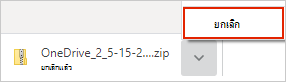
เมื่อต้องการหยุดการดาวน์โหลดจากเว็บไซต์ OneDrive
ไปยังพื้นที่ดาวน์โหลดของเบราว์เซอร์ของคุณ (ที่ด้านล่างของหน้าต่างเบราว์เซอร์)
เลือกตัวเลือกการดาวน์โหลดไฟล์ แล้วเลือก ยกเลิก
เมื่อต้องการยกเลิกการอัปโหลด OneDrive บนอุปกรณ์เคลื่อนที่ของคุณ
- แตะ X ใต้รูปขนาดย่อของไฟล์ที่กําลังอัปโหลด
เมื่อต้องการหยุดการดาวน์โหลด OneDrive บนอุปกรณ์เคลื่อนที่ของคุณ
- เปิดการแจ้งเตือนของตัวจัดการดาวน์โหลด
- แตะ ยกเลิก ข้างการดาวน์โหลดไฟล์ที่คุณต้องการหยุด
เมื่อต้องการยกเลิกการเปิดไฟล์ OneDrive
เมื่อคุณใช้ File Explorer เพื่อเปิดไฟล์ที่ถูกทําเครื่องหมายเป็น  พร้อมใช้งานเมื่อออนไลน์ OneDrive จะดาวน์โหลดไฟล์ก่อน เมื่อต้องการหยุดการดาวน์โหลดนี้ ให้ทําตามขั้นตอนต่อไปนี้:
เปิด OneDrive จากไอคอนบนแถบงาน
เลือก X ข้างๆ ไฟล์ที่กําลังดาวน์โหลดอยู่

ถ้าคุณทําผิดพลาดในการเพิ่มหรืออัปโหลดไฟล์ไปยังโฟลเดอร์ OneDrive ของคุณ
หยุด OneDrive ชั่วคราว
ลบหรือย้ายออกจากโฟลเดอร์ OneDrive ของคุณ
เคล็ดลับ
Files ถูกลบออกจาก OneDrive.com ไปที่ถังรีไซเคิล OneDrive ของคุณ Files ที่ถูกลบจาก OneDrive ของคอมพิวเตอร์ของคุณจะไปที่ถังรีไซเคิลหรือถังขยะของคอมพิวเตอร์ของคุณ
เลือกไอคอน OneDrive บนแถบงานหรือแถบเมนู แล้วเลือกไอคอนดําเนินการต่อของ

ถ้าคุณบังเอิญทําเครื่องหมายไฟล์หรือโฟลเดอร์เป็น "เก็บในอุปกรณ์นี้เสมอ"
- ปิด OneDrive โดยการคลิกขวาที่แถบงานหรือไอคอนแถบเมนูของ OneDrive
- รีสตาร์ต OneDrive จากเมนูเริ่มของ Windows หรือ Mac Finder
- ทําเครื่องหมายไฟล์หรือโฟลเดอร์เป็น เพิ่มเนื้อที่ว่าง
- ถ้าคุณทําผิดพลาดในการเพิ่มหรืออัปโหลดไฟล์ไปยัง OneDrive คุณสามารถลบหรือย้ายไฟล์ออกจากโฟลเดอร์ OneDrive ของคุณได้
เมื่อต้องการยกเลิกการลบไฟล์ ให้ทําดังนี้
ถ้าคุณลบหรือย้ายไฟล์จํานวนมากโดยไม่ได้ตั้งใจ และต้องการหยุดการลบ ตัวเลือกที่ปลอดภัยที่สุดคือปล่อยให้การดําเนินการเสร็จสมบูรณ์ แล้วเลิกทํา ( CTRL/Mac + Z) หรือคืนค่าไฟล์
- เมื่อต้องการคืนค่าไฟล์ ให้ไปที่เว็บไซต์ OneDrive แล้วเปิด ถังรีไซเคิลของคุณ
- เลือกไฟล์ที่ถูกลบโดยไม่ได้ตั้งใจ แล้วเลือก
 Restore
หยุดการซิงค์ทุกอย่าง
ออกจาก OneDrive
- คลิกขวา (หรือกดแป้น CTRL ใน Mac) ที่ไอคอน OneDrive บนแถบงาน
- เลือกหยุดการซิงค์ชั่วคราว จากนั้นเลือก ออกจาก OneDrive
ลบบัญชี
ถ้าคุณต้องการหยุดใช้ OneDrive หรือคุณต้องการลบบัญชีออกหลังจากที่คุณเปลี่ยนงานหรือจบการศึกษาแล้ว คุณสามารถยกเลิกการเชื่อมโยงบัญชี Microsoft หรือบัญชีที่ทํางาน/โรงเรียนของคุณได้
- เลือกไอคอนรูปเมฆของ OneDrive จากแถบงานหรือแถบเมนู เลือกไอคอน
 รูปเฟือง จากนั้นเลือกการตั้งค่าหรือการกําหนดลักษณะ
 - เลือก การตั้งค่า อีกครั้ง และไปที่แท็บบัญชี
- เลือก ยกเลิกการลิงก์กับพีซีเครื่องนี้
นํา OneDrive ออกจาก Windows 10/11
ถ้าคุณต้องการถอนการติดตั้ง OneDrive ให้ทําตามขั้นตอนด้านล่าง
เปิด การตั้งค่า เพื่อค้นหารายการแอปที่ติดตั้งไว้
เลื่อนลงเพื่อค้นหา Microsoft OneDrive แล้วเลือก
 และถอนการติดตั้ง
อ่าน การปิด ปิดใช้งาน หรือถอนการติดตั้ง OneDrive สําหรับความช่วยเหลือในการเอา OneDrive ออกจากแพลตฟอร์มอื่นๆ
เคล็ดลับ
คุณจะไม่สูญเสียไฟล์หรือข้อมูลโดยการเอา OneDrive ออกจากคอมพิวเตอร์ของคุณ คุณสามารถเข้าถึงไฟล์ของคุณเสมอโดยการลงชื่อเข้าใช้ OneDrive.com
ดูเพิ่มเติม
วิธีหยุดการซิงค์ชั่วคราวและเริ่มการซิงค์ต่อใน OneDrive
ปิด ปิดใช้งาน หรือถอนการติดตั้ง OneDrive
ยกเลิกการลิงก์และลิงก์ OneDrive อีกครั้ง
ต้องการความช่วยเหลือเพิ่มเติมไหม
การสนับสนุนบัญชี สําหรับความช่วยเหลือเกี่ยวกับบัญชี Microsoft และการสมัครใช้งานของคุณ ให้ไปที่ Account & Billing Help
การสนับสนุนทางเทคนิค สําหรับการสนับสนุนทางเทคนิค ให้เลือก ติดต่อฝ่ายสนับสนุนของ Microsoft ด้านล่าง ใส่ปัญหาของคุณ และเลือก รับความช่วยเหลือ
ผู้ใช้อุปกรณ์เคลื่อนที่สามารถติดต่อฝ่ายสนับสนุนได้โดยการเปิดแอป OneDrive และเขย่าอุปกรณ์ของคุณเบาๆ
การสนับสนุนชุมชน ชุมชนช่วยให้คุณถามคําถาม ให้คําติชม และรับฟังจากผู้เชี่ยวชาญที่มีความรู้มากมาย สอบถาม Microsoft Community อย่าเปิดเผยข้อมูลส่วนบุคคลหรือข้อมูลที่ละเอียดอ่อนในฟอรั่มสาธารณะ