OneDrive ไม่สามารถเชื่อมต่อกับ Windows ได้ [วิธีแก้ไขปัญหาชั่วคราว]
ปัญหา
หลังจากเปิดใช้งานไฟล์ออนดีมานด์ในOneDrive ลูกค้าบางคนอาจเห็นข้อผิดพลาดต่อไปนี้เมื่อพยายามเข้าถึงรายการในโฟลเดอร์OneDrive ของคุณ
- OneDrive ไม่สามารถเชื่อมต่อกับ Windows ได้ Files On-Demand จําเป็นต้องใช้การเชื่อมต่อกับ Windows เพื่อแสดงไฟล์ของคุณโดยไม่ใช้เนื้อที่บนอุปกรณ์นี้ OneDrive สามารถพยายามเชื่อมต่อกับ Windows ได้เรื่อยๆ หรือคุณสามารถเลือกที่จะดาวน์โหลดไฟล์ทั้งหมดของคุณได้ คุณจะไม่สามารถใช้ไฟล์แบบออนไลน์อย่างเดียวได้จนกว่าปัญหานี้ได้รับการแก้ไข
สถานะ: แก้ไขปัญหาชั่วคราว
อ่านเพิ่มเติมเกี่ยวกับวิธีการแก้ไขข้อผิดพลาดเมื่อเข้าถึงไฟล์ใน OneDrive
ปัญหาในการเข้าถึง Store
หากคุณไม่สามารถเข้าถึง Store ได้ ให้ลองใช้เคล็ดลับเหล่านี้:
- ตรวจสอบให้แน่ใจว่าคุณมีแอป Store ล่าสุด และลงชื่อเข้าใช้ด้วยบัญชีที่มีสิทธิ์ซื้อหรือดาวน์โหลดแอป
- ซื้อการสมัครใช้งานออนไลน์ของคุณที่ https://onedrive.live.com/about/plans/
ขออภัย OneDrive ไม่สามารถเพิ่มโฟลเดอร์ของคุณได้ในขณะนี้
เพื่อช่วยคุณเพิ่มโฟลเดอร์ ให้อ่านเพิ่มเติมเกี่ยวกับวิธีที่คุณไม่ได้ลงชื่อเข้าใช้
มีการลงทะเบียนใช้สิทธิการสมัครใช้งานในบัญชีอื่น
อาจเป็นเพราะคุณลงชื่อเข้าใช้ด้วยบัญชี Microsoft อื่น ตรวจสอบว่าบัญชีใดอยู่บนอุปกรณ์เคลื่อนที่ของคุณ:
- เปิดแอป OneDrive
- แตะรูปภาพโปรไฟล์ของคุณหรือ

- ชื่อบัญชีของคุณอยู่ที่ด้านบนของหน้าจอข้างใต้ ฉัน หากบัญชีที่ทํางานหรือโรงเรียนของคุณปรากฏขึ้น ให้แตะ
 เพื่อดูตัวเลือกบัญชีอื่นๆ หรือเลือก + เพิ่มบัญชี เพื่อเพิ่มบัญชี Microsoft ส่วนบุคคลของคุณ
มีไฟล์หรือโฟลเดอร์อยู่แล้วใน OneDrive
หลังจากยกเลิกการเลือกโฟลเดอร์จากรายการโฟลเดอร์ที่คุณเลือกที่จะซิงค์ คุณอาจพบข้อผิดพลาด: "มีไฟล์หรือโฟลเดอร์อยู่แล้วใน OneDrive"
ตัวเลือกการแก้ไขปัญหาชั่วคราว:
ตัวเลือกที่ 1: ลบออกจากพีซี
หมายเหตุ
คุณสามารถลบไฟล์ได้อย่างปลอดภัย เนื่องจากไฟล์นี้ยังมีอยู่ใน OneDrive ออนไลน์ ถ้าคุณไม่ต้องการเก็บโฟลเดอร์ไว้ใน OneDrive และต้องการเก็บโฟลเดอร์ไว้บนพีซีเท่านั้น ให้ย้ายโฟลเดอร์ออกจากโฟลเดอร์ OneDrive ของพีซี (ดูตัวเลือกที่ 2 ด้านล่าง)
ตัวเลือกที่ 2: ลบไฟล์หรือโฟลเดอร์ออกจาก OneDrive
หมายเหตุ
เมื่อไฟล์อยู่ในรายการโฟลเดอร์ที่จะซิงค์แล้ว ให้ย้ายโฟลเดอร์ไปยังตําแหน่งที่ตั้งอื่นภายนอกโครงสร้างโฟลเดอร์ OneDrive ซึ่งจะลบไฟล์และโฟลเดอร์ออกจาก OneDrive.com ทำให้เหลือสำเนาอยู่บนพีซีของคุณเท่านั้น
อัปโหลดถูกบล็อก
ปัญหา
ปัญหานี้อาจเกิดขึ้นได้ถ้าคุณลงชื่อเข้าใช้แอป Microsoft 365 ด้วยบัญชีที่ไม่มีสิทธิ์ในการอัปโหลดไฟล์ไปยัง OneDrive
วิธีแก้ไข
รีเซ็ตแอปการตั้งค่า Windows ที่ลงชื่อเข้าใช้ด้วยบัญชีที่ทํางานของฉัน ติดตั้งแอป OneDrive ใหม่และก็แก้ไขปัญหาได้
- ทําตามขั้นตอนที่แสดงรายการเพื่อเพิ่ม OneDrive เป็นบริการ
ถ้าวิธีนี้ยังไม่สามารถแก้ไขปัญหาได้ คุณอาจจําเป็นต้องล้างข้อมูลประจําตัวเก่าของ OneDrive โดยทําตามขั้นตอนด้านล่าง
ผู้ใช้บางรายอาจมีปัญหาในการลงชื่อเข้าใช้ OneDrive ด้วยข้อมูลประจําตัวที่หมดอายุบนคอมพิวเตอร์
ปัญหา
ไฟล์ที่ซ้ํากันจะถูกสร้างขึ้นโดยเพิ่มชื่อคอมพิวเตอร์ของคุณลงในชื่อไฟล์ ตัวอย่างเช่น:
- book1.xlsx
- book1-desktop-computer.xlsx
แก้ไขปัญหาชั่วคราว
Windows:
- กดแป้น
 + Windows R เพื่อเปิดกล่องโต้ตอบ "เรียกใช้"
- ใส่เส้นทาง %localappdata%\Microsoft\OneDrive\settings แล้วเลือก ตกลง
- ลบไฟล์ PreSignInSettingsConfig.json
Mac:
- จาก สปอตไลต์ ให้ค้นหา "พวงกุญแจ" แล้วเลือก "การเข้าถึงพวงกุญแจ" ถ้าไม่สามารถมองเห็นได้ใน Spotlight ให้ไปที่โฟลเดอร์ โปรแกรมอรรถประโยชน์ แล้วเปิดการเข้าถึงพวงกุญแจจากที่นั่น
- ค้นหา “OneDrive”
- ลบ "ข้อมูลประจําตัวที่แคชของ OneDrive"
- เรียกใช้ OneDrive
ถ้าวิธีแก้ไขปัญหาชั่วคราวเหล่านี้ไม่สามารถแก้ไขปัญหาได้ โปรดถอนการติดตั้งแล้วติดตั้ง OneDrive ใหม่อีกครั้ง:
หมายเหตุ
คุณจะไม่สูญเสียไฟล์หรือข้อมูลโดยการปิดใช้งานหรือถอนการติดตั้ง OneDrive บนคอมพิวเตอร์ของคุณ คุณสามารถเข้าถึงไฟล์ของคุณเสมอโดยการลงชื่อเข้าใช้ OneDrive.com
ไม่สามารถสมัครใช้งานได้
อาจใช้เวลาถึง 24 ชั่วโมงก่อนที่การสมัครใช้งานของคุณจะปรากฏให้เห็น
- ไปที่ จัดการที่เก็บข้อมูลและ ตรวจสอบว่าการสมัครใช้งานและที่เก็บข้อมูลของคุณปรากฏให้เห็นหรือไม่
- หากปัญหานี้ยังคงอยู่หลังเวลาผ่านไป 24 ชั่วโมง โปรดติดต่อฝ่ายสนับสนุน
คุณซิงค์บัญชีนี้แล้ว [วิธีแก้ไขปัญหาชั่วคราว]
ปัญหา
เมื่อคุณพยายามเพิ่มบัญชีของคุณไปยัง OneDrive สำหรับ Mac คุณอาจได้รับข้อผิดพลาด: “คุณซิงค์บัญชีนี้แล้ว”
สถานะ: แก้ไขปัญหาชั่วคราว
- จาก Spotlight ให้ค้นหา "พวงกุญแจ" แล้วเลือก " การเข้าถึงพ วงกุญแจ" ถ้าไม่สามารถมองเห็นได้ใน Spotlight ให้ไปที่โฟลเดอร์ โปรแกรมอรรถประโยชน์ แล้วเปิดการเข้าถึงพวงกุญแจจากที่นั่น
- ค้นหา "OneDrive"
- ลบ "ข้อมูลประจําตัวที่แคชของ OneDrive"
- ไปที่ /Users/<username>/Library/Group Containers/
- ค้นหาและลบ UBF8T346G9.OneDriveSyncClientSuite.plist และ UBF8T346G9.OfficeOneDriveSyncIntegration.plist
- เริ่มต้น OneDrive ใหม่
คุณกําลังซิงค์บัญชีอื่น [วิธีแก้ไขปัญหาชั่วคราว]
ปัญหา
คุณไม่สามารถลงชื่อเข้าใช้ OneDrive และข้อผิดพลาด "คุณกําลังซิงค์บัญชีอื่น" ปรากฎขึ้น ปัญหานี้อาจเกิดขึ้นหลังจากที่คุณเปลี่ยนแปลงรหัสผ่านบัญชี Microsoft ของคุณ
สถานะ: แก้ไขปัญหาชั่วคราว
สำหรับรายละเอียดเพิ่มเติมเกี่ยวกับการแก้ไขปัญหาชั่วคราว ให้อ่าน OneDrive แสดงข้อผิดพลาด "คุณกำลังซิงค์บัญชีอื่น"
ไม่สามารถซิงค์ได้หรือไม่ซิงค์
ไม่สามารถซิงค์ไฟล์นี้
ถ้าคุณเห็นข้อความแสดงข้อผิดพลาด OneDrive "ไม่สามารถซิงค์ไฟล์นี้ได้" คุณอาจต้องทําตามขั้นตอนอย่างน้อยหนึ่งขั้นตอนเพื่อทําให้ไฟล์ซิงค์อีกครั้ง ทั้งนี้ขึ้นอยู่กับข้อผิดพลาดที่เกิดขึ้น
เรียนรู้เพิ่มเติม
Files ที่มีไอคอนนี้จะไม่ซิงค์

คุณอาจเห็นไอคอนนี้ถ้าคุณลงชื่อเข้าใช้ OneDrive ด้วยบัญชีที่ทํางานหรือโรงเรียน หมายความว่าผู้ดูแลระบบของคุณได้บล็อกการซิงค์ไฟล์บางชนิด โดยทั่วไปแล้วมีการบล็อกไฟล์ข้อมูล Outlook เรียนรู้วิธีย้ายไฟล์ข้อมูล Outlook
ถ้าคุณลงชื่อเข้าใช้ OneDrive ด้วยบัญชีส่วนบุคคล จะมีการกําหนดข้อจํากัดเช่นเดียวกัน
ไม่สามารถเปิดไฟล์
ข้อผิดพลาด "ไม่สามารถเปิดไฟล์ได้" ใน OneDrive
ถ้า Windows แสดงข้อความแสดงข้อผิดพลาดที่ระบุว่า "ไม่สามารถเปิดไฟล์ได้" ตรวจสอบให้แน่ใจว่า OneDrive กําลังทํางานอยู่ ดู ข้อผิดพลาด "ไม่สามารถเปิดไฟล์ได้" ใน OneDrive สําหรับรายละเอียดเพิ่มเติม
คุณไม่มีสิทธิ์ในการเข้าถึงรายการ
ปัญหา
ผู้ใช้บางรายอาจเห็นข้อความแสดงข้อผิดพลาด "คุณไม่มีสิทธิ์เข้าถึงรายการ" เมื่อพยายามใช้ OneDrive
การแก้ปัญหา
ไฟล์อาจถูกใช้งานที่อื่น แต่เพื่อให้แน่ใจว่าสิทธิ์ของไฟล์ไม่ใช่สาเหตุ ให้ทําตามขั้นตอนเหล่านี้:
- เปิด File Explorer และเรียกดูไฟล์ที่คุณต้องการเปลี่ยนแปลงสิทธิ์
-
คลิกขวาไฟล์ แล้วเลือก คุณสมบัติ
- เลือกแท็บ ความปลอดภัย
- ภายใต้ กลุ่มหรือชื่อผู้ใช้ ให้เลือก แก้ไข
- เลือกผู้ใช้หรือกลุ่มที่แสดงรายการแต่ละรายการเพื่อดูและเปลี่ยนแปลงสิทธิ์
- ตรวจสอบให้แน่ใจว่าเลือกตัวเลือก อนุญาตการควบคุม ทั้งหมด
- คลิก นําไปใช้ แล้วคลิก ตกลง
- รีสตาร์ตคอมพิวเตอร์ของคุณ
ไม่สามารถเริ่มต้น Files on Demand ได้
ถ้าคุณพยายามเปิดไฟล์แบบออนไลน์เท่านั้นใน OneDrive และพบข้อผิดพลาดต่อไปนี้:
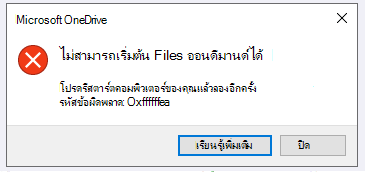
ไม่สามารถเริ่มต้น Files on Demand ได้
โปรดรีสตาร์ตคอมพิวเตอร์ของคุณแล้วลองอีกครั้ง
ข้อผิดพลากนี้อาจเกิดจากบริการของการเข้าถึงไฟล์ได้ตามใจถูกบล็อกจากการเริ่มต้นโดยตัวกรองแบบดั้งเดิมบนซอฟต์แวร์ป้องกันไวรัสบางตัว เมื่อต้องการแก้ไขปัญหานี้ ให้ลองวิธีต่อไปนี้:
วิธีแก้ไขปัญหาที่ 1: อัปเดตและรีสตาร์ตคอมพิวเตอร์ของคุณ
ติดตั้งการอัปเดต Windows และ Office ล่าสุด และรีสตาร์ตคอมพิวเตอร์ของคุณ สําหรับข้อมูลเพิ่มเติม ให้ดูการอัปเดต Windows และติดตั้งการอัปเดต Office
คุณควรตรวจสอบให้แน่ใจว่าตัว OneDrive ได้รับการอัปเดตเป็นเวอร์ชันล่าสุด วิธีการมีดังนี้:
- เปิดการตั้งค่า OneDrive (เลือกไอคอนรูปเมฆของ OneDrive ในพื้นที่แจ้งให้ทราบของคุณ จากนั้นเลือกไอคอนความช่วยเหลือและการตั้งค่าของ OneDrive
 แล้วเลือก การตั้งค่า)
- ไปที่แท็บซิงค์และสำรองข้อมูลและขยายการตั้งค่าขั้นสูง
- ภายใต้ Files On-Demand ให้เลือก เพิ่มเนื้อที่ดิสก์
 หรือ ดาวน์โหลดไฟล์ทั้งหมด
 Cloud
Cloud
ที่หน้า บันทึกย่อประจำรุ่น OneDrive ที่เปิดออก ตรวจสอบหมายเลขดังกล่าวเทียบกับหมายเลขรุ่นล่าสุดที่ด้านบนสุดของหน้า แล้วเลือก ดาวน์โหลด OneDrive สำหรับ Windows ถ้าหมายเลขรุ่นล่าสุดสูงกว่าหมายเลขที่จดไว้
วิธีแก้ไขปัญหาที่ 2: อัปเดตซอฟต์แวร์ป้องกันไวรัสของคุณ
การอัปเดตซอฟต์แวร์ป้องกันไวรัสของคุณอาจอัปเดตตัวกรองที่ทําให้เกิดปัญหานี้ สำหรับข้อมูลเพิ่มเติม ให้ติดต่อผู้ผลิตซอฟต์แวร์ของคุณ
การสมัครใช้งานนี้เป็นของบัญชีอื่น
การสมัครใช้งานที่คุณซื้อจาก Apple เชื่อมโยงกับบัญชี Microsoft อยู่แล้ว การสมัครใช้งานจะเชื่อมโยงกับบัญชี Microsoft ที่คุณใช้เพื่อเข้าสู่ระบบแอป Office ของคุณเมื่อคุณซื้อการสมัครใช้งาน ในกรณีส่วนใหญ่ ปัญหานี้เกิดขึ้นเมื่อคุณซื้อ Microsoft 365 ด้วยบัญชี Microsoft ส่วนบุคคล แต่จากนั้นลงชื่อเข้าใช้ด้วยบัญชี Microsoft ส่วนบุคคลหรือที่ทํางานอื่น
คุณสมัครใช้งานแล้ว
บัญชีของคุณมีการสมัครใช้งาน Microsoft 365 ที่ใช้งานอยู่แล้ว ซึ่งอาจมาจากแพลตฟอร์มอื่น เราตรวจพบในระหว่างที่คุณพยายามซื้อ
การสมัครใช้งานของคุณกําลังถูกเปิดใช้งานในขณะนี้
โปรดทราบว่าหลังจากซื้อการสมัครใช้งาน การอัปเกรดที่เก็บข้อมูลอาจใช้เวลาถึง 24 ชั่วโมงจึงจะปรากฏในบัญชีของคุณ
บัญชีนี้มีการสมัครใช้งาน Google Play
ผู้ใช้ iOS อาจเห็นข้อผิดพลาดนี้หากบัญชี Microsoft ของคุณมีการสมัครใช้งาน Google Play ด้วย การสมัครใช้งานนั้นควรถูกยกเลิกใน Google Play Store ก่อนที่จะพยายามซื้อการสมัครใช้งานใหม่ผ่าน Apple App Store
รหัสข้อผิดพลาด 1
รหัสข้อผิดพลาด 1 หมายถึงมีข้อผิดพลาดที่ไม่รู้จักเกิดขึ้น แต่มีการตรวจสอบอื่นๆ อีกสองสามอย่างที่อาจช่วยให้คุณทําให้ OneDrive ทํางานอีกครั้ง
ตรวจสอบว่าคุณสามารถเข้าถึง OneDrive ทางออนไลน์ได้หรือไม่
เลือกไอคอนรูปเมฆสีขาวหรือสีน้ำเงิน OneDrive ในพื้นที่การแจ้งเตือนที่ด้านขวาสุดของแถบงาน

หมายเหตุ
คุณอาจต้องคลิกลูกศร แสดงไอคอนที่ซ่อน พื้นที่การแจ้งเตือนเพื่อดูไอคอน OneDrive ถ้าไอคอนไม่ปรากฏในพื้นที่การแจ้งเตือน OneDriveอาจไม่สามารถใช้งานได้ เลือก เริ่ม พิมพ์ OneDrive ในกล่องค้นหา แล้วเลือก OneDrive ในผลลัพธ์การค้นหา
เลือกไอคอน> ดูออนไลน์
อัปเดตเป็น OneDrive เวอร์ชันล่าสุด
OneDrive และ Windows จะอัปเดตเป็นประจำ และการที่พีซีของคุณได้รับการอัปเดตเป็นประจำจะช่วยแก้ปัญหาในการซิงค์ได้
ดาวน์โหลดการอัปเดตล่าสุดของ Windows เพื่อรับประโยชน์สูงสุดจาก OneDrive Windows 10 Fall Creators Update เปิดใช้งาน OneDriveFiles On Demand ซึ่งสามารถช่วยแก้ไขปัญหาการซิงค์ได้
เรียนรู้เพิ่มเติมเกี่ยวกับ การเข้าถึงไฟล์ได้ตามใจบน OneDrive
ดาวน์โหลด OneDrive เวอร์ชันล่าสุด และติดตั้ง
หมายเหตุ
- ถ้าคุณติดตั้งเวอร์ชันล่าสุดแล้ว การติดตั้งจะสิ้นสุดโดยอัตโนมัติ
- สำหรับข้อมูลเพิ่มเติมเกี่ยวกับเวอร์ชันล่าสุด อ่านใน บันทึกย่อประจำรุ่น
เริ่มระบบของพีซีใหม่
กด ค้นหา OneDrive แล้วเปิด OneDrive
รหัสข้อผิดพลาด 2
รหัสข้อผิดพลาด 2 หมายความว่า OneDrive ประสบปัญหาในการดึงรายละเอียดบัญชีของคุณ
ลงชื่อเข้าใช้ บัญชี Microsoft ของคุณเพื่อให้แน่ใจว่าไม่มีปัญหาการรับรองความถูกต้อง
รหัสข้อผิดพลาด 6
รหัสข้อผิดพลาด 6 หมายถึงเกิดข้อผิดพลาดการหมดเวลา เราขอแนะนําให้รีสตาร์ตคอมพิวเตอร์หรือสมาร์ทโฟนของคุณ
โปรดลองวิธีแก้ไขปัญหาด้านล่างก่อนที่จะติดต่อฝ่ายสนับสนุน:
- ตรวจสอบการเชื่อมต่ออินเทอร์เน็ตบนอุปกรณ์ที่ OneDrive ไม่ทํางาน
- ตรวจสอบสถานะของบริการ Microsoft Office Online ที่พอร์ทัลสถานภาพบริการ
- รีสตาร์ตคอมพิวเตอร์หรือสมาร์ทโฟนของคุณ
- คุณสามารถเข้าถึงบริการอื่นๆ ของ Microsoft ด้วยบัญชี Microsoft ของคุณ เช่น Outlook.com หรือ people.live.com ได้หรือไม่ ถ้าเป็นไปได้ ปัญหานี้อาจเกิดจากปัญหาชั่วคราวกับ OneDrive หากคุณไม่สามารถดําเนินการได้ ปัญหานี้อาจเกี่ยวข้องกับบัญชีหรือปัญหาที่กว้างกว่า
รหัสข้อผิดพลาด 36
รหัสข้อผิดพลาด 36 อาจพบได้ถ้าคุณเกินขีดจํากัดของ SharePoint ในเรื่องจํานวนรายการข้อมูลที่สามารถจัดการได้ในแต่ละครั้ง ค่า เกณฑ์ของมุมมองรายการ คือประมาณ 5000 รายการ
สําหรับข้อมูลเพิ่มเติม ให้อ่านการจัดการรายการและไลบรารีขนาดใหญ่ใน SharePoint
รหัสข้อผิดพลาด 49
ปัญหา
ผู้ใช้บางรายอาจเห็นรหัสข้อผิดพลาด 49 เมื่อใช้ OneDrive
การแก้ปัญหา
ข้อผิดพลาดนี้เกิดจากการใช้ OneDrive เวอร์ชันที่เก่ากว่า หากต้องการดาวน์โหลด & ติดตั้ง OneDrive เวอร์ชันล่าสุด ไปที่ดาวน์โหลด OneDrive
รหัสข้อผิดพลาด 1302, 1303, 1304, 1308, 1414 ใน OneDrive สําหรับ iOS
รหัสข้อผิดพลาดเหล่านี้ที่พบใน OneDrive สําหรับ iOS เกี่ยวข้องกับการสมัครใช้งาน Microsoft ของคุณ
คุณสามารถจัดการการสมัครใช้งานของคุณได้ที่ account.microsoft.com/services
หมายเหตุ
ถ้าคุณมีบัญชี Microsoft มากกว่าหนึ่งบัญชี โปรดตรวจสอบให้แน่ใจว่าคุณได้ลงชื่อเข้าใช้ด้วยบัญชีที่นำไปใช้กับการสมัครใช้งานที่คุณต้องการเปลี่ยนแปลง
รหัสข้อผิดพลาด 0x80004005
คุณอาจเห็นรหัสข้อผิดพลาดนี้เมื่อพยายามปลดล็อกที่เก็บนิรภัยส่วนตัวของ OneDrive ของคุณ
เมื่อต้องการแก้ไขข้อผิดพลาด:
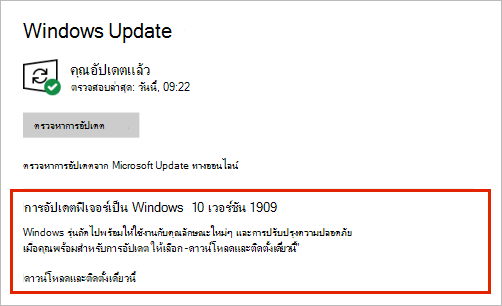
เปิดตัวแก้ไขปัญหา Windows(ลิงก์จะเปิด พีซีของคุณ)
เลือก Windows Update
ตรวจสอบให้แน่ใจว่าคุณยอมรับการอัปเดตทั้งหมด รวมถึงการอัปเดตฟีเจอร์ใดๆ
รหัสข้อผิดพลาด 0x80010007
รหัสข้อผิดพลาด 0x8001007 หมายความว่า OneDrive กําลังมีปัญหาในการซิงค์กับพีซีของคุณ เมื่อต้องการแก้ไขปัญหานี้ ให้ยกเลิกการเชื่อมโยง OneDrive แล้วเรียกใช้การติดตั้ง OneDrive อีกครั้ง
คุณจะไม่สูญเสียไฟล์หรือข้อมูลจากการปิดใช้งาน ถอนการติดตั้ง หรือการยกเลิกการเชื่อมโยง OneDrive บนคอมพิวเตอร์ของคุณ คุณสามารถเข้าถึงไฟล์ของคุณเสมอโดยการลงชื่อเข้าใช้บัญชี OneDrive ของคุณทางออนไลน์
Windows
- เลือกระบบคลาวด์ของ OneDrive ในพื้นที่การแจ้งเตือนของคุณเพื่อแสดงป็อปอัพ OneDrive

- เลือกไอคอนวิธีใช้และการตั้งค่า OneDrive แล้วเลือก การตั้งค่า
- ไปที่แท็บ บัญชีผู้ใช้
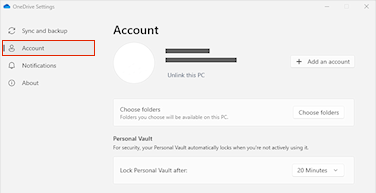
- เลือก ยกเลิกการเชื่อมโยงพีซีเครื่องนี้ แล้วเลือก ยกเลิกการเชื่อมโยงบัญชีผู้ใช้
macOS
- คลิกไอคอนรูปเมฆของ OneDrive ในแถบเมนู คลิก วิธีใช้ & การตั้งค่า เพื่อเปิดเมนู และเลือก การกําหนดลักษณะ
- ไปที่แท็บ บัญชีผู้ใช้
- เลือกยกเลิกการลิงก์กับ Mac เครื่องนี้
เมื่อยกเลิกการลิงก์แล้ว ให้ทําตามขั้นตอนใน ยินดีต้อนรับสู่ตัวช่วยสร้าง OneDrive เพื่อตั้งค่า OneDrive
รหัสข้อผิดพลาด 0x80040c81
รหัสข้อผิดพลาด 0x80040c81 สามารถแก้ไขได้โดยรีเซ็ต OneDrive ของคุณ
หมายความว่า OneDrive มีปัญหาในการเชื่อมต่อกับคลาวด์ หากคุณใช้สายเคเบิลในการเชื่อมต่อกับอินเทอร์เน็ต โปรดอ่านข้อมูลเกี่ยวกับ วิธีแก้ไขการเชื่อมต่อเครือข่ายของคุณ
หากคุณกําลังใช้ Wi-Fi อ่านวิธีแก้ไขปัญหา Wi-Fi
รหัสข้อผิดพลาด 0x80048823
ถ้าคุณเห็นรหัสข้อผิดพลาดนี้และข้อความ "การตั้งค่าพร็อกซีของคุณต้องการการรับรองความถูกต้อง" เมื่อพยายามลงชื่อเข้าใช้ OneDrive โปรดตรวจสอบว่าคุณไม่ได้ใช้พร็อกซีที่ได้รับการรับรองความถูกต้องเพื่อเชื่อมต่อกับ OneDrive - พร็อกซีที่ได้รับการรับรองความถูกต้องไม่ได้รับการสนับสนุนใน OneDrive
ปัญหา
ผู้ใช้บางรายอาจเห็นรหัสข้อผิดพลาด 0x8004de44 หรือ 0x80048823 เมื่อพยายามลงชื่อเข้าใช้ OneDrive
วิธีแก้ไข
รีเซ็ตแอปการตั้งค่า Windows ที่ลงชื่อเข้าใช้ด้วยบัญชีที่ทํางานของฉัน ติดตั้งแอป OneDrive ใหม่และก็แก้ไขปัญหาได้
- ไปที่ เริ่มต้น แล้วพิมพ์ "การตั้งค่า" แต่ไม่ต้องเปิดแอปการตั้งค่า
- ภายใต้บานหน้าต่างข้อมูล การตั้งค่า ให้เลือก การตั้งค่าแอป
- ภายใต้ส่วนรีเซ็ต ให้เลือกรีเซ็ต
รหัสข้อผิดพลาด 0x80049d61
ปัญหา
ผู้ใช้บางรายเห็นรหัสข้อผิดพลาด 0x80049d61 เมื่อเปิดใช้แอป OneDrive Store เราตระหนักถึงปัญหาและกำลังทำงานเพื่อเผยแพร่การแก้ไขให้เร็วที่สุดเท่าที่จะเป็นไปได้
แก้ไขปัญหาชั่วคราว
ใช้แอป OneDrive บนเดสก์ท็อปหรือไปที่ Onedrive.com
รหัสข้อผิดพลาด 0x8004de40
สําหรับข้อมูลเพิ่มเติมเกี่ยวกับข้อผิดพลาดนี้ โปรดอ่านรหัสข้อผิดพลาด 0x8004de40 เมื่อลงชื่อเข้าใช้ OneDrive
0x8004de42 รหัสข้อผิดพลาด
ถ้าคุณเห็นรหัสข้อผิดพลาดนี้และข้อความ "การตั้งค่าพร็อกซีของคุณต้องการการรับรองความถูกต้อง" เมื่อพยายามลงชื่อเข้าใช้ OneDrive โปรดตรวจสอบว่าคุณไม่ได้ใช้พร็อกซีที่ได้รับการรับรองความถูกต้องเพื่อเชื่อมต่อกับ OneDrive - พร็อกซีที่ได้รับการรับรองความถูกต้องไม่ได้รับการสนับสนุนใน OneDrive
รหัสข้อผิดพลาด 0x8004de44
ถ้าคุณเห็นรหัสข้อผิดพลาดนี้และข้อความ "การตั้งค่าพร็อกซีของคุณต้องการการรับรองความถูกต้อง" เมื่อพยายามลงชื่อเข้าใช้ OneDrive โปรดตรวจสอบว่าคุณไม่ได้ใช้พร็อกซีที่ได้รับการรับรองความถูกต้องเพื่อเชื่อมต่อกับ OneDrive - พร็อกซีที่ได้รับการรับรองความถูกต้องไม่ได้รับการสนับสนุนใน OneDrive
ปัญหา
ผู้ใช้บางรายอาจเห็นรหัสข้อผิดพลาด 0x8004de44 หรือ 0x80048823 เมื่อพยายามลงชื่อเข้าใช้ OneDrive
วิธีแก้ไข
รีเซ็ตแอปการตั้งค่า Windows ที่ลงชื่อเข้าใช้ด้วยบัญชีที่ทํางานของฉัน ติดตั้งแอป OneDrive ใหม่และก็แก้ไขปัญหาได้
- ไปที่ เริ่มต้น แล้วพิมพ์ "การตั้งค่า" แต่ไม่ต้องเปิดแอปการตั้งค่า
- ภายใต้บานหน้าต่างข้อมูล การตั้งค่า ให้เลือก การตั้งค่าแอป
- ภายใต้ส่วนรีเซ็ต ให้เลือกรีเซ็ต
รหัสข้อผิดพลาด 0x8004de80 หรือ 0x8004de86
หากคุณเห็นรหัสข้อผิดพลาด 0x8004de80 หรือ 0x8004de86 เมื่อใช้ OneDrive ให้ถอนการติดตั้งแล้วติดตั้งแอปใหม่
คุณจะไม่สูญเสียข้อมูลใดๆ จากการรีเซ็ตหรือการถอนการติดตั้ง OneDrive
แอป OneDrive มาพร้อมกับ Windows 8.1 และ Windows RT 8.1 และไม่สามารถถอนการติดตั้งได้ แต่คุณสามารถถอนการติดตั้ง OneDrive จาก Windows 7, Windows Vista และ Windows 10 บางเวอร์ชัน
- เลือก แป้น Windows แล้วพิมพ์ โปรแกรมใน กล่องค้นหา แล้วเลือก เพิ่มหรือเอาโปรแกรมออก (หรือ เพิ่มโปรแกรม ใน Windows 7)
- ภายใต้แอป & คุณลักษณะ (หรือโปรแกรมและคุณลักษณะใน Windows 7) ค้นหาและเลือก Microsoft OneDrive
- เลือก ถอนการติดตั้ง.
- ดาวน์โหลด แอป Microsoft OneDrive จากเว็บไซต์
- เปิดไฟล์ที่ดาวน์โหลดแล้วทําตามพร้อมท์เพื่อลงชื่อเข้าใช้และเริ่มต้นใช้งาน
- สําหรับข้อมูลเพิ่มเติม ให้อ่านวิธีการติดตั้ง OneDrive ใหม่
รหัสข้อผิดพลาด 0x8004de85 หรือ 0x8004de8a
คุณอาจเห็นรหัสข้อผิดพลาด 0x8004de85 หรือ 0x8004de8a ถ้ามีปัญหากับบัญชี OneDrive ของคุณ รวมถึงบัญชีที่หายไป หรือไม่ตรงกันถ้าคุณลงชื่อเข้าใช้ด้วยบัญชี Microsoft ส่วนบุคคลและบัญชีที่ทํางานหรือที่โรงเรียน
ลงชื่อเข้าใช้บัญชี Microsoft ส่วนบุคคลหรือบัญชี Office 365 เพื่อให้แน่ใจว่าไม่มีปัญหาการรับรองความถูกต้อง แล้วตรวจสอบบัญชีแอป OneDrive ของคุณ:
- เลือกไอคอนรูปเมฆของ OneDrive ในพื้นที่แจ้งให้ทราบหรือแถบเมนู
- เลือก แล้วเลือกการตั้งค่าหรือการกําหนดลักษณะ
- เลือกแท็บ บัญชีเพื่อให้แน่ใจว่า มีการแสดงบัญชีที่ถูกต้องหรือบัญชีที่คาดไว้
รหัสข้อผิดพลาด 0x8004de90
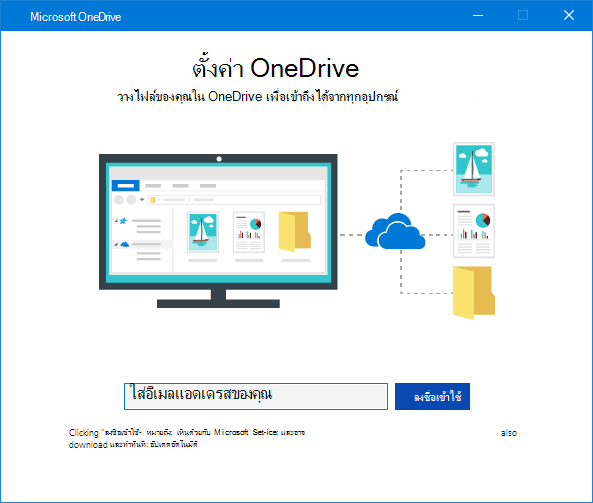
รหัสข้อผิดพลาด 0x8004de90 จะแสดงขึ้นถ้า OneDrive ไม่ได้รับการตั้งค่า
กด ค้นหา OneDrive แล้วเปิด OneDrive
เมื่อการติดตั้ง OneDrive เริ่มขึ้น ให้ใส่ที่อยู่อีเมลของบัญชี Microsoft ของคุณ แล้วเลือก ลงชื่อเข้าใช้ เพื่อตั้งค่าบัญชีของคุณ
รหัสข้อผิดพลาด 0x8004de96
คุณอาจเห็นรหัสข้อผิดพลาด 0x8004de96 หลังจากที่คุณเปลี่ยนรหัสผ่านบัญชี Microsoft ของคุณ
สําหรับข้อมูลเพิ่มเติม ให้อ่าน OneDrive แสดงข้อผิดพลาด "คุณกําลังซิงค์บัญชีอื่น"
รหัสข้อผิดพลาด 0x8004dea3
หากบางฟังก์ชันของ Windows ไม่ทํางานหรือ Windows หยุดทํางาน ใช้ตัว ตรวจสอบไฟล์ระบบ เพื่อสแกน Windows และคืนค่าไฟล์ของคุณ
ทําตามขั้นตอนที่ https://support.microsoft.com/help/929833 ซึ่งจะช่วยให้คุณเรียกใช้เครื่องมือตัวตรวจสอบไฟล์ระบบ และทําความเข้าใจผลลัพธ์ได้
รหัสข้อผิดพลาด 0x8004deb4
เรียนรู้เพิ่มเติมเกี่ยวกับ รหัสข้อผิดพลาด: 0x8004deb4 เมื่อลงชื่อเข้าใช้ OneDrive
รหัสข้อผิดพลาด 0x8004ded2
คุณอาจเห็นรหัสข้อผิดพลาด 0x8004ded2 ถ้าคุณกําลังพยายามเพิ่มบัญชีที่ทํางานหรือโรงเรียนจากองค์กรที่ไม่สนับสนุน OneDrive
คุณอาจสามารถแก้ไขปัญหาได้โดยการรีเซ็ต OneDrive คุณจะไม่สูญเสียไฟล์หรือข้อมูลโดยการรีเซ็ต OneDrive บนคอมพิวเตอร์ของคุณ
เรียนรู้วิธีการตั้งค่า OneDrive ใหม่
รหัสข้อผิดพลาด 0x8004ded7
ถ้าคุณเห็นรหัสข้อผิดพลาด 0x8004ded7 เมื่อใช้ OneDrive สําหรับที่ทํางานหรือโรงเรียน อาจเป็นเพราะคุณกําลังใช้ OneDrive เวอร์ชันเก่า
- ดาวน์โหลดการอัปเดตล่าสุดสําหรับคอมพิวเตอร์ของคุณเพื่อให้คุณได้รับประโยชน์สูงสุดจาก OneDrive
-
ดาวน์โหลด OneDrive เวอร์ชันล่าสุด และติดตั้ง คุณไม่จําเป็นต้องถอนการติดตั้งเวอร์ชันเก่าก่อน
รหัสข้อผิดพลาด 0x8004dedc
ถ้าคุณเห็นรหัสข้อผิดพลาด 0x8004dedc เมื่อใช้ OneDrive สําหรับที่ทํางานหรือโรงเรียน อาจเป็นเพราะคุณกําลังพยายามใช้ OneDrive สําหรับที่ทํางานหรือโรงเรียนในภูมิภาคอื่น
การดําเนินการสําหรับผู้ดูแลระบบเพื่อเริ่มการย้ายผู้ใช้:
Start-SPOUserAndContentMove -UserPrincipalName <UPN> -DestinationDataLocation <Geo>
หมายเหตุ
-
UserPrincipalName – UPN ของผู้ใช้ที่มี OneDrive สําหรับที่ทํางานหรือโรงเรียนกําลังถูกย้าย
-
DestinationDataLocation – Geo-Location ที่จําเป็นต้องย้าย OneDrive สําหรับที่ทํางานหรือโรงเรียน ซึ่งควรเหมือนกับตําแหน่งที่ตั้งข้อมูลที่ต้องการของผู้ใช้
- ตัวอย่างเช่น เมื่อต้องการย้าย OneDrive จาก matt@contosoenergy.onmicrosoft.com EUR ไปยัง AUS ให้เรียกใช้: Start-SPOUserAndContentMove -UserPrincipalName matt@contoso.com -DestinationDataLocation AUS
รหัสข้อผิดพลาด 0x8004def0
คุณอาจเห็นรหัสข้อผิดพลาด 0x8004def0 ถ้าข้อมูลประจําตัวของบัญชีของคุณมีการเปลี่ยนแปลงหรือหมดอายุ องค์กรของคุณอาจมีนโยบายรหัสผ่านที่บังคับให้ผู้ใช้เปลี่ยนรหัสผ่านทุกๆ 60 วัน
ตรวจสอบว่าคุณสามารถเข้าใช้บริการอื่นๆ ของ Microsoft เช่น Outlook.com ด้วยบัญชี Microsoft ส่วนบุคคลของคุณหรือลงชื่อเข้าใช้ Office 365 ด้วยบัญชีที่ทํางานหรือโรงเรียนของคุณ
รหัสข้อผิดพลาด 0x8004def1
ถ้าคุณเห็นข้อความแสดงข้อผิดพลาดที่ระบุว่า "รหัสข้อผิดพลาด 0x8004def1: จําเป็นต้องมีการอัปเดต" ให้ตรวจสอบว่าคอมพิวเตอร์และเวอร์ชัน OneDrive ของคุณเป็นเวอร์ชันล่าสุด
เรียนรู้เพิ่มเติม
รหัสข้อผิดพลาด 0x8004def4
คุณอาจเห็นรหัสข้อผิดพลาด 0x8004def4 ถ้าคุณพยายามใช้แอป การซิงค์สำหรับ OneDrive ในขณะที่มีแอป OneDrive Store ติดตั้งอยู่
วิธีแก้ไขคือถอนการติดตั้งแอป OneDrive ทุกเวอร์ชัน จากนั้นติดตั้งแอปการซิงค์สำหรับ OneDrive ล่าสุดอีกครั้ง
หมายเหตุ
คุณจะไม่สูญเสียไฟล์หรือข้อมูลจากการปิดใช้งาน ถอนการติดตั้ง หรือการยกเลิกการเชื่อมโยง OneDrive บนคอมพิวเตอร์ของคุณ คุณสามารถเข้าถึงไฟล์ของคุณเสมอโดยการลงชื่อเข้าใช้บัญชี OneDrive ของคุณทางออนไลน์
กด เริ่มต้นแล้ว ใส่ แอป:OneDrive
เลือก ถอนการติดตั้ง แล้วทําตามพร้อมท์
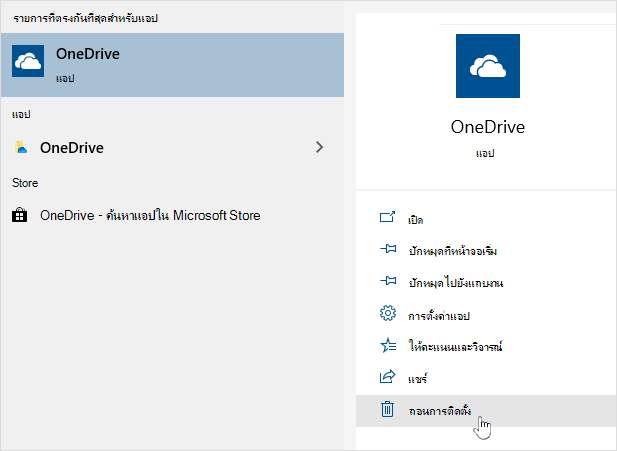
ดาวน์โหลด OneDrive เวอร์ชันล่าสุด
คุณอาจเห็นรหัสข้อผิดพลาด 0x8004def4 เมื่อคุณไม่ได้โยกย้ายสมุดบันทึก OneNote ของคุณไปยัง OneDrive อย่างถูกต้อง เรียนรู้วิธีการย้ายสมุดบันทึก OneNote ไปยัง OneDrive
รหัสข้อผิดพลาด 0x8004def5
ปัญหา
ผู้ใช้บางรายอาจเห็นรหัสข้อผิดพลาด 8004def5 เมื่อพยายามลงชื่อเข้าใช้ OneDrive
การแก้ปัญหา
ผู้ใช้บางรายอาจมีปัญหาในการลงชื่อเข้าใช้ OneDrive ด้วยข้อมูลประจําตัวที่หมดอายุบนคอมพิวเตอร์
ปัญหา
ไฟล์ที่ซ้ํากันจะถูกสร้างขึ้นโดยเพิ่มชื่อคอมพิวเตอร์ของคุณลงในชื่อไฟล์ ตัวอย่างเช่น:
- book1.xlsx
- book1-desktop-computer.xlsx
แก้ไขปัญหาชั่วคราว
Windows:
- กดแป้น
+ Windows R เพื่อเปิดกล่องโต้ตอบ "เรียกใช้"
- ใส่เส้นทาง %localappdata%\Microsoft\OneDrive\settings แล้วเลือก ตกลง
- ลบไฟล์ PreSignInSettingsConfig.json
Mac:
- จาก สปอตไลต์ ให้ค้นหา "พวงกุญแจ" แล้วเลือก "การเข้าถึงพวงกุญแจ" ถ้าไม่สามารถมองเห็นได้ใน Spotlight ให้ไปที่โฟลเดอร์ โปรแกรมอรรถประโยชน์ แล้วเปิดการเข้าถึงพวงกุญแจจากที่นั่น
- ค้นหา “OneDrive”
- ลบ "ข้อมูลประจําตัวที่แคชของ OneDrive"
- เรียกใช้ OneDrive
ถ้าวิธีแก้ไขปัญหาชั่วคราวเหล่านี้ไม่สามารถแก้ไขปัญหาได้ โปรดถอนการติดตั้งแล้วติดตั้ง OneDrive ใหม่อีกครั้ง:
หมายเหตุ
คุณจะไม่สูญเสียไฟล์หรือข้อมูลโดยการปิดใช้งานหรือถอนการติดตั้ง OneDrive บนคอมพิวเตอร์ของคุณ คุณสามารถเข้าถึงไฟล์ของคุณเสมอโดยการลงชื่อเข้าใช้ OneDrive.com
รหัสข้อผิดพลาด 0x8004def7
คุณอาจเห็นรหัสข้อผิดพลาด 0x8004def7 ถ้าคุณใช้ที่เก็บข้อมูลเกินความจุและ/หรือบัญชีของคุณถูกระงับชั่วคราว
เรียนรู้สิ่งที่คุณสามารถทําได้เมื่อบัญชี OneDrive ของคุณถูกระงับ
รหัสข้อผิดพลาด 0x8004e4f1
ผู้ใช้บางรายรายงานว่าพวกเขาได้รับหน้าเปล่าเมื่อพยายามเปิดการตั้งค่า OneDrive
ฝ่ายวิศวกรรมตระหนักถึงปัญหานี้และกําลังดําเนินการแก้ไข เราขออภัยในความไม่สะดวกที่เกิดขึ้น
รหัสข้อผิดพลาด 0x80048823
ถ้าคุณเห็นรหัสข้อผิดพลาดนี้และข้อความ "การตั้งค่าพร็อกซีของคุณต้องการการรับรองความถูกต้อง" เมื่อพยายามลงชื่อเข้าใช้ OneDrive โปรดตรวจสอบว่าคุณไม่ได้ใช้พร็อกซีที่ได้รับการรับรองความถูกต้องเพื่อเชื่อมต่อกับ OneDrive - พร็อกซีที่ได้รับการรับรองความถูกต้องไม่ได้รับการสนับสนุนใน OneDrive
ปัญหา
ผู้ใช้บางรายอาจเห็นรหัสข้อผิดพลาด 0x8004de44 หรือ 0x80048823 เมื่อพยายามลงชื่อเข้าใช้ OneDrive
วิธีแก้ไข
รีเซ็ตแอปการตั้งค่า Windows ที่ลงชื่อเข้าใช้ด้วยบัญชีที่ทํางานของฉัน ติดตั้งแอป OneDrive ใหม่และก็แก้ไขปัญหาได้
- ไปที่ เริ่มต้น แล้วพิมพ์ "การตั้งค่า" แต่ไม่ต้องเปิดแอปการตั้งค่า
- ภายใต้บานหน้าต่างข้อมูล การตั้งค่า ให้เลือก การตั้งค่าแอป
- ภายใต้ส่วนรีเซ็ต ให้เลือกรีเซ็ต
รหัสข้อผิดพลาด 0x80070005
รหัสข้อผิดพลาด 0x80070005 แนะนําว่ามีปัญหากับการอัปเดต OneDrive
- กด แล้วพิมพ์ Updates
- เลือก ตรวจหาการอัปเดต และติดตั้ง Windows Updates ที่พร้อมใช้งานทั้งหมด
- หลังจากการอัปเดต Windows เสร็จสมบูรณ์แล้ว กด
+ R เพื่อเปิดหน้าต่างเรียกใช้
- พิมพ์ %localappdata%\Microsoft\OneDrive\update แล้วกด ตกลง
- ดับเบิลคลิกที่ OneDriveSetup.exe เพื่อติดตั้ง OneDrive เวอร์ชันล่าสุด
รหัสข้อผิดพลาด 0x80070005 (เมื่อตั้งค่าการย้ายโฟลเดอร์ที่รู้จักใน OneDrive สําหรับที่ทํางานหรือโรงเรียน)
ปัญหา
เมื่อตั้งค่าการย้ายไปโฟลเดอร์ที่รู้จักใน OneDrive สําหรับที่ทํางานหรือโรงเรียน คุณได้รับข้อความแสดงข้อผิดพลาดต่อไปนี้:
ข้อผิดพลาดที่ไม่รู้จักเกิดขึ้น (รหัสข้อผิดพลาด: 0x80070005)
สิ่งนี้เกิดขึ้นเนื่องจากนโยบายกลุ่มการป้องกันฟีเจอร์จากการทำงาน
การแก้ปัญหา
ใช้ gpedit.exe ปรับเปลี่ยนนโยบายกลุ่ม
นําทางไปยังเทมเพลตการดูแล>>ระบบของ การกําหนดค่า>ผู้ใช้ เดสก์ท็อปห้ามผู้ใช้เปลี่ยนเส้นทางโฟลเดอร์โปรไฟล์ด้วยตนเอง
ตั้งค่า "ไม่ได้กําหนดค่า"
ข้อมูลเพิ่มเติม
เป็นไปได้ว่าผู้ดูแลระบบของบริษัทของคุณไม่ต้องการให้คุณกําหนดค่าฟีเจอร์นี้ ถ้ามีการเปิดใช้งานนโยบายกลุ่ม ผู้ดูแลระบบของคุณอาจเลือกที่จะบังคับใช้นโยบายต่อไป แม้ว่าคุณจะทักท้วงด้วยตนเอง
อ่านเพิ่มเติมเกี่ยวกับวิธีการ สำรองข้อมูลเอกสาร รูปภาพ และโฟลเดอร์บนเดสก์ท็อปของคุณด้วย OneDrive
รหัสข้อผิดพลาด 0x8007016a
หากคุณเห็นรหัสข้อผิดพลาด 0x8007016a เมื่อใช้ OneDrive:
-
ตรวจสอบคอมพิวเตอร์ของคุณสําหรับการอัปเดต (ลิงก์จะเปิดการตั้งค่าของพีซีของคุณ)
- ตรวจสอบให้แน่ใจว่าคุณได้ลงชื่อเข้าใช้ OneDrive บนอุปกรณ์ของคุณ และเลือกไอคอนรูปเมฆสีขาวหรือสีน้ําเงินของ OneDrive ในพื้นที่การแจ้งเตือน
- เลือก>และการตั้งค่า OneDrive
- ยกเลิกการเลือกกล่อง ประหยัดพื้นที่และดาวน์โหลดไฟล์เมื่อคุณใช้ไฟล์
- รีเซ็ต OneDrive อ่าน การตั้งค่า OneDrive ใหม่ สําหรับข้อมูลเพิ่มเติม
- หลังจากรีเซ็ตแล้ว ให้เปิดใช้งาน Files on Demand อีกครั้ง เรียนรู้เพิ่มเติมเกี่ยวกับ Files on Demand
รหัสข้อผิดพลาด 0x8007018b
ปัญหา
คุณอาจเห็นรหัสข้อผิดพลาด 0x8007018b คือคุณกําลังพยายามลบ ย้าย หรือเปลี่ยนชื่อไฟล์ที่เปิดอยู่หรือใช้งานโดย OneDrive
การแก้ปัญหา
- รอให้ OneDrive ซิงค์จนเสร็จสิ้น
- ปิด OneDrive โดยการเลือกไอคอนรูปเมฆของ OneDrive เลือกเพิ่มเติม แล้วปิด OneDrive
รหัสข้อผิดพลาด 0x80070194
ถ้าคุณเห็นรหัสข้อผิดพลาด 0x80070194 เมื่อใช้ OneDrive การรีเซ็ตแอปอาจช่วยได้
คุณจะไม่สูญเสียข้อมูลใดๆ จากการรีเซ็ตหรือการถอนการติดตั้ง OneDrive
- เปิดกล่องโต้ตอบ เรียกใช้ โดยการกดแป้น Windows และ R
- คัดลอกและวางลงในหน้าต่างกล่องโต้ตอบ จากนั้นกดตกลง
%localappdata%\Microsoft\OneDrive\onedrive.exe /reset
หากคุณเห็นข้อความ "Windows ไม่พบ..." ให้คัดลอกและวางอันนี้แทน จากนั้นกดตกลง
C:\Program Files\Microsoft OneDrive\onedrive.exe /reset
หากคุณเห็นข้อความ "Windows ไม่พบ..." ให้คัดลอกและวางอันนี้แทน จากนั้นกดตกลง
C:\Program Files (x86)\Microsoft OneDrive\onedrive.exe /reset
- รีสตาร์ต OneDrive ด้วยตนเองโดยไปที่ เริ่มต้น พิมพ์ OneDrive ในกล่องค้นหา จากนั้นคลิกที่แอป OneDrive บนเดสก์ท็อป
หมายเหตุ
- เมื่อต้องการรีเซ็ต OneDrive เวอร์ชันอื่น ให้อ่านรีเซ็ต OneDrive หากไม่แน่ใจว่าคุณมีแอป OneDrive แบบใด ให้อ่าน ฉันมีแอป OneDrive แบบใด
- การรีเซ็ต OneDrive จะยกเลิกการเชื่อมต่อการซิงค์ที่มีอยู่ของคุณทั้งหมด (รวมถึง OneDrive ส่วนบุคคลและ OneDrive สําหรับที่ทํางานหรือโรงเรียนถ้าตั้งค่าไว้) คุณจะไม่สูญเสียไฟล์หรือข้อมูลโดยการรีเซ็ต OneDrive บนคอมพิวเตอร์ของคุณ
- หากคุณได้เลือกที่จะซิงค์เฉพาะบางโฟลเดอร์ก่อนที่จะรีเซ็ต คุณจะต้องดําเนินการดังกล่าวอีกครั้งเมื่อการซิงค์เสร็จสมบูรณ์แล้ว อ่าน : เลือกโฟลเดอร์ OneDrive ที่ต้องการซิงค์กับคอมพิวเตอร์ของคุณ สําหรับข้อมูลเพิ่มเติม
- คุณจะต้องดําเนินการนี้ให้เสร็จสมบูรณ์สําหรับ OneDrive ส่วนบุคคล และ OneDrive สําหรับที่ทํางานหรือโรงเรียนของคุณ
รหัสข้อผิดพลาด 0x80071128/0x80071129
เมื่อใช้ OneDrive ผู้ใช้บางรายอาจได้รับข้อความแสดงข้อผิดพลาดอย่างใดอย่างหนึ่งต่อไปนี้:
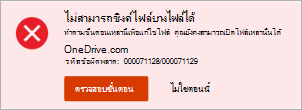
- ข้อผิดพลาด 0x80071128: ข้อมูลที่แสดงในบัฟเฟอร์จุดแยกวิเคราะห์ใหม่ไม่ถูกต้อง
- ข้อผิดพลาด 0x80071129: แท็กที่มีอยู่ในบัฟเฟอร์จุดแยกวิเคราะห์ใหม่ไม่ถูกต้อง
การแก้ปัญหา
คุณสามารถใช้คําสั่ง chkdsk เพื่อนำจุดแยกวิเคราะห์ที่ไม่ถูกต้องออกได้โดยทำตามขั้นตอนด้านล่าง โปรดทราบว่าการดําเนินการนี้อาจใช้เวลาหลายชั่วโมงจึงจะเสร็จสมบูรณ์ ดังนั้นเราขอแนะนําให้คุณเรียกใช้การแก้ไขนี้ข้ามคืน
เลือก เริ่ม พิมพ์ cmd คลิกขวาที่พร้อมท์คําสั่ง จากนั้นเลือก เรียกใช้ในฐานะผู้ดูแลระบบ
Enter chkdsk <volume> /R /F
หมายเหตุ
-
<Volume> หมายถึงตัวอักษรไดรฟ์ที่ OneDrive ของคุณอยู่ รวมถึงเครื่องหมายจุดคู่ สําหรับผู้ใช้ส่วนใหญ่ ไดรฟ์นี้จะเป็น C: หรือ D:
- หากคุณเห็นข้อความต่อไปนี้: "คุณต้องการกําหนดเวลาให้ตรวจสอบไดรฟ์ข้อมูลนี้ในครั้งถัดไปที่ระบบรีสตาร์ตหรือไม่" ให้ใส่ Y กดย้อนกลับ แล้วรีสตาร์ตคอมพิวเตอร์
