

ในบางครั้ง การรีเซ็ต Microsoft OneDrive สามารถแก้ไขปัญหาการซิงค์และรีเซ็ตการตั้งค่า OneDrive ทั้งหมดได้ OneDrive จะซิงค์เต็มรูปแบบหลังจากรีเซ็ตแล้ว
สำคัญ
คุณจะไม่สูญเสียไฟล์หรือข้อมูลโดยการรีเซ็ต OneDrive บนคอมพิวเตอร์ของคุณ การรีเซ็ต OneDrive จะยกเลิกการเชื่อมต่อการซิงค์ทั้งหมดของคุณเท่านั้น (รวมถึงส่วนบุคคลและที่ทํางานหรือโรงเรียน)
ทําตามขั้นตอนด้านล่างเพื่อรีเซ็ตแอป OneDrive ของคุณ
| ขั้นตอน | สกรีนช็อต |
|---|---|
1. บนแป้นพิมพ์คอมพิวเตอร์ของคุณ ให้กดปุ่ม Windows และ R พร้อมกันเพื่อเปิดกล่องโต้ตอบการเรียกใช้ และ R พร้อมกันเพื่อเปิดกล่องโต้ตอบการเรียกใช้ |

|
| 2. คัดลอกหรือพิมพ์ wsreset.exe ลงในกล่อง จากนั้นเลือก ตกลง หมายเหตุ: หน้าต่างพร้อมท์คําสั่งว่างจะเปิดขึ้นและปิดชั่วครู่ จากนั้นแอป Microsoft Store จะเปิดขึ้น คุณสามารถละเว้นสิ่งเหล่านี้ และปิดหน้าต่างที่ไม่ต้องการได้ ถ้า OneDrive ยังไม่ซิงค์ ให้รีเซ็ตแอปการซิงค์สำหรับ OneDrive กันต่อ |
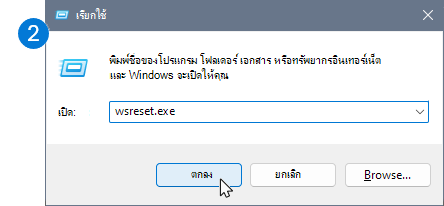
|
| 3. กดปุ่ม Windows และ R อีกครั้ง |

|
4. คราวนี้คัดลอกข้อความด้านล่างแล้ววางลงในหน้าต่างกล่องโต้ตอบจากนั้นกด OK. %localappdata%\Microsoft\OneDrive\onedrive.exe /reset |
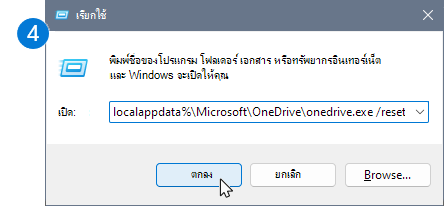
|
5. หากคุณเห็น "Windows ไม่พบ..." ให้คัดลอกและวางข้อความด้านล่างแทน จากนั้นกดตกลงC:\Program Files\Microsoft OneDrive\onedrive.exe /reset |
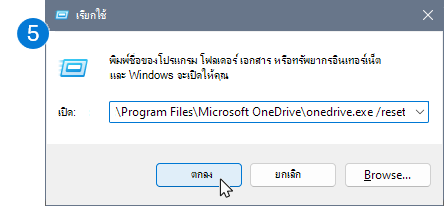
|
6. หากคุณยังคงเห็น "Windows ไม่พบ..." ให้คัดลอกและวางข้อความด้านล่างแทน จากนั้นกดตกลงC:\Program Files (x86)\Microsoft OneDrive\onedrive.exe /resetหมายเหตุ: ถ้าขั้นตอนเหล่านี้ไม่ได้ผล แสดงว่าคุณไม่มีแอปการซิงค์สำหรับ OneDrive ติดตั้งอยู่ เรียนรู้เพิ่มเติม |
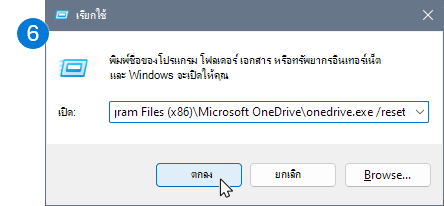
|
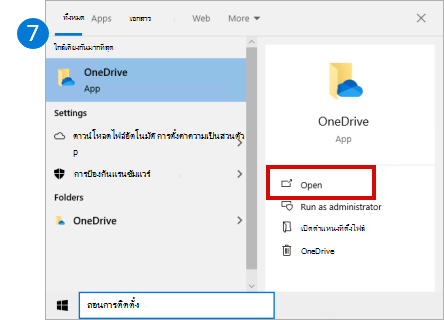
| 7. รีสตาร์ต OneDrive ด้วยตนเองโดยไปที่ เริ่มต้น พิมพ์ OneDrive ในกล่องค้นหา แล้วคลิกแอป OneDrive บนเดสก์ท็อป |
|
หมายเหตุ
- ถ้าขั้นตอนเหล่านี้ไม่ได้ผล แสดงว่าคุณไม่มีแอปการซิงค์สำหรับ OneDrive ติดตั้งอยู่ เรียนรู้เพิ่มเติม
- หากคุณได้เลือกที่จะซิงค์เฉพาะบางโฟลเดอร์ก่อนที่จะรีเซ็ต คุณจะต้องดําเนินการดังกล่าวอีกครั้งเมื่อการซิงค์เสร็จสมบูรณ์แล้ว คุณจะต้องดําเนินการนี้ให้เสร็จสมบูรณ์สําหรับบัญชี OneDrive ส่วนบุคคล และ OneDrive สําหรับที่ทํางานหรือโรงเรียนของคุณ อ่าน : เลือกโฟลเดอร์ OneDrive ที่ต้องการซิงค์กับคอมพิวเตอร์ของคุณ สําหรับข้อมูลเพิ่มเติม
เมื่อต้องการรีเซ็ตแอป OneDrive ใน Store
เคล็ดลับ
หากไม่แน่ใจว่าคุณมีแอป OneDrive แบบใด ให้อ่าน ฉันมีแอป OneDrive แบบใด
- กด Start และ Enter
apps:onedrive - เลือก การตั้งค่าแอป
- เลื่อนรายการลงแล้วเลือก รีเซ็ต
การรีเซ็ต OneDrive จะทําหน้าที่อะไร
ในระหว่างการรีเซ็ต OneDrive จะทําสิ่งต่อไปนี้:
- ลบไฟล์ DAT
- จัดเก็บแฟ้มบันทึกของแอปพลิเคชันในรีจิสทรี
- จัดเก็บการตั้งค่าบนดิสก์
เมื่อ OneDrive รีสตาร์ต โปรแกรมจะตรวจสอบกับรีจิสทรีเพื่อยืนยันว่ามีการรีเซ็ตแล้ว จากนั้นจะโหลดการตั้งค่าและสร้างไฟล์ DAT ใหม่
คุณจะไม่สูญเสียข้อมูลใดๆ โดยการรีเซ็ต OneDrive
ต้องการความช่วยเหลือเพิ่มเติมไหม
การสนับสนุนบัญชี สําหรับความช่วยเหลือเกี่ยวกับบัญชี Microsoft และการสมัครใช้งานของคุณ ให้ไปที่ Account & Billing Help
การสนับสนุนทางเทคนิค สําหรับการสนับสนุนทางเทคนิค ให้เลือก ติดต่อฝ่ายสนับสนุนของ Microsoft ด้านล่าง ใส่ปัญหาของคุณ และเลือก รับความช่วยเหลือ
ผู้ใช้อุปกรณ์เคลื่อนที่สามารถติดต่อฝ่ายสนับสนุนได้โดยการเปิดแอป OneDrive และเขย่าอุปกรณ์ของคุณเบาๆ
การสนับสนุนชุมชน ชุมชนช่วยให้คุณถามคําถาม ให้คําติชม และรับฟังจากผู้เชี่ยวชาญที่มีความรู้มากมาย สอบถาม Microsoft Community อย่าเปิดเผยข้อมูลส่วนบุคคลหรือข้อมูลที่ละเอียดอ่อนในฟอรั่มสาธารณะ