

ขออภัย คุณกำลังมีปัญหาในการซิงค์ OneDrive ของคุณ เพื่อช่วยให้คุณซิงค์อีกครั้ง ให้ทําตามขั้นตอนด้านล่างเพื่อยกเลิกการลิงก์และลิงก์คอมพิวเตอร์ของคุณไปยัง OneDrive อีกครั้ง
หมายเหตุ
- จะไม่มีข้อมูลสูญหายโดยการยกเลิกการลิงก์และลิงก์ OneDrive ของคุณอีกครั้ง โฟลเดอร์ภายในเครื่องของคุณจะถูกยกเลิกการเชื่อมต่อจากระบบคลาวด์สักครู่ การเปลี่ยนแปลงใดๆ ที่เกิดขึ้นในขณะที่คุณยกเลิกการลิงก์จะถูกซิงค์เมื่อการลิงก์ใหม่เสร็จสมบูรณ์
- บทความนี้มีไว้สําหรับผู้ใช้ที่มีบัญชี Microsoft 365 ที่ทํางานหรือโรงเรียน และอ้างอิงถึง OneDrive สําหรับที่ทํางานหรือโรงเรียนเวอร์ชันล่าสุด ถ้าคุณไม่ได้ลงชื่อเข้าใช้ด้วยบัญชี Microsoft 365 ให้อ่านวิธีแก้ไขปัญหาการซิงค์ของ OneDrive for Business ถ้าคุณไม่แน่ใจว่าคุณจําเป็นต้องใช้ OneDrive สําหรับที่ทํางานหรือโรงเรียนเวอร์ชันใด โปรดติดต่อผู้ดูแลระบบ Microsoft 365 ของคุณ
ยกเลิกการลิงก์บัญชี OneDrive ของคุณ
- เลือกระบบคลาวด์ของ OneDrive ในพื้นที่การแจ้งเตือนของคุณเพื่อแสดงป็อปอัพ OneDrive

- เลือกไอคอนวิธีใช้และการตั้งค่า OneDrive
 แล้วเลือก การตั้งค่า
 - ไปที่แท็บ บัญชี
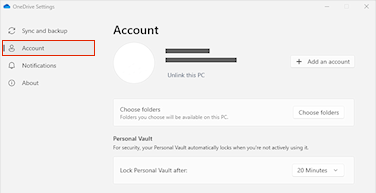
- เลือก ยกเลิกการเชื่อมโยงพีซีเครื่องนี้ แล้วเลือก ยกเลิกการเชื่อมโยงบัญชีผู้ใช้
ล้างข้อมูลประจําตัวการลงชื่อเข้าใช้
- กดแป้น
 + Windows R เพื่อเปิดกล่องโต้ตอบ "เรียกใช้"
 - ใส่เส้นทาง %localappdata%\Microsoft\OneDrive\settings แล้วเลือก ตกลง
- ลบไฟล์ PreSignInSettingsConfig.json
ลงชื่อเข้าใช้อีกครั้งเพื่อลิงก์บัญชีของคุณอีกครั้ง
กดแป้น Windows
แล้วพิมพ์ OneDriveเลือกแอป OneDrive แล้วลงชื่อเข้าใช้เมื่อได้รับพร้อมท์
เมื่อคุณลงชื่อเข้าใช้ OneDrive จะพร้อมท์คุณว่ามีโฟลเดอร์อยู่แล้ว: เลือกใช้โฟลเดอร์นี้
เคล็ดลับ
เลือกเลือกโฟลเดอร์ใหม่ ถ้าคุณต้องการย้าย OneDrive ของคุณไปยังตําแหน่งที่ตั้งใหม่
ขณะนี้ OneDrive จะซิงค์ไฟล์และโฟลเดอร์ของคุณกลับไปยังคอมพิวเตอร์ของคุณ OneDrive จะไม่ดาวน์โหลดไฟล์ทั้งหมดของคุณ (เฉพาะพื้นที่ที่สํารองไว้เพื่อประหยัดพื้นที่ เรียนรู้เพิ่มเติม) แต่การดําเนินการนี้จะยังคงใช้เวลาสักครู่
เมื่อไฟล์ของคุณซิงค์ใหม่แล้ว คุณสามารถล้างข้อมูลมุมมองโฟลเดอร์คอมพิวเตอร์ของคุณ และเลือกโฟลเดอร์ที่จะซิงค์กับพีซีของคุณ
ยังคงมีปัญหาใช่ไหม
ใช้เครื่องมือแก้ไขปัญหาการสนับสนุนที่แนะนําของเรา หรือทําตามขั้นตอนในส่วนด้านล่าง
ตรวจสอบว่าคุณสามารถเข้าถึงบัญชี OneDrive สําหรับที่ทํางานหรือโรงเรียนทางออนไลน์ได้
ลงชื่อเข้าใช้ Office 365 ด้วยบัญชีผู้ใช้ของที่ทำงานหรือที่โรงเรียนของคุณ
ตอนนี้ให้เลือกไอคอนรูปเมฆสีน้ําเงินของ OneDrive ที่ทํางานหรือโรงเรียนในพื้นที่แจ้งให้ทราบหรือแถบเมนู
หมายเหตุ
บนพีซี คุณอาจต้องคลิกลูกศร แสดงไอคอนที่ซ่อนถัดจาก พื้นที่การแจ้งเตือนเพื่อดูไอคอน OneDrive หรือคลิก
 และเริ่มพิมพ์ "เลือกไอคอนใด" เพื่อแสดงตัวเลือกการตั้งค่าพื้นที่การแจ้งเตือน แล้วแสดง Microsoft OneDrive ถ้าไอคอนยังคงไม่ปรากฏในพื้นที่แจ้งให้ทราบ OneDrive อาจไม่ทํางาน คลิก พิมพ์ OneDrive ในกล่องค้นหา แล้วคลิก OneDrive (ไม่ใช่ "OneDrive สําหรับที่ทํางานหรือโรงเรียน" เพราะอาจเป็นเวอร์ชันเก่ากว่า) ในผลลัพธ์การค้นหา
เลือก ดูออนไลน์
ถ้าคุณไม่สามารถเข้าถึง OneDrive สําหรับที่ทํางานหรือโรงเรียนทางออนไลน์ได้ ให้ติดต่อผู้ดูแลระบบเครือข่ายของคุณ
อัปเดตเป็น OneDrive เวอร์ชันล่าสุด
หมายเหตุ
ผู้ดูแลระบบ IT ของคุณอาจจํากัดการอัปเดตที่คุณมีสิทธิ์ได้รับ
OneDrive และ Windows จะอัปเดตเป็นประจำ และการที่พีซีของคุณได้รับการอัปเดตเป็นประจำจะช่วยแก้ปัญหาในการซิงค์ได้
ดาวน์โหลดการอัปเดต Windows ล่าสุด หรือ ตรวจหาการอัปเดต macOS เพื่อรับประโยชน์สูงสุดจาก OneDrive
ดาวน์โหลด OneDrive เวอร์ชันล่าสุด และติดตั้ง
หมายเหตุ
ถ้าคุณติดตั้งเวอร์ชันล่าสุดแล้ว การติดตั้งจะสิ้นสุดโดยอัตโนมัติ สำหรับข้อมูลเพิ่มเติมเกี่ยวกับเวอร์ชันล่าสุด อ่านใน บันทึกย่อประจำรุ่น
กดแป้น Windows
แล้วพิมพ์ OneDriveเปิดแอป OneDrive
เมื่อการตั้งค่า OneDrive เริ่มต้นขึ้น ให้ใส่ข้อมูลประจําตัวของที่ทํางานหรือโรงเรียนของคุณ แล้วเลือก ลงชื่อเข้าใช้ เพื่อตั้งค่าบัญชีของคุณ
ย้ายไฟล์ออกจากโฟลเดอร์ที่ซิงค์
ถ้าคุณพบว่าไอคอนการซิงค์ค้างเป็นเวลานาน ให้คุณย้ายไฟล์จํานวนหนึ่งออกจากโฟลเดอร์ที่ซิงค์จะช่วยแก้ปัญหาการซิงค์ได้
- เปิดการตั้งค่า OneDrive (เลือกไอคอนรูปเมฆของ OneDrive ในพื้นที่แจ้งให้ทราบของคุณ จากนั้นเลือกไอคอน ความช่วยเหลือและการตั้งค่าของ OneDrive)
- เลือก หยุดการซิงค์ชั่วคราว
- เลือกระยะเวลาที่คุณต้องการหยุด OneDrive ชั่วคราว
หลังจากเลือกเวลาแล้ว ให้ดําเนินการดังต่อไปนี้:
- เลือกไฟล์จากหนึ่งในโฟลเดอร์ซิงค์ของคุณแล้วย้ายไปยังโฟลเดอร์อื่นที่ไม่เกี่ยวข้องกับ OneDrive
- เลือก
 อีกครั้ง แล้วเลือก ซิงค์ต่อ...
 - เมื่อการซิงค์เสร็จสมบูรณ์ ให้คุณย้ายไฟล์กลับไป
ใช้ตัวช่วยการสนับสนุนและการกู้คืนสําหรับ Microsoft 365
แอปตัวช่วยการสนับสนุนและการกู้คืนสามารถช่วยให้คุณระบุและแก้ไขปัญหาต่างๆ เกี่ยวกับการซิงค์ OneDrive สําหรับที่ทํางานหรือโรงเรียน อ่านวิธีการใช้ตัวช่วยการสนับสนุนและการกู้คืนสำหรับ Office 365
ถ้าบัญชีหรือสภาพแวดล้อมของคุณไม่ได้รับการสนับสนุนโดยตัวช่วยการสนับสนุนและการกู้คืน ให้ลองทำตามขั้นตอนเหล่านี้เพื่อให้การซิงค์ทำงานบนพีซีของคุณ
รีเซ็ต OneDrive
การรีเซ็ต OneDrive อาจแก้ไขปัญหาการซิงค์ได้ในบางครั้ง OneDrive จะซิงค์เต็มรูปแบบหลังจากรีเซ็ตแล้ว
หมายเหตุ
- การรีเซ็ต OneDrive จะยกเลิกการเชื่อมต่อการซิงค์ที่มีอยู่ของคุณทั้งหมด (รวมถึง OneDrive ส่วนบุคคลและ OneDrive สําหรับที่ทํางานหรือโรงเรียนถ้าตั้งค่าไว้)
- คุณจะไม่สูญเสียไฟล์หรือข้อมูลโดยการรีเซ็ต OneDrive บนคอมพิวเตอร์ของคุณ
เรียนรู้วิธี รีเซ็ต OneDrive
ดูเพิ่มเติม
ไม่สามารถลงชื่อเข้าใช้ OneDrive
รหัสข้อผิดพลาดใน OneDrive หมายถึงอะไร
วิธียกเลิกหรือหยุดการซิงค์ใน OneDrive
ต้องการความช่วยเหลือเพิ่มเติมไหม
สำคัญ
การสนับสนุนแอปการซิงค์สำหรับ OneDrive for Business แบบเก่าด้วย SharePoint Online ได้สิ้นสุดลงแล้ว ถ้าคุณเห็นไอคอน  นี้ในแถบงานของคุณ ให้อ่าน บทความนี้ เพื่อเรียนรู้เพิ่มเติม
|
ติดต่อฝ่ายสนับสนุน สําหรับการสนับสนุนทางเทคนิค โปรดติดต่อผู้ดูแลระบบ IT ของคุณ |
|---|
|
ผู้ดูแลระบบ ผู้ดูแลระบบควรดูวิธีใช้สําหรับผู้ดูแลระบบ OneDrive ชุมชนด้านเทคนิคของ OneDrive หรือติดต่อฝ่ายสนับสนุน Microsoft 365 สําหรับธุรกิจ |