กลุ่ม Microsoft 365 ทําให้การแชร์ไฟล์เป็นเรื่องง่ายโดยการรวมไลบรารีเฉพาะ ซึ่งเป็นที่หลักสําหรับจัดเก็บไฟล์กลุ่มทั้งหมดของคุณ
เมื่อคุณสร้างไฟล์หรือโฟลเดอร์ในไลบรารีของกลุ่ม สมาชิกทั้งหมดของกลุ่มจะสามารถเข้าถึงได้ เมื่อคุณเพิ่มสมาชิกใหม่ลงในกลุ่ม รวมถึงผู้เยี่ยมชม (ผู้ใช้ภายนอก) พวกเขาก็จะสามารถเข้าถึงไฟล์ได้เช่นกัน ตามค่าเริ่มต้น สมาชิกในกลุ่มจะมีสิทธิ์ในการเข้าถึงเพื่อดู/แก้ไขไฟล์ ในขณะที่บุคคลอื่นในองค์กรของคุณจะมีสิทธิ์ในการเข้าถึงเพื่อดู
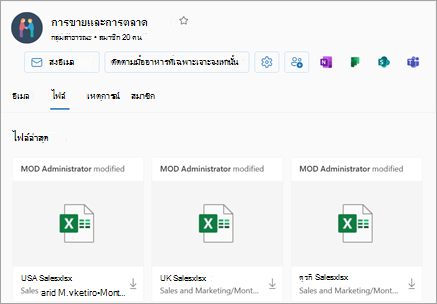
กลุ่มใน Outlook ช่วยให้การทํางานร่วมกันและแชร์เอกสารและไฟล์อื่นๆ กับสมาชิกกลุ่มเป็นเรื่องง่าย
-
มุมมองล่าสุดแสดงเอกสารกลุ่มของคุณทั้งหมด - มุมมองไฟล์ล่าสุดทําให้คุณเข้าถึงไฟล์ทั้งหมดที่แชร์กับกลุ่ม รวมถึงไฟล์ที่แชร์เป็นสิ่งที่แนบมาในอีเมล ไฟล์ที่จัดเก็บไว้ในไลบรารีเอกสาร SharePoint ของกลุ่ม และไฟล์ที่แชร์จาก OneDrive หรือไลบรารีเอกสาร SharePoint อื่นๆ
-
เขียนร่วมกันและสื่อสารการอัปเดตได้อย่างรวดเร็ว – แก้ไขเอกสารและตอบกลับทางอีเมลแบบเคียงข้างกันใน Outlook คุณไม่จําเป็นต้องสลับบริบทเพื่ออัปเดตเอกสารและเปลี่ยนแปลงกับเพื่อนร่วมงานของคุณ
-
เข้าถึงอีเมลที่เกี่ยวข้องกับไฟล์ได้อย่างรวดเร็ว – เข้าถึงไฟล์ที่แชร์กับคุณทางอีเมลแทนการเลื่อนดูกล่องขาเข้าของกลุ่ม
หมายเหตุ
ฟีเจอร์เหล่านี้จะพร้อมใช้งานสําหรับบุคคลที่ใช้บัญชีที่ทํางานหรือโรงเรียนที่มีการสมัครใช้งาน Microsoft 365 ที่มีคุณสมบัติเหมาะสมเท่านั้น
แชร์ไฟล์ในกลุ่มใน Outlook ใหม่
เปิด Outlook ใหม่
มีสองวิธีในการค้นหากลุ่มของคุณ:
- เลือก กลุ่ม
 ในแถบแอปที่อยู่ทางด้านซ้ายของหน้าต่าง
- ในรายการโฟลเดอร์กล่องจดหมาย ให้เลือก ไปที่กลุ่ม
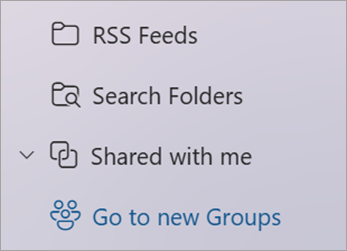
ในบานหน้าต่างด้านซ้าย ภายใต้ กลุ่ม ให้เลือกกลุ่มที่คุณต้องการแชร์ไฟล์
แนบไฟล์ที่แชร์ไปกับข้อความอีเมล
เปิด Outlook แบบคลาสสิก มีสองวิธีในการค้นหากลุ่มของคุณ
- จากแถบนําทาง ให้เลือก แอป>เพิ่มเติมกลุ่ม (เมื่อต้องการปักหมุด ให้คลิกขวาที่
 กลุ่ม แล้วเลือก ปักหมุด)
จาก  หน้าแรกของกลุ่ม คุณสามารถดูกลุ่มทั้งหมดของคุณพร้อมกันได้
- ในรายการโฟลเดอร์กล่องจดหมาย ภายใต้ กลุ่ม ให้เลือกกลุ่มของคุณ
จากกลุ่มของคุณ ให้เริ่มการสนทนา
เลือก แนบไฟล์
เลือกแหล่งที่มาของไฟล์ของคุณ ตัวเลือก ได้แก่ Recent Files, ตําแหน่งที่ตั้งเว็บ และพีซีนี้ ตําแหน่งที่ตั้งเว็บรวมถึง One Drive, ไซต์ SharePoint, Group Files และแหล่งข้อมูลอื่นๆ
- ถ้าคุณเลือกตําแหน่งที่ตั้งเว็บ ให้เลือกแนบเป็นสําเนาหรือแชร์เป็นลิงก์ OneDrive การแนบเป็นสําเนาจะเป็นสําเนาไฟล์ให้ผู้รับแต่ละรายมีสําเนาของตนเองเพื่อตรวจทาน การแชร์ลิงก์ OneDrive ช่วยให้สมาชิกกลุ่มเห็นการเปลี่ยนแปลงล่าสุดและเขียนร่วมกันได้ในเวลาจริง
- ถ้าคุณเลือกไฟล์จากพีซีของคุณ ไฟล์จะถูกแนบเป็นสําเนา
การเข้าถึงไฟล์ของคุณ
เมื่อต้องการเข้าถึงไฟล์ของคุณในไคลเอ็นต์ Outlook บนเว็บ ให้คลิก Files ในส่วนหัวของกลุ่ม
ในมุมมองนี้ คุณจะเห็นสองส่วน: ล่าสุด และเอกสาร ส่วนล่าสุดจะแสดงไฟล์ล่าสุด 5 อันดับแรกที่แชร์ในกลุ่ม ไฟล์เหล่านี้รวมทั้งไฟล์ที่แชร์เป็นสิ่งที่แนบมาในข้อความที่โพสต์ไปยังกล่องจดหมายเข้าที่ใช้ร่วมกันและไฟล์ที่แชร์กับกลุ่มจาก OneDrive หรือ SharePoint Files จะถูกจัดเรียงตามลําดับเวลาโดยดูว่าแชร์ผ่านอีเมลครั้งล่าสุด ปรับเปลี่ยนล่าสุด หรืออัปโหลดไปยังไลบรารีเมื่อใด ส่วนเอกสารจะแสดงไฟล์และโฟลเดอร์ทั้งหมดที่มีอยู่ในไซต์กลุ่ม SharePoint ในโครงสร้างไฟล์โฟลเดอร์ที่คล้ายกัน
การอัปโหลดหรือการสร้างไฟล์
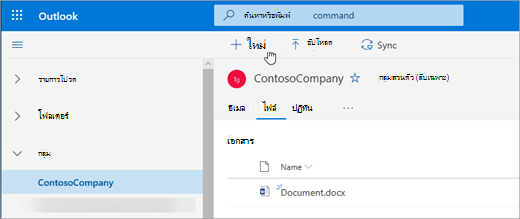
เมื่อต้องการอัปโหลดไฟล์ใหม่ไปยังไลบรารี ให้คลิกปุ่ม อัปโหลด ในแถบเครื่องมือเหนือส่วนหัวของกลุ่ม เมื่อต้องการสร้างไฟล์หรือโฟลเดอร์ใหม่ ให้ใช้ปุ่ม ใหม่ ในส่วนหัวของกลุ่ม แล้วเลือกจากรายการดรอปดาวน์
การลบหรือเปลี่ยนชื่อไฟล์ของคุณ
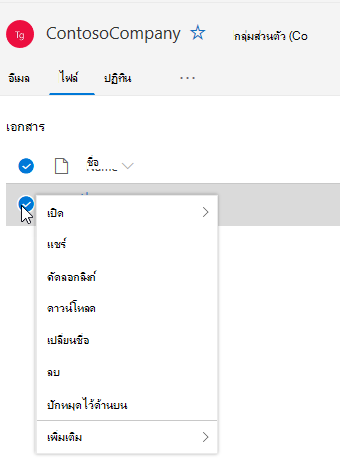
คุณสามารถลบหรือเปลี่ยนชื่อไฟล์จากมุมมองเอกสารได้อย่างง่ายดาย เลือกไฟล์ที่คุณต้องการลบหรือเปลี่ยนชื่อในรายการเอกสาร แล้วเลือกลบหรือเปลี่ยนชื่อตามความเหมาะสมจากแถบเครื่องมือด้านบนส่วนหัวของกลุ่ม ถ้าไฟล์อยู่ในมุมมองไฟล์ ล่าสุด ก่อนที่จะถูกลบ ไฟล์ล่าสุดจะอัปเดตหลังจากการลบเพื่อแสดงการเปลี่ยนแปลง
การแชร์ไฟล์ของคุณ
การแชร์ไฟล์จากมุมมองไฟล์ใน Outlook บนเว็บเป็นเรื่องง่าย ถ้าคุณต้องการส่งหนึ่งในไฟล์จากไฟล์ล่าสุดเป็นสิ่งที่แนบมาในอีเมล เพียงคลิกเพื่อเปิดไฟล์ และจาก Ribbon คุณสามารถเลือกแชร์ ทางอีเมลได้
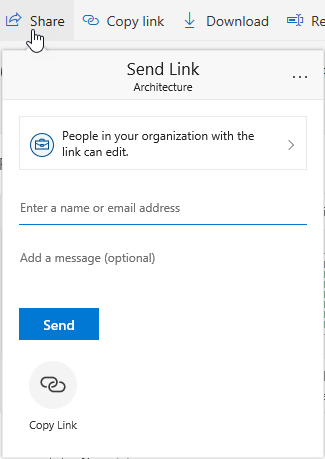
ถ้าคุณต้องการแชร์หนึ่งในไฟล์จากส่วนเอกสาร ให้เลือกไฟล์แล้วคลิก แชร์แถบ เครื่องมือเหนือส่วนหัวของกลุ่มเพื่อแชร์ กล่องโต้ตอบแชร์ที่คุ้นเคยจะปรากฏขึ้น และคุณสามารถเลือกบุคคลที่จะแชร์ด้วยได้
การทํางานกับสิ่งที่แนบมาในอีเมล
ประสบการณ์การใช้งาน Files แบบใหม่มีวิธีอันทรงพลังในการทํางานกับไฟล์ที่แนบมากับอีเมล เมื่ออีเมลถูกส่งไปยังกล่องจดหมายเข้าที่แชร์ของกลุ่มที่มีสิ่งที่แนบมาด้วย Word, Excel หรือ PowerPoint ที่คุณต้องการแก้ไขและส่งกลับไปยังผู้สร้างเดิม:
- ไปที่ Files เปิดไฟล์ แล้วเลือกแก้ไขและตอบกลับจาก Ribbon
ไฟล์จะถูกเก็บไว้ในไลบรารีเอกสาร SharePoint ของกลุ่มและเปิดในแอปพลิเคชัน Office ที่เกี่ยวข้องเวอร์ชันออนไลน์
- คุณสามารถส่งอีเมลตอบกลับไปยังผู้ส่งเดิม พร้อมด้วยลิงก์ไปยังสําเนาของไฟล์ที่เก็บไว้
- เมื่อคุณแก้ไขเสร็จแล้ว ให้เพิ่มข้อคิดเห็นของคุณลงในอีเมล แล้วคลิก ส่ง
นําทางไปยังไลบรารีเอกสาร SharePoint ของคุณ
มุมมอง Files จะทําให้คุณสามารถดูไฟล์ทั้งหมดที่มีอยู่ในไซต์ SharePoint แต่ถ้าคุณต้องการไปยังไซต์ SharePoint คุณสามารถนําทางได้โดยใช้บัตรกลุ่มหรือจากส่วนหัวของกลุ่ม เลือก ... จากส่วนหัวของกลุ่ม แล้วเลือก ไซต์ จากไซต์ ให้เลือก เอกสารเพื่อ ไปยังไลบรารีเอกสาร
ดูเพิ่มเติม
แนบไฟล์ที่แชร์ไปกับข้อความอีเมล
จากกลุ่มของคุณ ให้เริ่มการสนทนา
ที่ด้านล่างของบานหน้าต่างการสนทนา ให้เลือก
เลือกแหล่งที่มาของไฟล์ของคุณ ตัวเลือกรวมถึง OneDrive, ไฟล์กลุ่ม, คอมพิวเตอร์ และแหล่งข้อมูลอื่นๆ
- ถ้าคุณเลือก OneDrive ให้เลือกแนบเป็นสําเนาหรือแชร์เป็นลิงก์ OneDrive การแนบเป็นสําเนาจะเป็นสําเนาไฟล์ให้ผู้รับแต่ละรายมีสําเนาของตนเองเพื่อตรวจทาน การแชร์ลิงก์ OneDrive ช่วยให้สมาชิกกลุ่มเห็นการเปลี่ยนแปลงล่าสุดและเขียนร่วมกันได้ในเวลาจริง
- ถ้าคุณเลือกกลุ่มเป็นแหล่งข้อมูลของคุณ ให้เลือกไฟล์ที่คุณต้องการแนบ
- ถ้าคุณเลือกคอมพิวเตอร์เป็นแหล่งข้อมูล ให้เลือก แนบเป็นสําเนา หรือ อัปโหลดไปยังไฟล์กลุ่ม การอัปโหลดไปยังไฟล์กลุ่มช่วยให้สมาชิกกลุ่มสามารถดูการเปลี่ยนแปลงล่าสุดและเขียนร่วมกันได้ในเวลาจริง การแนบเป็นสําเนาจะเป็นสําเนาไฟล์ให้ผู้รับแต่ละรายมีสําเนาของตนเองเพื่อตรวจทาน
- ถ้าคุณเลือกแหล่งอื่น ให้ลงชื่อเข้าใช้แหล่งนั้นและทําตามพร้อมท์
การเข้าถึงไฟล์ของคุณ
เมื่อต้องการเข้าถึงไฟล์ของคุณในไคลเอ็นต์ Outlook บนเว็บ ให้คลิก Files ในส่วนหัวของกลุ่ม
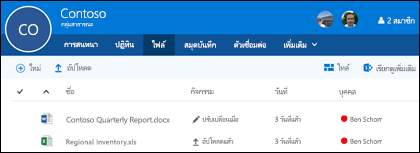 ในมุมมองนี้ คุณจะเห็นไฟล์ที่ถูกอัปโหลดไปยังไลบรารีเอกสารของกลุ่ม คุณจะเห็นไฟล์ที่แชร์เป็นสิ่งที่แนบมาในข้อความที่โพสต์ไปยังกล่องจดหมายเข้าที่ใช้ร่วมกัน และไฟล์ที่แชร์กับกลุ่มจาก OneDrive หรือ SharePoint Files จะถูกจัดเรียงตามลําดับเวลาโดยดูว่าแชร์ผ่านอีเมลครั้งล่าสุด ปรับเปลี่ยนล่าสุด หรืออัปโหลดไปยังไลบรารีเมื่อใด คุณไม่สามารถเปลี่ยนชนิดนี้ได้ แต่ถ้าคุณต้องการดูไฟล์ในลําดับเวลาที่ต่างออกไป ให้ไปที่ไลบรารีเอกสาร SharePoint โดยการคลิก เรียกดูไลบรารี ใกล้กับมุมบนขวา
หมายเหตุ
. URL, . MSG และ . ไฟล์ ASPX จะไม่แสดงในมุมมองไลบรารีเอกสารของกลุ่ม เมื่อต้องการดูไฟล์เหล่านั้น ให้ไปที่มุมมองไลบรารีเอกสาร SharePoint โดยการคลิก เรียกดูไลบรารี ที่มุมบนขวา
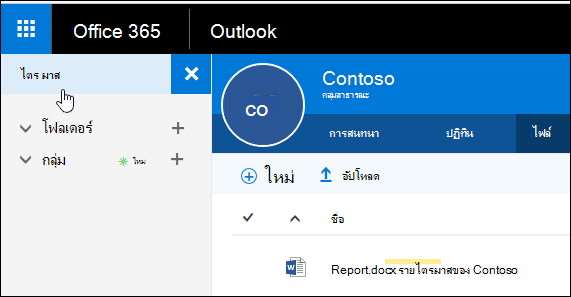
เมื่อต้องการอัปโหลดไฟล์ใหม่ไปยังไลบรารี ให้คลิกลิงก์ อัปโหลด ในแถบเครื่องมือด้านบนของรายการไฟล์ หากคุณต้องการค้นหาไลบรารีไฟล์ เพียงพิมพ์คําสําคัญของคุณลงในกล่องค้นหาที่มุมบนซ้ายของหน้าต่าง แล้วกด Enter
การลบหรือเปลี่ยนชื่อไฟล์ของคุณ
เมื่อต้องการลบหรือเปลี่ยนชื่อไฟล์ ก่อนอื่นให้นําทางไปยังไลบรารีเอกสาร SharePoint โดยการคลิก เรียกดูไลบรารี ที่มุมบนขวา คลิกขวาที่ไฟล์ที่คุณต้องการลบหรือเปลี่ยนชื่อ แล้วเลือกลบหรือเปลี่ยนชื่อตามความเหมาะสม
การทํางานกับสิ่งที่แนบมาในอีเมล
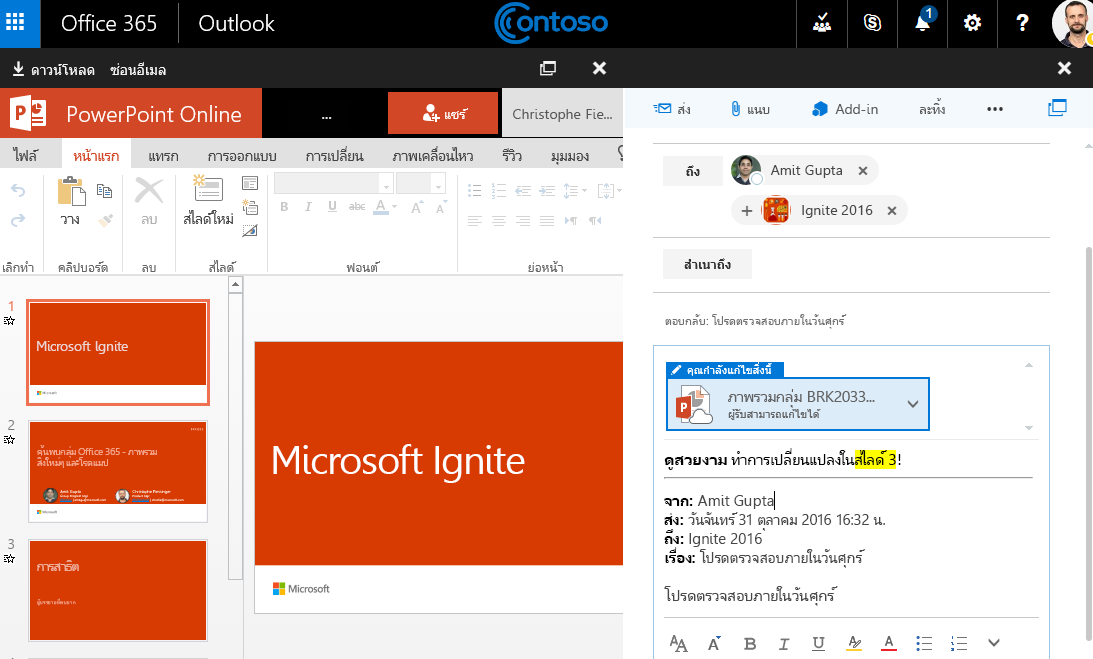
ประสบการณ์การใช้งานไฟล์แบบใหม่มีวิธีใหม่ที่มีประสิทธิภาพในการทํางานกับไฟล์ที่แนบมากับอีเมล เมื่ออีเมลถูกส่งไปยังกล่องจดหมายเข้าที่แชร์ของกลุ่มที่มีสิ่งที่แนบมาของ Word, Excel หรือ PowerPoint ที่คุณต้องการแก้ไขและส่งกลับไปยังผู้สร้างเดิม ให้ไปที่ส่วน Files ดับเบิลคลิกเพื่อเปิดไฟล์ และเลือก "แก้ไขและตอบกลับ" จาก Ribbon ไฟล์จะถูกจัดเก็บไว้ในไลบรารีเอกสาร SharePoint ของกลุ่มและเปิดในเวอร์ชันออนไลน์ของแอป Office ที่เกี่ยวข้อง อีเมลตอบกลับจะถูกส่งไปยังผู้ส่งเดิมด้วย พร้อมกับลิงก์ไปยังสําเนาของไฟล์ที่เก็บไว้ เมื่อคุณแก้ไขเสร็จแล้ว ให้เพิ่มข้อคิดเห็นของคุณลงในอีเมล แล้วคลิก ส่ง
นําทางไปยังไลบรารี SharePoint ของคุณ
นอกเหนือจากการปรับปรุงที่เราได้กล่าวถึงข้างต้นแล้ว เรายังทําให้การไปยังไลบรารีเอกสาร SharePoint ของคุณโดยตรงง่ายดายยิ่งขึ้น เมื่อคุณอยู่ในส่วน Files ของกลุ่ม คุณจะเห็นเรียกดูไลบรารีที่ด้านบนขวา เมื่อคลิกที่นี่ แล้วไลบรารีเอกสาร SharePoint ของคุณสําหรับกลุ่มนี้จะเปิดในเบราว์เซอร์
แชร์ไฟล์กลุ่มกับผู้เยี่ยมชม
คุณสามารถแชร์ไฟล์กลุ่มกับผู้เยี่ยมชมได้โดยการแนบไฟล์ที่จัดเก็บไว้ในไลบรารีกลุ่มของคุณ ดูการเข้าถึงแบบผู้เยี่ยมชมในกลุ่ม Microsoft 365 สําหรับข้อมูล
ถ้าเมื่อแชร์ไฟล์กลุ่มกับผู้เยี่ยมชม คุณเห็นข้อความที่แจ้งให้คุณทราบว่าสิ่งที่แนบมากับผู้เยี่ยมชมถูกบล็อก ผู้เยี่ยมชมของคุณจะไม่สามารถเปิดไฟล์ที่แชร์ได้จนกว่าผู้ดูแลระบบผู้เช่าของคุณจะเปิดใช้งานการแชร์ไฟล์สําหรับผู้เยี่ยมชม
โพสต์ไฟล์ลงในไลบรารีกลุ่ม
เมื่อใดก็ตามที่คุณโพสต์ไฟล์ลงในไลบรารีเอกสารของกลุ่ม สมาชิกกลุ่มทั้งหมดจะสามารถเข้าถึงไฟล์เหล่านั้นได้ เพียงแค่ลากจากคอมพิวเตอร์ของคุณไปยังไลบรารีของกลุ่ม ดูข้อมูลเพิ่มเติมที่ อัปโหลดไฟล์ไปยังไลบรารี
ถ้าไฟล์ที่คุณต้องการแชร์อยู่ในไลบรารีเอกสารของคุณอยู่แล้ว คุณสามารถเก็บไฟล์นั้นไว้และเชิญกลุ่มให้เข้าร่วมได้
ดูเพิ่มเติม
เรียนรู้เกี่ยวกับกลุ่ม Microsoft 365
สร้างกลุ่มใน Outlook
เข้าร่วม ออก หรือติดตามกลุ่มใน Outlook
เพิ่ม แก้ไข และนําสมาชิกของกลุ่มออกใน Outlook

