

เมื่อคุณสร้างกลุ่ม Microsoft 365 แล้ว ให้ใช้ แก้ไขกลุ่มเพื่อ อัปเดตรูปถ่าย ชื่อ ที่อยู่อีเมล คําอธิบาย การตั้งค่า และสมาชิก
คุณสามารถลบกลุ่มและเนื้อหาทั้งหมดของกลุ่มบนหน้าจอ แก้ไขกลุ่ม เดียวกัน โปรดทราบว่าคุณสามารถคืนค่ากลุ่มที่ถูกลบได้ภายใน 30 วันหลังจากที่ถูกลบ เรียนรู้วิธีจัดการกลุ่มที่จะหมดอายุใน Outlook
ประเภทของกลุ่ม Microsoft 365 ที่คุณสร้างจะเป็นตัวกําหนดชนิดการตั้งค่าที่คุณสามารถแก้ไขได้ เรียนรู้เกี่ยวกับกลุ่ม Microsoft 365
กำลังมองหาข้อมูลเกี่ยวกับรายการที่ติดต่อใช่หรือไม่ ดูสร้าง แก้ไข หรือลบรายการที่ติดต่อ (หรือกลุ่มที่ติดต่อ) ใน Outlook
หมายเหตุ
เฉพาะเจ้าของกลุ่มเท่านั้นที่สามารถแก้ไขการตั้งค่ากลุ่ม หรือลบกลุ่มได้ ถ้าคุณไม่ได้เป็นเจ้าของกลุ่ม คุณสามารถ เข้าร่วม ออก หรือติดตามกลุ่ม Microsoft 365 ใน Outlook ได้
แก้ไขหรือลบกลุ่ม Microsoft 365 ใน Outlook ใหม่
หมายเหตุ
ฟีเจอร์เหล่านี้จะพร้อมใช้งานสําหรับบุคคลที่ใช้บัญชีที่ทํางานหรือโรงเรียนที่มีการสมัครใช้งาน Microsoft 365 ที่มีคุณสมบัติเหมาะสมเท่านั้น
เปิด Outlook ใหม่
มีสองวิธีในการค้นหากลุ่มของคุณ:
เลือก กลุ่ม
 ในแถบแอปที่อยู่ทางด้านซ้ายของหน้าต่าง
 ในรายการโฟลเดอร์กล่องจดหมาย ให้เลือก ไปที่กลุ่ม
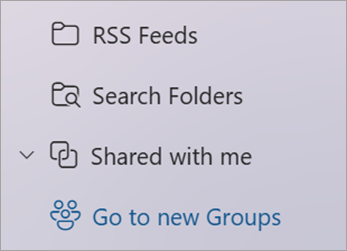
จากรายการ ของกลุ่ม ให้เลือกชื่อของกลุ่มที่คุณต้องการแก้ไข
เลือก แก้ไขกลุ่ม
 ที่อยู่ถัดจากชื่อกลุ่ม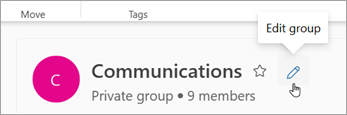
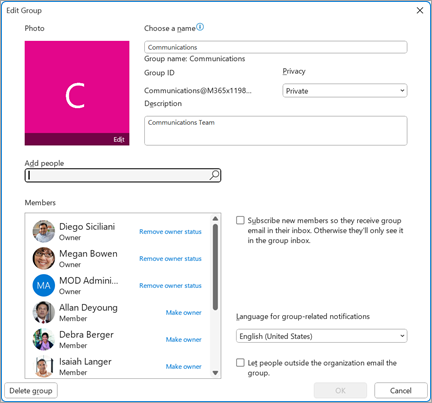
จากที่นี่ คุณสามารถแก้ไข รูปภาพชื่อที่อยู่อีเมล หรือ คําอธิบายของกลุ่มได้ ภายใต้ การแก้ไขการตั้งค่า คุณสามารถอัปเดต:
- ความเป็นส่วนตัวของกลุ่ม
- ภาษาสําหรับการแจ้งเตือนที่เกี่ยวข้องกับกลุ่ม
- การตั้งค่าอีเมลภายนอกเพื่อให้บุคคลภายนอกองค์กรของคุณส่งอีเมลไปยังกลุ่ม
- การตั้งค่าการสมัครใช้งานทางอีเมลสําหรับสมาชิกใหม่
เลือกแท็บ สมาชิก เพื่อเพิ่มสมาชิก เปลี่ยนสถานะของสมาชิกและเจ้าของ หรือลบสมาชิก
ลบกลุ่ม Microsoft 365 ใน Outlook ใหม่
เมื่อคุณลบกลุ่ม เนื้อหากล่องขาเข้าและข้อมูลที่เกี่ยวข้องทั้งหมดจะถูกลบด้วย
- เมื่อต้องการลบกลุ่มทั้งหมด ให้ใช้คําแนะนําด้านบนเพื่อเปิดหน้าจอ แก้ไขกลุ่ม และเลือก ลบกลุ่ม
สำคัญ
คุณสามารถคืนค่ากลุ่มที่ถูกลบได้ภายใน 30 วันหลังจากที่ถูกลบ เรียนรู้วิธีจัดการกลุ่มที่จะหมดอายุใน Outlook


ดูเพิ่มเติม
ประสบการณ์กลุ่ม Microsoft 365 ใหม่ใน Outlook
เพิ่ม แก้ไข หรือเอาสมาชิกกลุ่มออกใน Outlook
การเพิ่มผู้เยี่ยมชมลงในกลุ่ม Microsoft 365
เข้าร่วม ออก หรือติดตามกลุ่มใน Outlook
จัดกําหนดการเหตุการณ์บนปฏิทินกลุ่มใน Outlook
ใช้ไฟล์ที่แชร์กับกลุ่ม Microsoft 365 ของคุณใน Outlook
ใช้กลุ่ม Microsoft 365 เป็นผู้เยี่ยมชม
ผู้เยี่ยมชมไม่ได้รับอีเมลของกลุ่ม Microsoft 365
ยังต้องการความช่วยเหลือหรือไม่

|
เมื่อต้องการรับการสนับสนุนใน Outlook.com ให้แตะหรือคลิก ที่นี่ หรือเลือก วิธีใช้ บนแถบเมนู แล้วใส่คิวรีของคุณ ถ้าการช่วยเหลือตนเองไม่สามารถแก้ไขปัญหาของคุณได้ ให้เลื่อนลงไปที่ ยังต้องการความช่วยเหลือใช่ไหม และเลือก ใช่ หากขั้นตอนข้างต้นไม่ได้ผล หรือหากคุณไม่สามารถลงชื่อเข้าใช้ได้ ให้แตะหรือคลิกที่นี่ |
|---|---|

|
สําหรับความช่วยเหลืออื่นๆ เกี่ยวกับบัญชี Microsoft และการสมัครใช้งานของคุณ โปรดไปที่วิธีใช้บัญชี & การเรียกเก็บเงิน |

|
เมื่อต้องการรับความช่วยเหลือและแก้ไขปัญหาผลิตภัณฑ์และบริการอื่นๆ ของ Microsoft ให้ป้อนปัญหาของคุณที่นี่ |

|
โพสต์คําถาม ติดตามการสนทนา และแชร์ความรู้ของคุณในชุมชน Outlook.com |