ถ้าคุณนําเข้าที่ติดต่อจากหลายแหล่งข้อมูล เช่น แหล่งข้อมูลภายนอก เช่น iCloud หรือ Gmail หรือสืบทอดรายการที่ติดต่อของบุคคลอื่น คุณอาจมีที่ติดต่อที่ซ้ํากันจัดเก็บไว้ใน Outlook วิธีจัดการรายการที่ซ้ํากันเหล่านี้ ขึ้นอยู่กับเวอร์ชันของ Outlook ที่คุณกําลังใช้อยู่
ถ้าคุณกําลังใช้ Outlook เวอร์ชันใหม่และ Outlook เวอร์ชันบนเว็บ รายการที่ซ้ํากันจะถูกซ่อนโดยอัตโนมัติ
ด้วย Outlook แบบคลาสสิก คุณจะได้รับตัวเลือกว่าจะสร้างระเบียนที่ติดต่อใหม่ (ซ้ํากัน) หรือผสานที่ติดต่อที่ซ้ํากัน
เลือกตัวเลือกแท็บด้านล่างสำหรับเวอร์ชันของ Outlook ที่คุณใช้อยู่
ฉันมี Outlook เวอร์ชันอะไร
ด้วย Outlook ใหม่ รายการที่ติดต่อของคุณจะถูกล้างอย่างต่อเนื่อง และรายการที่ซ้ํากันจะถูกซ่อนโดยอัตโนมัติหลังจากการค้นหารายการที่ซ้ํากันของเซตย่อยที่ถูกต้องและเหมาะสม
สถานการณ์สมมติตัวอย่างต่อไปนี้อธิบายวิธีที่ Outlook ใหม่จัดการกับรายการที่ซ้ํากันโดยยึดตามว่าระเบียนที่ติดต่อซ้ํากันทุกประการ หรือชุดย่อยของระเบียนอื่นหรือไม่
ในตัวอย่างต่อไปนี้ ที่ติดต่อ B เป็นสําเนาของ ที่ติดต่อ A ทุกประการ
| ติดต่อ A |
ติดต่อ B |
ชื่อ: สามเอลเลียต
อีเมล:sam.elliot@contoso.com
หมายเลขโทรศัพท์: 123-456-7890
บริษัท: Contoso
ตําแหน่ง: ผู้จัดการฝ่ายขายอาวุโส |
ชื่อ: สามเอลเลียต
อีเมล: sam.elliot@contoso.com
หมายเลขโทรศัพท์: 123-456-7890
บริษัท: Contoso
ตําแหน่ง: ผู้จัดการฝ่ายขายอาวุโส |
ฟีเจอร์การล้างข้อมูลที่ติดต่ออัตโนมัติใน Outlook ใหม่จะระบุรายการที่ซ้ํากัน ดังนั้น ในสถานการณ์นี้ ที่ติดต่อ B จะถูกซ่อนจากรายการที่ติดต่อของคุณ
ในตัวอย่างที่ 2 ติดต่อ D ไม่มีข้อมูลบริษัทและตําแหน่งที่ให้ไว้ในที่ติดต่อ C การทําเช่นนี้จะทําให้ Contact D เป็นชุดย่อยของ Contact C และ Contact C เป็นชุดใหญ่
| ติดต่อ C |
ติดต่อ D |
ชื่อ: Kavya Rao
อีเมล: kavya.rao@fourthcoffee.com
หมายเลขโทรศัพท์: 123-456-7890
บริษัท: กาแฟที่สี่
ตําแหน่ง: ผู้อํานวยการฝ่ายบัญชี |
ชื่อ: Kavya Rao
อีเมล: kavya.rao@fourthcoffee.com
หมายเลขโทรศัพท์: 123-456-7890
บริษัท:
ชื่อเรื่อง: |
ในกรณีนี้ Outlook ใหม่จะซ่อนที่ติดต่อ D โดยอัตโนมัติ และที่ติดต่อ C จะยังคงปรากฏในรายการที่ติดต่อของคุณ
ตัวอย่างที่ 3 แสดงระเบียนที่ติดต่อที่คล้ายกันมากสามระเบียน ในตัวอย่างนี้ ที่ติดต่อ F ไม่มีข้อมูลบริษัทและตําแหน่งที่ให้ไว้ในที่ติดต่อ E ดังนั้น ติดต่อ Fชุดย่อยของ Contact E
ที่ติดต่อ G จะหายไปรายละเอียดที่พบใน ติดต่อ E อย่างไรก็ตาม ที่ติดต่อ G รวมรายการที่อยู่ซึ่งไม่พบใน ที่ติดต่อ E การทําเช่นนี้จะทําให้ Contact G เป็น ซุปเซ็ต เพิ่มเติมเนื่องจากใช้รายละเอียดเดียวกันกับ Contact E และ Contact F เนื่องจากมีที่อยู่ซึ่งเป็นรายละเอียดเพิ่มเติม
| ติดต่อ E |
ติดต่อ F |
ติดต่อ G |
ชื่อ: Caleb Miller
อีเมล: caleb@wingtiptoys.com
หมายเลขโทรศัพท์: 987-654-3210
บริษัท: wingtip ของเล่น
ชื่อเรื่อง: ลูกค้าเป้าหมายด้านการตลาด
ที่อยู่: |
ชื่อ: Caleb Miller
อีเมล: caleb@wingtiptoys.com
หมายเลขโทรศัพท์: 987-654-3210
บริษัท:
ชื่อเรื่อง:
ที่อยู่: |
ชื่อ: Caleb Miller
อีเมล: caleb@wingtiptoys.com
หมายเลขโทรศัพท์: 987-654-3210
บริษัท:
ชื่อเรื่อง:
ที่อยู่: 789 ถนนหลัก |
ในสถานการณ์นี้ ทั้ง Contact E และ Contact G จะยังคงปรากฏให้เห็นอยู่เนื่องจากเป็นซุปเซ็ตทั้งสองอย่าง
ที่ติดต่อ F จะเป็นรายการเดียวที่ถูกซ่อนไว้เนื่องจากเป็นชุดย่อยของอีกสองรายการ
คุณสามารถอัปเดต ที่ติดต่อ E ด้วยตนเองและรวมที่อยู่ที่พบใน ที่ติดต่อ G การทําเช่นนี้จะทําให้ Contact E เป็นซุปเปอร์เซตเดียวและ Contact G จะถูกซ่อน ดูส่วน อัปเดตเนื้อหาที่ซ้ํากันที่มองเห็นได้ เพื่อเรียนรู้เพิ่มเติม
ถ้าบัตรเนื้อหาที่ซ้ํากันถูกซ่อนอยู่ใน Outlook ใหม่ แต่คุณปรับเปลี่ยนเมื่อใช้ Outlook, Outlook for Mac หรือ Outlook Mobile แบบคลาสสิก ที่ติดต่อจะปรากฏอีกครั้งใน Outlook ใหม่เนื่องจากไม่ถือว่าซ้ํากันอีกต่อไป
ถ้าคุณอัปเดตที่ติดต่อใน Outlook ใหม่ การอัปเดตเดียวกันจะแสดงในไคลเอ็นต์ Outlook ทั้งหมด
การลบที่ติดต่อในไคลเอ็นต์ Outlook ใหม่จะเอาที่ติดต่อนั้นออกจากไคลเอ็นต์ Outlook ทั้งหมด
ตัวอย่างเช่น ถ้าคุณลบที่ติดต่อโดยใช้ Outlook แบบคลาสสิกหรือ Outlook for Mac แต่ที่ติดต่อนั้นถูกซ่อนใน Outlook ใหม่ ระเบียนที่ติดต่อจะปรากฏขึ้นอีกครั้งจนกว่ารายการที่ซ้ํากันที่ซ่อนไว้ทั้งหมดจะถูกเอาออก หากที่ติดต่อปรากฏในแอปเหล่านี้ รายการที่ซ้ํากันที่ถูกซ่อนจะปรากฏขึ้นอีกครั้งจนกว่ารายการที่ซ้ํากันทั้งหมดจะถูกลบ
การลบที่ติดต่อจาก Outlook ใหม่จะลบที่ติดต่อและรายการที่ซ้ํากันที่ซ่อนไว้ทั้งหมดออกจากแอป Outlook ทั้งหมด
เมื่อต้องการกู้คืนที่ติดต่อที่ถูกลบ ให้ทําตามขั้นตอนใน คืนค่าหรือกู้คืนที่ติดต่อที่ถูกลบใน Outlook
คุณสามารถดู จัดการ ลบ หรือส่งออกที่ติดต่อทั้งหมดรวมถึงที่ติดต่อที่ซ้ํากันใน Outlook สําหรับ Windows, Outlook บน Mac และ Outlook บนอุปกรณ์เคลื่อนที่แบบคลาสสิกได้
คุณสามารถส่งออกที่ติดต่อทั้งหมดรวมถึงที่ติดต่อที่ซ้ํากันได้ ดู นําเข้าหรือส่งออกที่ติดต่อใน Outlook
ดูเพิ่มเติม
เพิ่ม ค้นหา แก้ไข หรือลบที่ติดต่อใน Outlook
นําเข้าหรือส่งออกที่ติดต่อใน Outlook
ด้วย Outlook แบบคลาสสิก คุณจะได้รับตัวเลือกว่าจะสร้างระเบียนที่ติดต่อใหม่ (ซ้ํา) หรือผสานที่ติดต่อที่ซ้ํากัน Outlook แบบคลาสสิกไม่มีกระบวนการอัตโนมัติในการซ่อนหรือเอารายการที่ซ้ํากันออก อย่างไรก็ตาม คุณสามารถส่งออกที่ติดต่อทั้งหมดของคุณไปยังไฟล์ จากนั้นนําเข้าใหม่ลงใน Outlook และใช้ประโยชน์จากฟีเจอร์การตรวจสอบซ้ําที่มีอยู่แล้วภายใน
เมื่อคุณมีที่ติดต่อที่ซ้ํากันในโฟลเดอร์ที่ติดต่อของคุณ จะไม่มีกระบวนการอัตโนมัติที่จะลบออก อย่างไรก็ตาม คุณสามารถส่งออกที่ติดต่อทั้งหมดของคุณไปยังไฟล์ จากนั้นนําเข้าใหม่ลงใน Outlook และใช้ประโยชน์จากฟีเจอร์การตรวจสอบซ้ําที่มีอยู่แล้วภายใน
ถ้าคุณมีที่ติดต่อที่ซ้ํากันเพียงไม่กี่รายการ คุณสามารถเรียงลําดับรายการที่ติดต่อของคุณและลบที่ติดต่อเหล่านั้นด้วยตนเองตามที่อธิบายไว้ด้านล่าง
- ใน Outlook แบบคลาสสิก ให้คลิก People

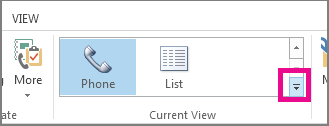
- บนแท็บ หน้าแรก ของ Ribbon ในกลุ่ม มุมมองปัจจุบัน ให้คลิกมุมขวาล่างของกล่องมุมมอง แล้วคลิก โทรศัพท์ นี่เป็นมุมมองที่ง่ายที่สุดในการใช้เพื่อสแกนรายชื่อผู้ติดต่อของคุณเพื่อหารายการที่ซ้ํากัน
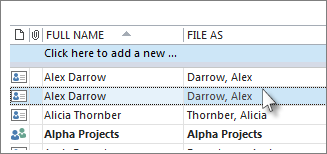
- ในรายการที่ติดต่อของคุณ ให้กด Ctrl ค้างไว้แล้วคลิกที่ติดต่อแต่ละรายการที่คุณต้องการลบ
- เมื่อคุณเลือกรายการที่ซ้ํากันทั้งหมดแล้ว ให้กด Delete หรือ Ctrl+D
หากคุณมีผู้ติดต่อที่ซ้ํากันเป็นจํานวนมาก การลบรายการที่ซ้ํากันทีละรายการอาจยุ่งยากและใช้เวลานาน วิธีที่เร็วที่สุดในการลบที่ติดต่อที่ซ้ํากันจํานวนมากคือการส่งออกที่ติดต่อเหล่านั้นไปยังไฟล์ แล้วนําเข้าที่ติดต่อเหล่านั้นลงในโฟลเดอร์ใหม่ เมื่อต้องการใช้ประโยชน์จากฟีเจอร์การตรวจหารายการที่ซ้ํากันในกระบวนการนําเข้า Outlook แบบคลาสสิก ให้ใช้ขั้นตอนต่อไปนี้:
ใน Outlook แบบคลาสสิก ให้คลิก People
คลิกขวาที่โฟลเดอร์ ที่ติดต่อ ปัจจุบันของคุณ แล้วเลือก โฟลเดอร์ใหม่
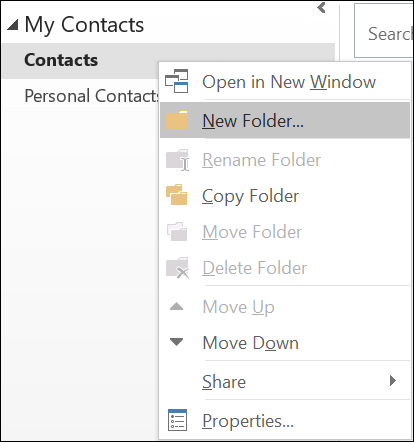
ตั้งชื่อโฟลเดอร์ใหม่ของคุณ ตัวอย่างเช่น ซ้ํากัน
คลิกกลับไปยังโฟลเดอร์ที่ติดต่อหลักของคุณ
กด Ctrl+A เพื่อเลือกรายชื่อผู้ติดต่อทั้งหมดของคุณ
ลากแล้วปล่อยที่ติดต่อของคุณลงในโฟลเดอร์ ทําซ้ํา หรือใช้ Ctrl+Shift+V เพื่อเปิดกล่องโต้ตอบ ย้ายไปยังโฟลเดอร์ และเลือกโฟลเดอร์ ทําซ้ํา ของคุณ
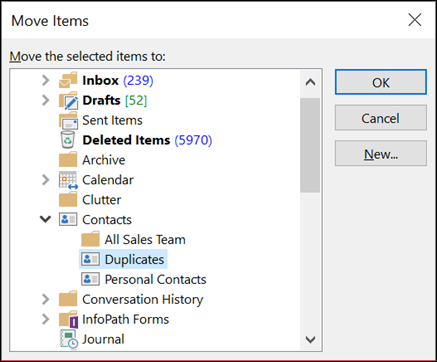
โฟลเดอร์ที่ติดต่อหลักของคุณควรจะว่างเปล่า
เลือก เปิดไฟล์>& ส่งออก>การนําเข้า/ส่งออก

เลือก ส่งออกเป็นไฟล์
เลือก ค่าที่คั่นด้วยจุลภาค (Windows)
เลือกโฟลเดอร์ ทําซ้ํา ที่คุณสร้างในขั้นตอนที่ 3
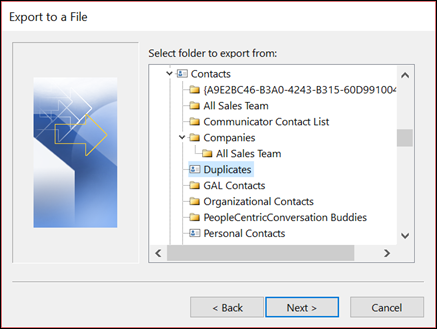
บันทึกไฟล์ไว้ที่ใดที่หนึ่ง คุณจะสามารถค้นหาไฟล์นั้นได้อีกครั้ง
คลิก เสร็จสิ้น
เลือก เปิดไฟล์>& ส่งออก>การนําเข้า/ส่งออก
เลือก นําเข้าจากอีกโปรแกรมหนึ่งหรืออีกไฟล์หนึ่ง
เลือก ค่าที่คั่นด้วยจุลภาค (Windows)
เรียกดูเพื่อค้นหาไฟล์ที่คุณสร้างขึ้นในขั้นตอนด้านบน

เลือกตัวเลือก ไม่นําเข้ารายการที่ซ้ํากัน
เลือกโฟลเดอร์ที่ติดต่อหลักของคุณเป็นโฟลเดอร์ปลายทาง นี่คือโฟลเดอร์ที่ว่างเปล่าในขณะนี้
เลือก เสร็จสิ้น
คัดลอกที่ติดต่อจากโฟลเดอร์ที่ซ้ํากันกลับไปยังโฟลเดอร์ที่ติดต่อหลักของคุณใน Outlook แบบคลาสสิก
ใน Outlook แบบคลาสสิก ให้เลือกโฟลเดอร์ที่ติดต่อที่ซ้ํากัน
คลิกหนึ่งครั้งในที่ติดต่อในโฟลเดอร์ จากนั้นกด Ctrl+A เพื่อเลือกที่ติดต่อทั้งหมด
ย้ายที่ติดต่อที่เลือกไปยังโฟลเดอร์ที่ติดต่อหลักของคุณ คุณสามารถลากแล้วปล่อย หรือกด Ctrl+Shift+V เพื่อใช้กล่องโต้ตอบ ย้ายไปยังโฟลเดอร์
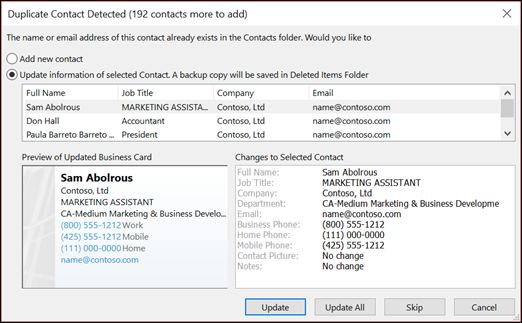
ทุกครั้งที่ Outlook แบบคลาสสิกพบที่ติดต่อที่ซ้ํากัน คุณจะเห็นพร้อมท์ที่มีสองตัวเลือก
- เลือก เพิ่มที่ติดต่อใหม่ ถ้าที่ติดต่อนั้นไม่ซ้ํากัน
- เลือก อัปเดตข้อมูลของผู้ติดต่อที่เลือก ถ้าผู้ติดต่อซ้ํากัน
เมื่อคุณเลือกแล้ว ให้เลือก อัปเดต ถ้าคุณต้องการทําซ้ําตัวเลือกเดียวกันสําหรับที่ติดต่อที่ซ้ํากันทั้งหมด ให้เลือก อัปเดตทั้งหมด
เมื่อกระบวนการย้ายไปยังโฟลเดอร์เสร็จสิ้น คุณสามารถลบโฟลเดอร์ ที่ซ้ํากัน ได้
ด้วย Outlook บนเว็บ รายการที่ติดต่อของคุณจะถูกล้างอย่างต่อเนื่อง และรายการที่ซ้ํากันจะถูกซ่อนโดยอัตโนมัติหลังจากการค้นหารายการที่ซ้ํากันของชุดย่อยที่ถูกต้องและถูกต้อง
สถานการณ์สมมติตัวอย่างต่อไปนี้อธิบายวิธีที่ Outlook บนเว็บจัดการรายการที่ซ้ํากันโดยยึดตามว่าระเบียนที่ติดต่อซ้ํากันจริงๆ หรือไม่ หรือเป็นชุดย่อยของระเบียนอื่น
ในตัวอย่างต่อไปนี้ ที่ติดต่อ B เป็นสําเนาของ ที่ติดต่อ A ทุกประการ
| ติดต่อ A |
ติดต่อ B |
ชื่อ: สามเอลเลียต
อีเมล:sam.elliot@contoso.com
หมายเลขโทรศัพท์: 123-456-7890
บริษัท: Contoso
ตําแหน่ง: ผู้จัดการฝ่ายขายอาวุโส |
ชื่อ: สามเอลเลียต
อีเมล: sam.elliot@contoso.com
หมายเลขโทรศัพท์: 123-456-7890
บริษัท: Contoso
ตําแหน่ง: ผู้จัดการฝ่ายขายอาวุโส |
ฟีเจอร์การล้างข้อมูลที่ติดต่ออัตโนมัติใน Outlook บนเว็บระบุรายการที่ซ้ํากัน ดังนั้น ในสถานการณ์สมมตินี้ ที่ติดต่อ B จะถูกซ่อนจากรายการที่ติดต่อของคุณ
ในตัวอย่างที่ 2 ติดต่อ D ไม่มีข้อมูลบริษัทและตําแหน่งที่ให้ไว้ในที่ติดต่อ C การทําเช่นนี้จะทําให้ Contact D เป็นชุดย่อยของ Contact C และ Contact C เป็นชุดใหญ่
| ติดต่อ C |
ติดต่อ D |
ชื่อ: Kim Akers
อีเมล: kim.akers@fourthcoffee.com
หมายเลขโทรศัพท์: 123-456-7890
บริษัท: กาแฟที่สี่
ตําแหน่ง: ผู้อํานวยการฝ่ายบัญชี |
ชื่อ: Kim Akers
อีเมล: kim.akers@fourthcoffee.com
หมายเลขโทรศัพท์: 123-456-7890
บริษัท:
ชื่อเรื่อง: |
ในกรณีนี้ Outlook บนเว็บจะซ่อนที่ติดต่อ D โดยอัตโนมัติ และที่ติดต่อ C จะยังคงปรากฏในรายการที่ติดต่อของคุณ
ตัวอย่างที่ 3 แสดงระเบียนที่ติดต่อที่คล้ายกันมากสามระเบียน ในตัวอย่างนี้ ที่ติดต่อ F ไม่มีข้อมูลบริษัทและตําแหน่งที่ให้ไว้ในที่ติดต่อ E ดังนั้น ติดต่อ Fชุดย่อยของ Contact E
ที่ติดต่อ G จะหายไปรายละเอียดที่พบใน ติดต่อ E อย่างไรก็ตาม ที่ติดต่อ G รวมรายการที่อยู่ซึ่งไม่พบใน ที่ติดต่อ E การทําเช่นนี้จะทําให้ Contact G เป็น ซุปเซ็ต เพิ่มเติมเนื่องจากใช้รายละเอียดเดียวกันกับ Contact E และ Contact F เนื่องจากมีที่อยู่ซึ่งเป็นรายละเอียดเพิ่มเติม
| ติดต่อ E |
ติดต่อ F |
ติดต่อ G |
ชื่อ: Caleb Miller
อีเมล: caleb@wingtiptoys.com
หมายเลขโทรศัพท์: 987-654-3210
บริษัท: wingtip ของเล่น
ชื่อเรื่อง: ลูกค้าเป้าหมายด้านการตลาด
ที่อยู่: |
ชื่อ: Caleb Miller
อีเมล: caleb@wingtiptoys.com
หมายเลขโทรศัพท์: 987-654-3210
บริษัท:
ชื่อเรื่อง:
ที่อยู่: |
ชื่อ: Caleb Miller
อีเมล: caleb@wingtiptoys.com
หมายเลขโทรศัพท์: 987-654-3210
บริษัท:
ชื่อเรื่อง:
ที่อยู่: 789 ถนนหลัก |
ในสถานการณ์นี้ ทั้ง Contact E และ Contact G จะยังคงปรากฏให้เห็นอยู่เนื่องจากเป็นซุปเซ็ตทั้งสองอย่าง
ที่ติดต่อ F จะเป็นรายการเดียวที่ถูกซ่อนไว้เนื่องจากเป็นชุดย่อยของอีกสองรายการ
คุณสามารถอัปเดต ที่ติดต่อ E ด้วยตนเองและรวมที่อยู่ที่พบใน ที่ติดต่อ G การทําเช่นนี้จะทําให้ Contact E เป็นซุปเปอร์เซตเดียวและ Contact G จะถูกซ่อน ดูส่วน อัปเดตเนื้อหาที่ซ้ํากันที่มองเห็นได้ เพื่อเรียนรู้เพิ่มเติม
ถ้าบัตรเนื้อหาที่ซ้ํากันถูกซ่อนอยู่ใน Outlook บนเว็บ แต่คุณปรับเปลี่ยนโดยใช้ Outlook, Outlook for Mac หรือ Outlook Mobile แบบคลาสสิก ที่ติดต่อจะปรากฏอีกครั้งใน Outlook บนเว็บเนื่องจากไม่ถือว่าซ้ํากันอีกต่อไป
ถ้าคุณอัปเดตที่ติดต่อใน Outlook บนเว็บ การอัปเดตเดียวกันจะแสดงในไคลเอ็นต์ Outlook ทั้งหมด
การลบที่ติดต่อใน Outlook บนเว็บจะเอาที่ติดต่อนั้นออกจากไคลเอ็นต์ Outlook ทั้งหมด
ตัวอย่างเช่น ถ้าคุณลบที่ติดต่อโดยใช้ Outlook แบบคลาสสิกหรือ Outlook for Mac แต่ที่ติดต่อนั้นถูกซ่อนอยู่ใน Outlook บนเว็บ บัตรข้อมูลที่ติดต่อจะปรากฏขึ้นอีกครั้งจนกว่ารายการที่ซ้ํากันที่ซ่อนไว้ทั้งหมดจะถูกเอาออก หากที่ติดต่อปรากฏในแอปเหล่านี้ รายการที่ซ้ํากันที่ถูกซ่อนจะปรากฏขึ้นอีกครั้งจนกว่ารายการที่ซ้ํากันทั้งหมดจะถูกลบ
การลบที่ติดต่อจาก Outlook บนเว็บจะลบที่ติดต่อและรายการที่ซ้ํากันที่ซ่อนไว้ทั้งหมดออกจากแอป Outlook ทั้งหมด
เมื่อต้องการกู้คืนที่ติดต่อที่ถูกลบ ให้ทําตามขั้นตอนใน คืนค่าหรือกู้คืนที่ติดต่อที่ถูกลบใน Outlook
คุณสามารถดู จัดการ ลบ หรือส่งออกที่ติดต่อทั้งหมดรวมถึงที่ติดต่อที่ซ้ํากันใน Outlook สําหรับ Windows แบบคลาสสิก, Outlook บน Mac และ Outlook บนอุปกรณ์เคลื่อนที่
คุณสามารถส่งออกที่ติดต่อทั้งหมดรวมถึงที่ติดต่อที่ซ้ํากันได้ ดู นําเข้าหรือส่งออกที่ติดต่อใน Outlook
ดูเพิ่มเติม
เพิ่ม ค้นหา แก้ไข หรือลบที่ติดต่อใน Outlook
นําเข้าหรือส่งออกที่ติดต่อใน Outlook
ด้วย Outlook.com รายการที่ติดต่อของคุณจะถูกล้างอย่างต่อเนื่อง และรายการที่ซ้ํากันจะถูกซ่อนโดยอัตโนมัติหลังจากการค้นหารายการที่ซ้ํากันของชุดย่อยที่ถูกต้อง
สถานการณ์สมมติตัวอย่างต่อไปนี้อธิบายวิธีที่ Outlook.com จัดการรายการที่ซ้ํากันโดยยึดตามว่าระเบียนที่ติดต่อซ้ํากันจริงๆ หรือไม่ หรือเป็นชุดย่อยของระเบียนอื่น
ในตัวอย่างต่อไปนี้ ที่ติดต่อ B เป็นสําเนาของ ที่ติดต่อ A ทุกประการ
| ติดต่อ A |
ติดต่อ B |
ชื่อ: สามเอลเลียต
อีเมล:sam.elliot@contoso.com
หมายเลขโทรศัพท์: 123-456-7890
บริษัท: Contoso
ตําแหน่ง: ผู้จัดการฝ่ายขายอาวุโส |
ชื่อ: สามเอลเลียต
อีเมล: sam.elliot@contoso.com
หมายเลขโทรศัพท์: 123-456-7890
บริษัท: Contoso
ตําแหน่ง: ผู้จัดการฝ่ายขายอาวุโส |
คุณลักษณะการล้างข้อมูลที่ติดต่ออัตโนมัติใน Outlook.com ระบุรายการที่ซ้ํากัน ดังนั้น ในสถานการณ์นี้ ที่ติดต่อ B จะถูกซ่อนจากรายการที่ติดต่อของคุณ
ในตัวอย่างที่ 2 ติดต่อ D ไม่มีข้อมูลบริษัทและตําแหน่งที่ให้ไว้ในที่ติดต่อ C การทําเช่นนี้จะทําให้ Contact D เป็นชุดย่อยของ Contact C และ Contact C เป็นชุดใหญ่
| ติดต่อ C |
ติดต่อ D |
ชื่อ: Kim Akers
อีเมล: kim.akers@fourthcoffee.com
หมายเลขโทรศัพท์: 123-456-7890
บริษัท: กาแฟที่สี่
ตําแหน่ง: ผู้อํานวยการฝ่ายบัญชี |
ชื่อ: Kim Akers
อีเมล: kim.akers@fourthcoffee.com
หมายเลขโทรศัพท์: 123-456-7890
บริษัท:
ชื่อเรื่อง: |
ในกรณีนี้ Outlook.com จะซ่อน ที่ติดต่อ D โดยอัตโนมัติ และ ที่ติดต่อ C จะยังคงปรากฏในรายการที่ติดต่อของคุณ
ตัวอย่างที่ 3 แสดงระเบียนที่ติดต่อที่คล้ายกันมากสามระเบียน ในตัวอย่างนี้ ที่ติดต่อ F ไม่มีข้อมูลบริษัทและตําแหน่งที่ให้ไว้ในที่ติดต่อ E ดังนั้น ติดต่อ Fชุดย่อยของ Contact E
ที่ติดต่อ G จะหายไปรายละเอียดที่พบใน ติดต่อ E อย่างไรก็ตาม ที่ติดต่อ G รวมรายการที่อยู่ซึ่งไม่พบใน ที่ติดต่อ E การทําเช่นนี้จะทําให้ Contact G เป็น ซุปเซ็ต เพิ่มเติมเนื่องจากใช้รายละเอียดเดียวกันกับ Contact E และ Contact F เนื่องจากมีที่อยู่ซึ่งเป็นรายละเอียดเพิ่มเติม
| ติดต่อ E |
ติดต่อ F |
ติดต่อ G |
ชื่อ: Caleb Miller
อีเมล: caleb@wingtiptoys.com
หมายเลขโทรศัพท์: 987-654-3210
บริษัท: wingtip ของเล่น
ชื่อเรื่อง: ลูกค้าเป้าหมายด้านการตลาด
ที่อยู่: |
ชื่อ: Caleb Miller
อีเมล: caleb@wingtiptoys.com
หมายเลขโทรศัพท์: 987-654-3210
บริษัท:
ชื่อเรื่อง:
ที่อยู่: |
ชื่อ: Caleb Miller
อีเมล: caleb@wingtiptoys.com
หมายเลขโทรศัพท์: 987-654-3210
บริษัท:
ชื่อเรื่อง:
ที่อยู่: 789 ถนนหลัก |
ในสถานการณ์นี้ ทั้ง Contact E และ Contact G จะยังคงปรากฏให้เห็นอยู่เนื่องจากเป็นซุปเซ็ตทั้งสองอย่าง
ที่ติดต่อ F จะเป็นรายการเดียวที่ถูกซ่อนไว้เนื่องจากเป็นชุดย่อยของอีกสองรายการ
คุณสามารถอัปเดต ที่ติดต่อ E ด้วยตนเองและรวมที่อยู่ที่พบใน ที่ติดต่อ G การทําเช่นนี้จะทําให้ Contact E เป็นซุปเปอร์เซตเดียวและ Contact G จะถูกซ่อน ดูส่วน อัปเดตเนื้อหาที่ซ้ํากันที่มองเห็นได้ เพื่อเรียนรู้เพิ่มเติม
ตัวอย่างที่ 4: รายการที่ซ้ํากันใกล้เคียงกับประเภทที่ไม่ตรงกันใน Outlook.com
ในตัวอย่างที่ 4 ติดต่อ H และ ที่ติดต่อที่ฉัน มีรายละเอียดเดียวกัน ยกเว้นประเภท เมื่อข้อมูลที่ติดต่อทั้งหมดเหมือนกัน แต่มีความแตกต่างเล็กน้อย ข้อมูลเหล่านั้นจะถือว่าใกล้เคียงกับหมวดหมู่ที่ซ้ํากัน ในกรณีนี้ รายละเอียดประเภทที่รวมอยู่ใน ส่วน ติดต่อ H และ ที่ติดต่อ I จะถูกเพิ่มลงใน ที่ติดต่อ HContact H จะเป็นเซตย่อยและมองเห็นได้ ในขณะที่ ติดต่อฉัน จะถูกซ่อน
| ติดต่อ H |
ติดต่อ I |
ชื่อ: Bill Jonas
อีเมล: bill.jonas@hotmail.com
หมายเลขโทรศัพท์: 987-654-3210
ตําแหน่ง: นักบําบัด
หมวดหมู่: ส่วนบุคคล |
ชื่อ: Bill Jonas
อีเมล: bill.jonas@hotmail.com
หมายเลขโทรศัพท์: 987-654-3210
ตําแหน่ง: นักบําบัด
หมวดหมู่: บิล's iPhone |
ถ้าบัตรเนื้อหาที่ซ้ํากันถูกซ่อนอยู่ใน Outlook.com แต่คุณปรับเปลี่ยนโดยใช้ Outlook, Outlook for Mac หรือ Outlook Mobile แบบคลาสสิก ที่ติดต่อจะปรากฏขึ้นอีกครั้งใน Outlook.com เนื่องจากที่ติดต่อไม่ถือว่าซ้ํากันอีกต่อไป
ถ้าคุณอัปเดตที่ติดต่อใน Outlook.com การอัปเดตเดียวกันจะแสดงในไคลเอ็นต์ Outlook ทั้งหมด
การลบที่ติดต่อใน Outlook.com จะเอาที่ติดต่อนั้นออกจากไคลเอ็นต์ Outlook ทั้งหมด
ตัวอย่างเช่น ถ้าคุณลบที่ติดต่อโดยใช้ Outlook แบบคลาสสิกหรือ Outlook for Mac แต่ที่ติดต่อนั้นถูกซ่อนอยู่ใน Outlook.com บัตรข้อมูลที่ติดต่อจะปรากฏขึ้นอีกครั้งจนกว่ารายการที่ซ้ํากันที่ซ่อนไว้ทั้งหมดจะถูกเอาออก หากที่ติดต่อปรากฏในแอปเหล่านี้ รายการที่ซ้ํากันที่ถูกซ่อนจะปรากฏขึ้นอีกครั้งจนกว่ารายการที่ซ้ํากันทั้งหมดจะถูกลบ
การลบที่ติดต่อจาก Outlook.com จะลบที่ติดต่อและรายการที่ซ้ํากันที่ซ่อนไว้ทั้งหมดออกจากแอป Outlook ทั้งหมด
เมื่อต้องการกู้คืนที่ติดต่อที่ถูกลบ ให้ทําตามขั้นตอนใน คืนค่าหรือกู้คืนที่ติดต่อที่ถูกลบใน Outlook
คุณสามารถดู จัดการ ลบ หรือส่งออกที่ติดต่อทั้งหมดรวมถึงที่ติดต่อที่ซ้ํากันใน Outlook สําหรับ Windows แบบคลาสสิก, Outlook บน Mac และ Outlook บนอุปกรณ์เคลื่อนที่
คุณสามารถส่งออกที่ติดต่อทั้งหมดรวมถึงที่ติดต่อที่ซ้ํากันได้ ดู นําเข้าหรือส่งออกที่ติดต่อใน Outlook
ดูเพิ่มเติม
เพิ่ม ค้นหา แก้ไข หรือลบที่ติดต่อใน Outlook
นําเข้าหรือส่งออกที่ติดต่อใน Outlook
