หากคุณมีผู้ติดต่อจํานวนมากรายการอาจได้รับข้อมูลจํานวนมาก การเปลี่ยนวิธีการเรียงลําดับที่ติดต่อ การตั้งค่ารายการโปรด และการสร้างรายการที่ติดต่อสามารถช่วยให้คุณค้นหาบุคคลที่คุณต้องการได้
เลือกตัวเลือกแท็บด้านล่างสำหรับเวอร์ชันของ Outlook ที่คุณใช้อยู่
ฉันมี Outlook เวอร์ชันอะไร
หมายเหตุ
ถ้าขั้นตอนภายใต้แท็บ Outlook ใหม่ นี้ยังไม่ทํางาน คุณอาจยังไม่ได้ใช้ Outlook ใหม่สําหรับ Windows เลือก Outlook แบบคลาสสิก และทําตามขั้นตอนเหล่านั้นแทน
ใน Outlook ใหม่ คุณมีตัวเลือกในการ:
เรียงลําดับที่ติดต่อ | เพิ่มที่ติดต่อลงในรายการโปรด | จัดประเภทที่ติดต่อ | ของคุณเพิ่มบุคคลในองค์กรของคุณ
คุณสามารถเรียงลําดับที่ติดต่อของคุณตามชื่อหรือนามสกุล บริษัท เมืองบ้าน เมืองที่ทํางาน หรือที่เพิ่มล่าสุดได้
- บนแถบนําทางใน Outlook ใหม่ ให้เลือก
 People
- เมื่อเลือก ที่ติดต่อทั้งหมด ไว้ ให้คลิกตัวเลือกตัวกรอง (ตัวกรองจะแสดงชื่อสําหรับวิธีการกรองรายการของคุณ เช่น ตามชื่อ) แล้วเลือกตัวเลือกจาก เรียงลําดับตาม สําหรับวิธีที่คุณต้องการเรียงลําดับ

- รายการของคุณจะอัปเดตทันที คุณสามารถเปลี่ยนตัวเลือกเรียงลําดับตามได้ตลอดเวลา
- บนแถบนําทางใน Outlook ใหม่ ให้เลือก People
- จากรายการที่ติดต่อของคุณ ให้เลือกที่ติดต่อที่คุณต้องการเพิ่มลงในรายการโปรดของคุณ
- คุณสามารถคลิกขวาและเลือก เพิ่มในรายการโปรด หรือเลือก เพิ่มในรายการโปรด จาก Ribbon คุณสามารถลบออกจากรายการโปรดได้ตลอดเวลา
คุณสามารถจัดประเภทที่ติดต่อของคุณตามสีเพื่อให้ง่ายต่อการค้นหาบุคคล
- บนแถบนําทางใน Outlook ใหม่ ให้เลือก People
- เลือกที่ติดต่อที่คุณต้องการเพิ่มลงในประเภทใหม่หรือประเภทที่มีอยู่
-
 ตัวเลือกเพิ่มเติม แล้วโฮเวอร์เหนือ จัดประเภท
- เลือก ประเภทใหม่ หรือประเภทที่มีอยู่เพื่อเพิ่มที่ติดต่อ
เคล็ดลับ
- ถ้าคุณต้องการเปลี่ยนแปลงประเภทที่ติดต่อของคุณ คุณจะต้องสร้างประเภทใหม่เพื่อแทนที่ประเภทที่มีอยู่
- ถ้าคุณต้องการลบประเภท เพียงแค่เอาที่ติดต่อทั้งหมดออกจากประเภท
ถ้าคุณกําลังใช้ Outlook ใหม่ในที่ทํางานหรือโรงเรียน และองค์กรของคุณได้ตั้งค่าไดเรกทอรีไว้ คุณจะสามารถดูข้อมูลเกี่ยวกับผู้ร่วมงานของคุณได้โดยไม่ต้องบันทึกเป็นที่ติดต่อ คุณสามารถค้นหาหรือเลือกชื่อหรือรูปภาพของพวกเขาจากข้อความอีเมล บัตรโปรไฟล์ของพวกเขาจะแสดงข้อมูลที่รวบรวมจากระบบอื่น (ไดเรกทอรี) ถ้าคุณต้องการเพิ่มข้อมูลอื่นๆ เช่น บันทึกย่อ วันเกิด เป็นต้น คุณสามารถบันทึกผู้ร่วมงานของคุณลงในที่ติดต่อของคุณเองได้ ที่ติดต่อใหม่จะลิงก์กับที่ติดต่อไดเรกทอรีที่มีอยู่โดยอัตโนมัติ มีเพียงคุณเท่านั้นที่เห็นข้อมูลที่คุณเพิ่ม
หมายเหตุ
ถ้าขั้นตอนภายใต้แท็บ Outlook (Insider) ใหม่ นี้ไม่ทํางาน คุณอาจยังไม่อยู่ในเส้นทางของ Insider เลือก Outlook แบบคลาสสิก หรือ Outlook ใหม่ และทําตามขั้นตอนเหล่านั้นแทน
ใน Outlook (Insider) รุ่นใหม่ เราได้อัปเดตประสบการณ์การใช้งานที่ง่ายต่อการจัดการประเภทของคุณและเรียงลําดับที่ติดต่อของคุณอย่างรวดเร็ว
หมายเหตุ
ยังไม่สามารถเพิ่มหรือจัดการ รายการโปรด ของคุณได้ เรากําลังดําเนินการกับคุณลักษณะนี้ และจะพร้อมใช้งานในเร็วๆ นี้ ในระหว่างนี้ คุณยังคงสามารถเพิ่มและจัดการรายการโปรดของคุณใน Outlook Web ได้ และรายการโปรดเหล่านั้นจะถูกโยกย้ายโดยอัตโนมัติเมื่อฟีเจอร์รายการโปรดพร้อมแล้ว
เรียงลําดับที่ติดต่อ | เพิ่มที่ติดต่อลงในรายการโปรด | จัดประเภทที่ติดต่อ | ของคุณเพิ่มบุคคลในองค์กรของคุณ
คุณสามารถเรียงลําดับที่ติดต่อของคุณตามชื่อ นามสกุล บริษัท หรือที่เพิ่มล่าสุดได้
- บนแถบนําทางใน Outlook ใหม่ ให้เลือก People
- คลิกตัวเลือกตัวกรอง (ตัวกรองจะแสดงชื่อสําหรับวิธีการกรองรายการของคุณในปัจจุบัน เช่น ตามชื่อ) แล้วเลือกตัวเลือกจาก เรียงลําดับตาม สําหรับวิธีที่คุณต้องการเรียงลําดับ
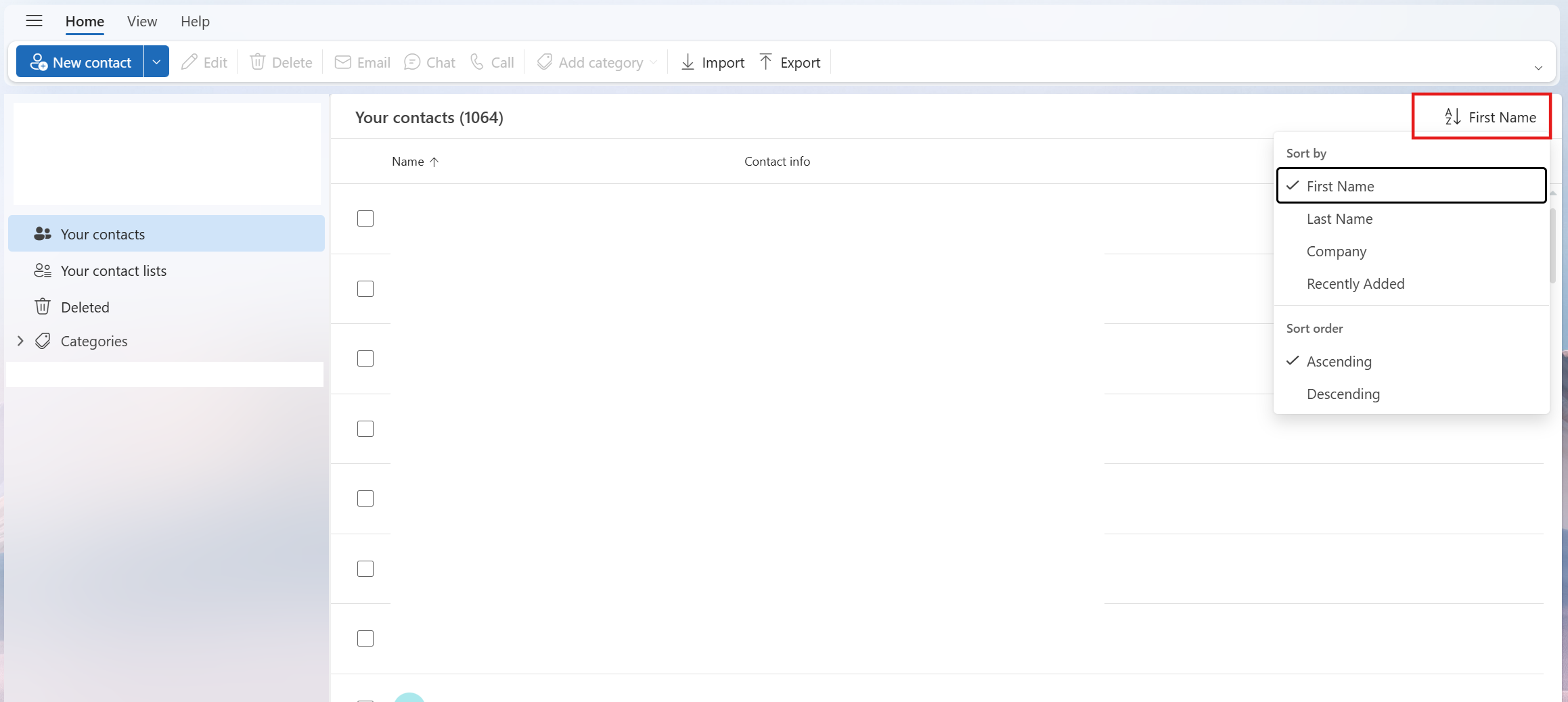
- รายการของคุณจะอัปเดตทันที คุณสามารถเปลี่ยนตัวเลือกเรียงลําดับตามได้ตลอดเวลา
ยังไม่สามารถเพิ่มหรือจัดการ รายการโปรด ของคุณในรุ่น Insider ของ Outlook ใหม่ได้ เรากําลังดําเนินการกับคุณลักษณะนี้ และจะพร้อมใช้งานในเร็วๆ นี้ ในระหว่างนี้ คุณยังคงสามารถเพิ่มและจัดการ รายการโปรดของคุณใน Outlook Web ได้ และรายการโปรดเหล่านั้นจะถูกโยกย้ายโดยอัตโนมัติเมื่อฟีเจอร์ รายการโปรด พร้อมแล้ว
คุณสามารถจัดประเภทที่ติดต่อของคุณตามสีเพื่อให้ง่ายต่อการค้นหาบุคคล
บนแถบนําทางใน Outlook ใหม่ ให้เลือก People
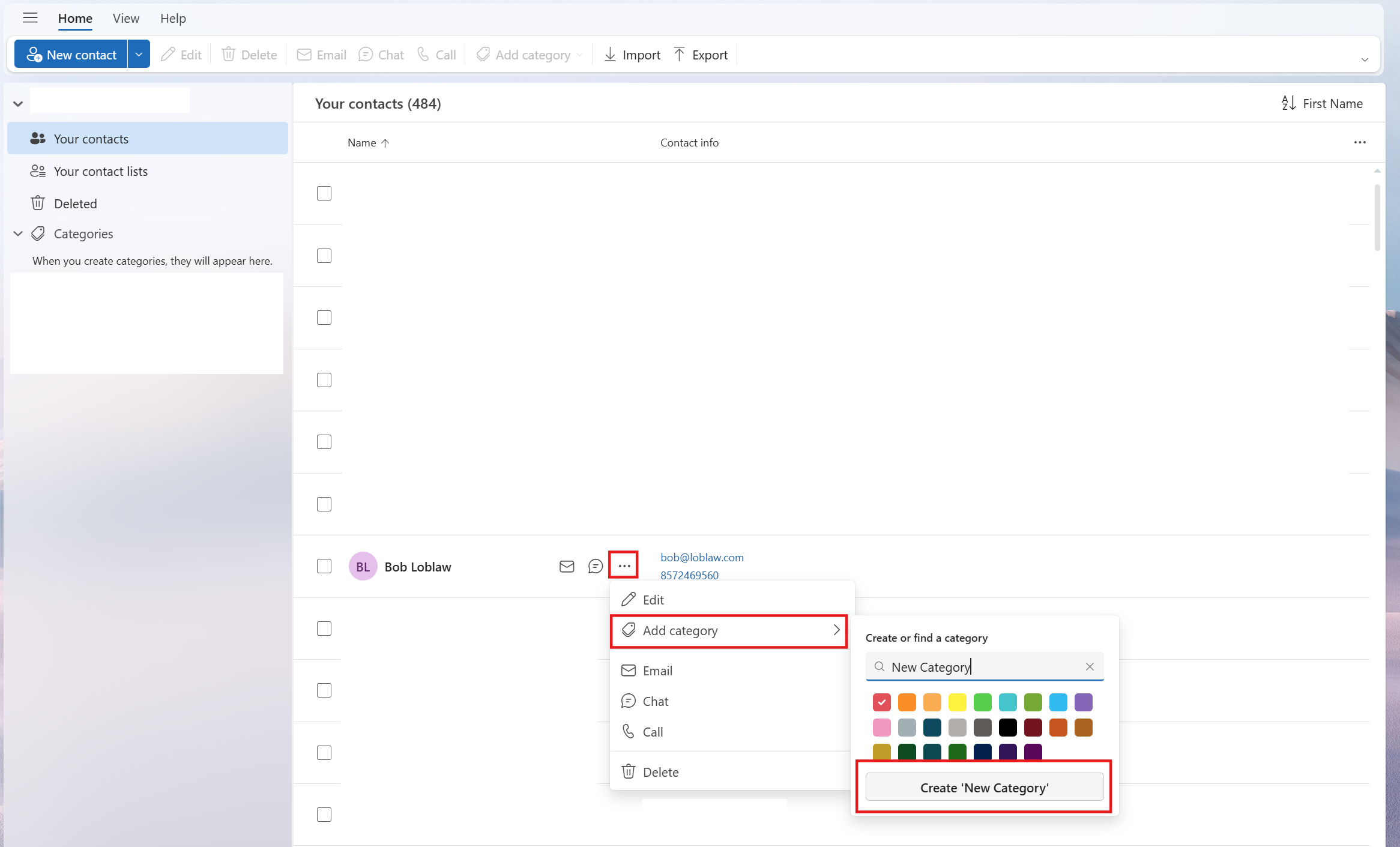
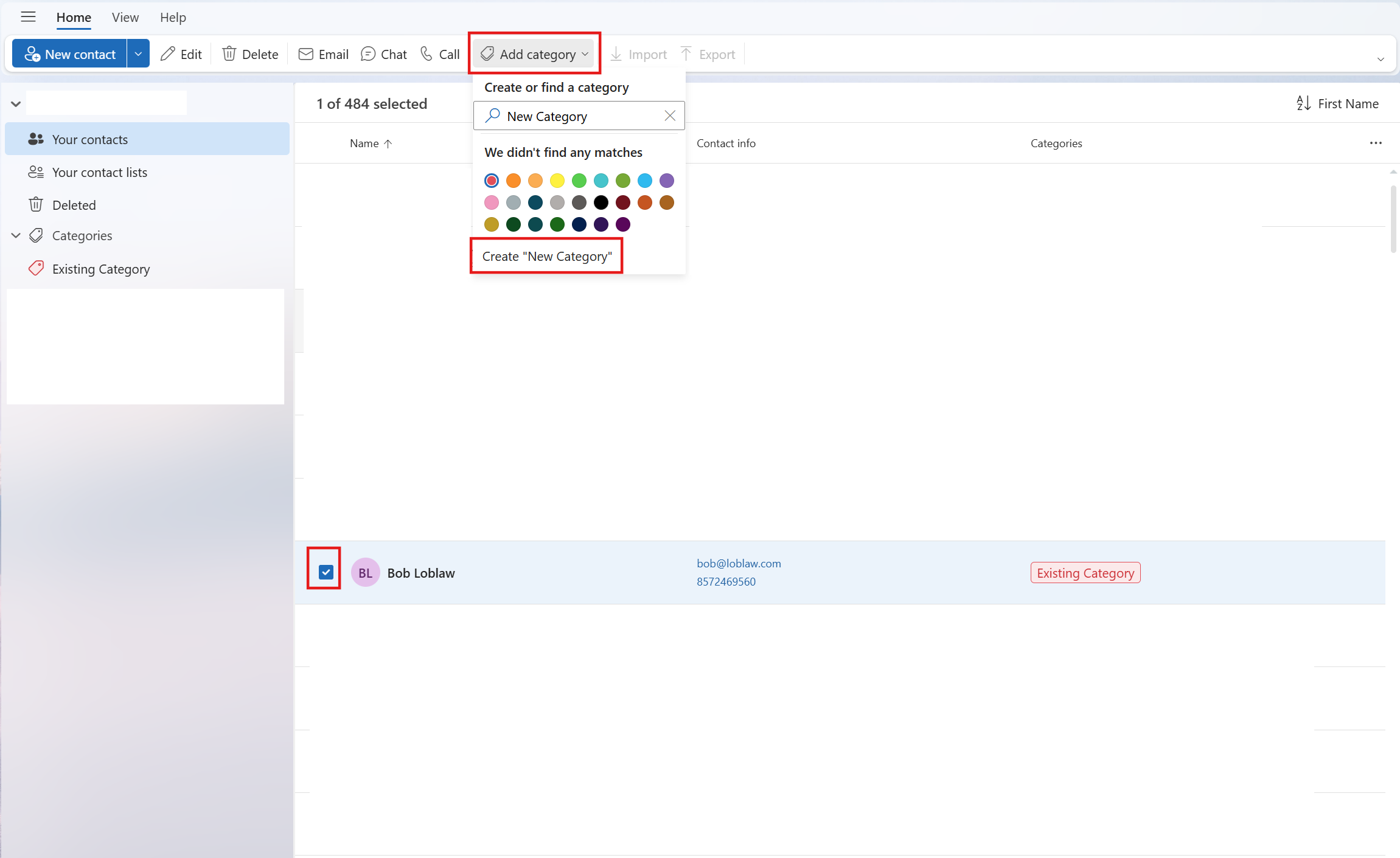
เลือกที่ติดต่อที่คุณต้องการเพิ่มลงในประเภทใหม่หรือประเภทที่มีอยู่
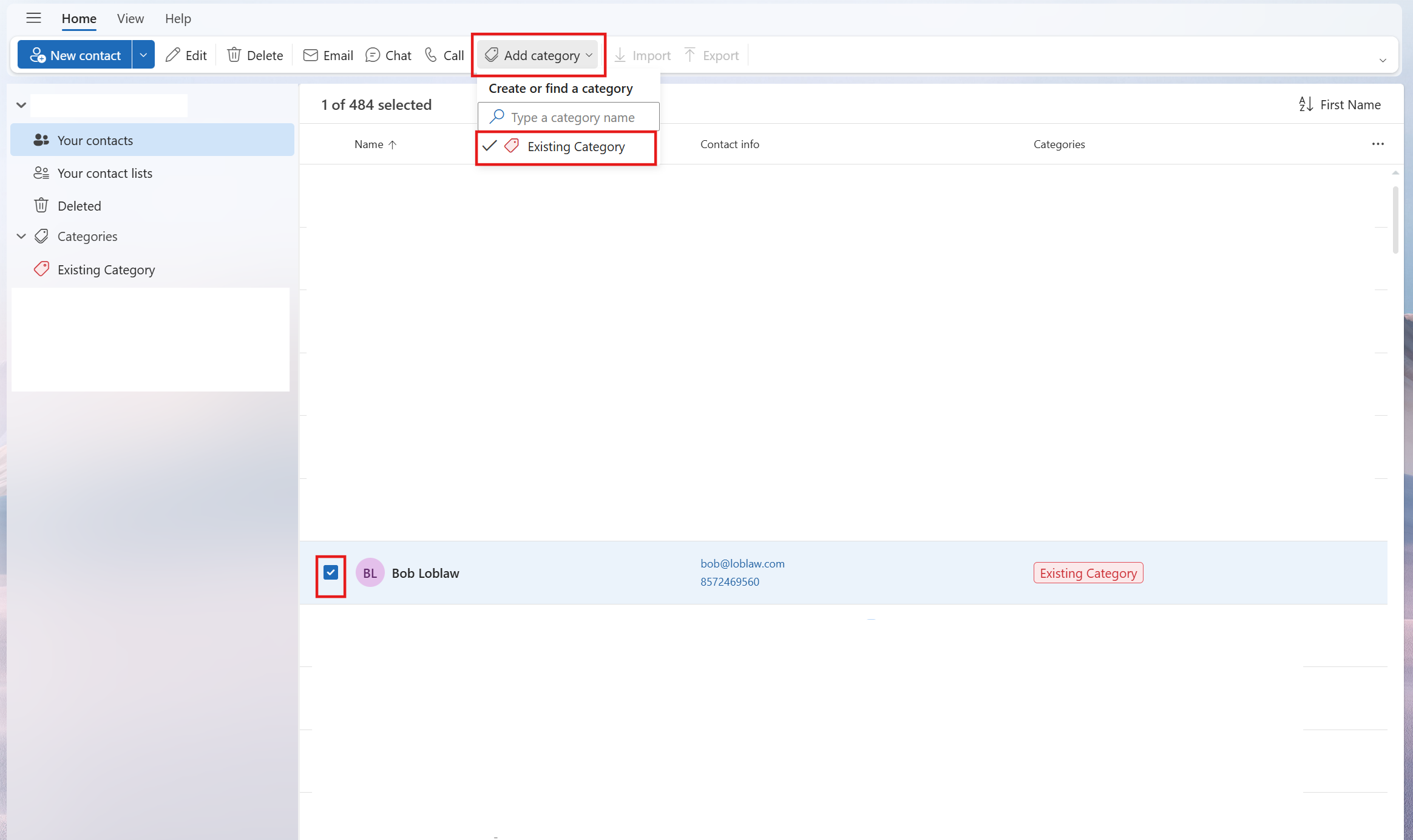
คลิก "เพิ่มประเภท" ใน Ribbon
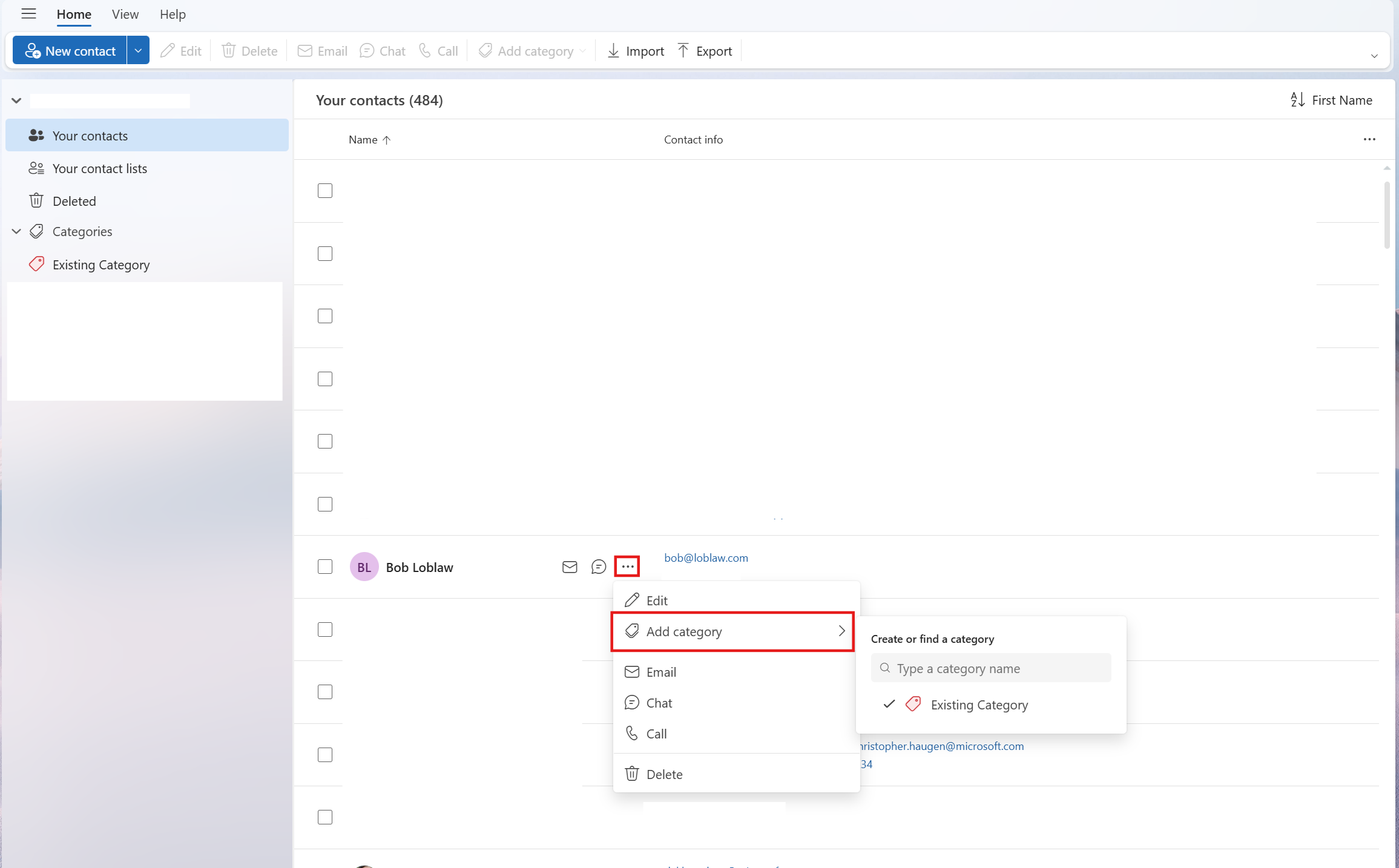
- อีกวิธีหนึ่งคือ คุณสามารถโฮเวอร์เหนือที่ติดต่อแล้วเลือกตัวเลือกเพิ่มเติม แล้วโฮเวอร์เหนือ เพิ่มประเภท
เลือก ประเภทใหม่ หรือประเภทที่มีอยู่เพื่อเพิ่มที่ติดต่อ
เคล็ดลับ
- ถ้าคุณต้องการเปลี่ยนแปลงประเภทที่ติดต่อของคุณ คุณจะต้องสร้างประเภทใหม่เพื่อแทนที่ประเภทที่มีอยู่
- ถ้าคุณต้องการลบประเภท เพียงแค่เอาที่ติดต่อทั้งหมดออกจากประเภท
ถ้าคุณกําลังใช้ Outlook ใหม่ในที่ทํางานหรือโรงเรียน และองค์กรของคุณได้ตั้งค่าไดเรกทอรีไว้ คุณจะสามารถดูข้อมูลเกี่ยวกับผู้ร่วมงานของคุณได้โดยไม่ต้องบันทึกเป็นที่ติดต่อ คุณสามารถค้นหาหรือเลือกชื่อหรือรูปภาพของพวกเขาจากข้อความอีเมล บัตรโปรไฟล์ของพวกเขาจะแสดงข้อมูลที่รวบรวมจากระบบอื่น (ไดเรกทอรี) ถ้าคุณต้องการเพิ่มข้อมูลอื่นๆ เช่น บันทึกย่อ วันเกิด เป็นต้น คุณสามารถบันทึกผู้ร่วมงานของคุณลงในที่ติดต่อของคุณเองได้ ที่ติดต่อใหม่จะลิงก์กับที่ติดต่อไดเรกทอรีที่มีอยู่โดยอัตโนมัติ มีเพียงคุณเท่านั้นที่เห็นข้อมูลที่คุณเพิ่ม
ใน Outlook แบบคลาสสิก คุณมีตัวเลือกในการ:
เรียงลําดับที่ติดต่อ | เพิ่มที่ติดต่อลงในรายการโปรด | เปลี่ยนรูปแบบของชื่อ | ที่ติดต่อจัดประเภทที่ติดต่อของคุณ
คุณสามารถเรียงลําดับที่ติดต่อของคุณตามชื่อหรือนามสกุล บริษัท เมือง (บ้าน) และอื่นๆ อีกมากมาย
- บนแถบนําทางใน Outlook แบบคลาสสิก ให้เลือก
 People
- เลือกแท็บ มุมมอง จาก Ribbon ในกลุ่ม มุมมองปัจจุบัน ให้เลือก การตั้งค่ามุมมอง
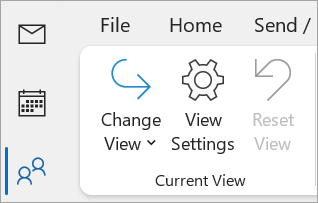
- เลือกปุ่ม เรียงลําดับ จากนั้นคุณสามารถเลือกจากรายการดรอปดาวน์ เรียงลําดับรายการตาม เพื่อเลือกวิธีที่คุณต้องการเรียงลําดับที่ติดต่อของคุณ
- เมื่อคุณทําเสร็จแล้ว ให้เลือก ตกลง และ ตกลง อีกครั้ง
- บนแถบนําทางใน Outlook แบบคลาสสิก ให้เลือก People
- จากรายการที่ติดต่อของคุณ ให้เลือกที่ติดต่อที่คุณต้องการเพิ่มลงในรายการโปรดของคุณ
- คุณสามารถคลิกขวาและเลือก เพิ่มในรายการโปรด หรือเลือก
 ดูตัวเลือกเพิ่มเติมสําหรับการโต้ตอบกับบุคคลนี้ แล้วเลือก เพิ่มในรายการโปรด คุณสามารถลบออกจากรายการโปรดได้ตลอดเวลา
หมายเหตุ
ถ้าอีเมลของคุณเป็นบัญชีที่ทํางานหรือโรงเรียนและใช้ Microsoft 365 หรืออยู่บนเซิร์ฟเวอร์ Exchange ภายในองค์กร คุณสามารถเปลี่ยนรูปแบบชื่อสําหรับที่ติดต่อของคุณในรายการที่ติดต่อ Outlook หลักและโฟลเดอร์ที่ติดต่อที่คุณสร้าง แต่คุณไม่สามารถเปลี่ยนรูปแบบชื่อสําหรับบุคคลในสมุดรายชื่อส่วนกลาง (GAL) ได้ สมุดรายชื่อนี้ได้รับการตั้งค่าโดยอัตโนมัติและจัดการโดยผู้ดูแลระบบ IT
ที่ติดต่อของคุณอาจไม่ถูกจัดรูปแบบทั้งหมดด้วยวิธีเดียวกัน ซึ่งอาจหมายความว่าที่ติดต่อจะไม่แสดงขึ้นตามที่คาดไว้เมื่อคุณเรียงลําดับโดยใช้คอลัมน์ ตั้งชื่อเป็น ตัวอย่างเช่น บางชนิดอาจถูกจัดเก็บเป็นชื่อ นามสกุล ในขณะที่ชื่ออื่นๆ อาจถูกจัดเก็บเป็น นามสกุล ชื่อ ถ้าที่ติดต่อของคุณไม่ได้ถูกเรียงลําดับตามที่คุณต้องการ ให้ลองทําดังต่อไปนี้:
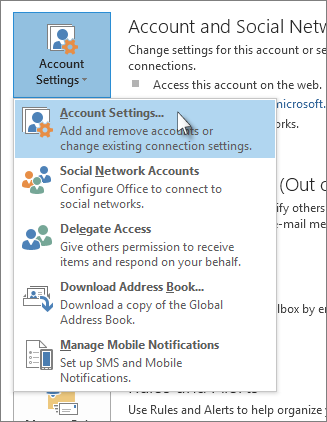
- ใน Outlook แบบคลาสสิก ให้คลิกการตั้งค่า>บัญชีไฟล์>การตั้งค่าบัญชี
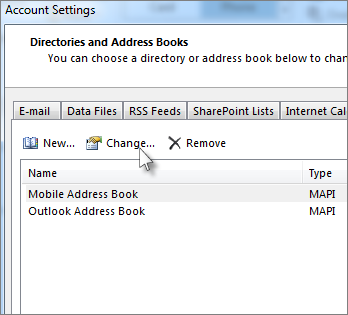
- บนแท็บ สมุดรายชื่อ ให้เลือกสมุดรายชื่อที่คุณต้องการเปลี่ยนรูปแบบชื่อ แล้วคลิก เปลี่ยน
- ภายใต้ แสดงชื่อตาม ให้เลือก ตั้งชื่อเป็น (Smith, John)
- บนแถบนําทางใน Outlook แบบคลาสสิก ให้เลือก People
- คลิกขวาที่ที่ติดต่อที่คุณต้องการ แล้วโฮเวอร์เหนือ จัดประเภท
- คุณสามารถเลือกสีหรือเลือก ทุกประเภท คุณยังมีตัวเลือกในการเปลี่ยนชื่อของประเภทอีกด้วย
ใน Outlook บนเว็บหรือ Outlook.com คุณมีตัวเลือกในการ:
เรียงลําดับที่ติดต่อ | เพิ่มที่ติดต่อลงในรายการโปรด | จัดประเภทที่ติดต่อของคุณ
คุณสามารถเรียงลําดับที่ติดต่อของคุณตามชื่อหรือนามสกุล บริษัท เมืองบ้าน เมืองที่ทํางาน หรือที่เพิ่มล่าสุดได้
- บนแถบนําทาง ให้เลือก People
- เมื่อเลือก ที่ติดต่อทั้งหมด แล้ว ให้คลิก ตามชื่อ แล้วเลือกตัวเลือก เรียงลําดับตาม ที่คุณต้องการ
- รายการของคุณจะอัปเดตทันที คุณสามารถเปลี่ยนตัวเลือก เรียงลําดับตาม ได้ตลอดเวลา
- บนแถบนําทาง ให้เลือก People
- จากรายการที่ติดต่อของคุณ ให้เลือกที่ติดต่อที่คุณต้องการเพิ่มลงในรายการโปรดของคุณ
- คุณสามารถคลิกขวาและเลือก เพิ่มในรายการโปรด หรือเลือก เพิ่มในรายการโปรด จาก Ribbon คุณสามารถลบออกจากรายการโปรดได้ตลอดเวลา
คุณสามารถจัดประเภทที่ติดต่อของคุณตามสีเพื่อให้ง่ายต่อการค้นหาบุคคล
- บนแถบนําทาง ให้เลือก People
- เลือกที่ติดต่อที่คุณต้องการเพิ่มลงในประเภทใหม่หรือประเภทที่มีอยู่
-
ตัวเลือกเพิ่มเติม แล้วโฮเวอร์เหนือ จัดประเภท
- เลือก ประเภทใหม่ หรือประเภทที่มีอยู่เพื่อเพิ่มที่ติดต่อ
เคล็ดลับ
- ถ้าคุณต้องการเปลี่ยนแปลงประเภทที่ติดต่อของคุณ คุณจะต้องสร้างประเภทใหม่เพื่อแทนที่ประเภทที่มีอยู่
- ถ้าคุณต้องการลบประเภท เพียงแค่เอาที่ติดต่อทั้งหมดออกจากประเภท
บทความที่เกี่ยวข้อง
เพิ่ม ค้นหา แก้ไข หรือลบที่ติดต่อใน Outlook
สร้าง แก้ไข หรือลบรายการที่ติดต่อหรือกลุ่มที่ติดต่อใน Outlook
