

การเพิ่มดัชนีลงในคอลัมน์รายการหรือไลบรารีจะช่วยเพิ่มประสิทธิภาพเมื่อคุณใช้ตัวกรอง คุณสามารถเพิ่มดัชนีให้กับคอลัมน์ในรายการหรือไลบรารีได้สูงสุด 20 คอลัมน์ แม้ว่าคุณสามารถเพิ่มดัชนีได้สูงสุด 20 ดัชนีต่อรายการหรือไลบรารี ขอแนะนําให้คุณเพิ่มดัชนีเฉพาะคอลัมน์ที่ใช้บ่อยที่สุดและคอลัมน์เหล่านั้นที่คุณกําลังใช้เพื่อกรองข้อมูลทั้งในมุมมองและคอลัมน์ส่วนหัว ดัชนีจะเพิ่มค่าใช้จ่ายให้กับข้อมูล ดังนั้นให้ใช้ดัชนีเฉพาะในที่สมเหตุสมผลที่จะใช้เท่านั้น
ถ้าคุณเกินค่าเกณฑ์ของมุมมองรายการและถูกบล็อก โดยปกติแล้ว คุณยังคงสามารถเพิ่มดัชนีคอลัมน์ได้ ตามค่าเริ่มต้น เมื่อคุณมีน้อยกว่า 5,000 รายการ (SharePoint Server 2013) หรือ 20,000 รายการ (SharePoint Server 2016 และ SharePoint Server 2019) ในรายการหรือไลบรารีของคุณ ค่าเหล่านี้สามารถกําหนดค่าได้ในระดับแอปพลิเคชันบนเว็บใน SharePoint โดยผู้ดูแลฟาร์ม และสามารถตั้งค่าให้แตกต่างจากสภาพแวดล้อมของคุณ ใน SharePoint คุณสามารถเพิ่มดัชนีลงในรายการขนาดใดๆ ด้วยตนเองได้
วิธีการสร้างดัชนีแบบง่ายหรือแบบผสม
เมื่อต้องการกรองข้อมูลคอลัมน์ในรายการหรือไลบรารี ให้ดู การใช้การกรองเพื่อปรับเปลี่ยนมุมมอง SharePoint
เพื่อช่วยในการเลือกคอลัมน์ที่จะทําดัชนี ให้จดบันทึกว่าคอลัมน์ใดถูกใช้บ่อยที่สุดในมุมมองต่างๆ สําหรับการกรอง
สำคัญ
การสร้างดัชนีจําเป็นต้องเข้าถึงข้อมูลทั้งหมดในรายการ ดังนั้นจึงเป็นไปได้ว่าคุณอาจถูกบล็อกไม่ให้สร้างดัชนีสําหรับคอลัมน์ ถ้ารายการทั้งหมดเกินค่าเกณฑ์ของมุมมองรายการ ดูย่อหน้าที่สองด้านบนสําหรับข้อมูลเพิ่มเติมเกี่ยวกับข้อจํากัดเหล่านี้ ถ้าเกิดเหตุการณ์นี้ขึ้น ให้ดําเนินการระหว่าง กรอบเวลารายวัน หรือติดต่อผู้ดูแลระบบของคุณ
เลือกชื่อของรายการหรือไลบรารีในการนําทาง หรือเลือก การตั้งค่า
 (หรือการกระทําในไซต์ใน SharePoint 2010) เลือก เนื้อหาของไซต์ (หรือ แสดงเนื้อหาไซต์ทั้งหมดใน SharePoint 2010) แล้วคลิกชื่อของรายการหรือไลบรารี
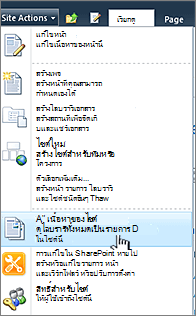
เลือกทำอย่างใดอย่างหนึ่งต่อไปนี้:
สําหรับ SharePoint ใน Microsoft 365 หรือ SharePoint 2019 ให้เลือกการตั้งค่า
แล้วเลือกการตั้งค่ารายการ หรือ การตั้งค่าไลบรารี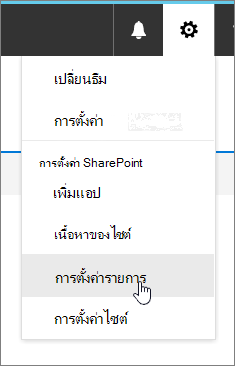
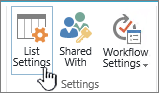
ใน SharePoint 2016, 2013 หรือ 2010 ให้เลือกรายการหรือไลบรารี จากนั้นเลือกการตั้งค่ารายการหรือการตั้งค่าไลบรารีใน Ribbon
เลื่อนลงไปที่ส่วน คอลัมน์
สำคัญ
แม้ว่าคุณจะสามารถทําดัชนีคอลัมน์การค้นหาเพื่อปรับปรุงประสิทธิภาพการทํางานได้ แต่การใช้คอลัมน์ค้นหาที่มีการทําดัชนีเพื่อป้องกันไม่ให้เกินค่าเกณฑ์ของมุมมองรายการนั้นไม่ได้ผล ใช้คอลัมน์ชนิดอื่นเป็นดัชนีหลักหรือรอง
เลือก คอลัมน์ดัชนี

บนหน้า คอลัมน์ที่ทําดัชนี ให้เลือก สร้างดัชนีใหม่
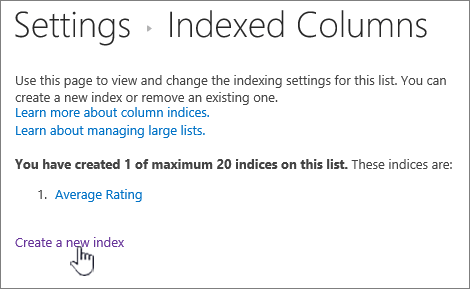
ทำดังต่อไปนี้:
เมื่อต้องการสร้างดัชนีแบบง่าย ให้เลือกคอลัมน์ที่ไม่ใช่คอลัมน์การค้นหาในส่วน คอลัมน์หลัก ภายใต้ คอลัมน์หลักสําหรับดัชนีนี้
เมื่อต้องการสร้างดัชนีผสม ให้เลือกคอลัมน์การค้นหาเป็นคอลัมน์หลักของดัชนีนี้ ใช้คอลัมน์อื่นที่ไม่ใช่คอลัมน์การค้นหาในส่วน คอลัมน์รอง ภายใต้ คอลัมน์รองสําหรับดัชนีนี้
หมายเหตุ
- ตรวจสอบให้แน่ใจว่าได้เลือก คอลัมน์ที่สนับสนุน เพื่อทําดัชนี
- ถ้าคุณกําลังเพิ่มดัชนีเพื่อหลีกเลี่ยงข้อผิดพลาดค่าเกณฑ์ของมุมมองรายการ ให้ตรวจสอบให้แน่ใจว่าเขตข้อมูลที่ใช้ไม่ใช่เขตข้อมูลการค้นหา โปรดดูคอลัมน์ที่รองรับเพื่อกําหนดชนิดเขตข้อมูลที่เป็นเขตข้อมูลการค้นหา

เลือก สร้าง
สําหรับแนวคิดในการวางแผนไลบรารีของคุณตั้งแต่เริ่มต้น ให้ดู บทนําสู่ไลบรารี
วิธีเอาดัชนีออก
ถ้าคุณต้องการนําดัชนีที่มีอยู่ออกจากคอลัมน์ ให้เลือกดัชนีที่ขั้นตอนที่ 5 ด้านบน แล้วเลือก ลบ เพื่อนําออกอีกครั้ง

คอลัมน์ที่ได้รับการสนับสนุนและไม่ได้รับการสนับสนุนสําหรับการทําดัชนี
ชนิดคอลัมน์ที่สนับสนุน
|
ชนิดคอลัมน์ที่ไม่สนับสนุน
|
|---|
การใช้คิวรีดัชนีและคิวรีย้อนกลับ
การนําทางและการกรอง Metadata จะเปิดใช้งานตามค่าเริ่มต้นบนไซต์ SharePoint ส่วนใหญ่ ถึงแม้ว่าจะไม่ได้กําหนดค่าการนําทาง Metadata สําหรับรายการหรือไลบรารีที่ระบุ การนําทางและการกรอง Metadata จะยังคงทํางานอยู่เบื้องหลังเพื่อปรับปรุงประสิทธิภาพของมุมมอง ฟีเจอร์การนําทางและการกรอง Metadata สามารถเลือกดัชนีที่ดีที่สุดโดยอัตโนมัติเพื่อทํางานทุกครั้งที่มีการโหลดมุมมอง เมื่อคุณโหลดมุมมองใหม่ นําตัวกรองไปใช้กับมุมมอง ล้างตัวกรอง หรือนําการเรียงลําดับไปใช้กับเขตข้อมูล การปรับคิวรีให้เหมาะสมจะกําหนดวิธีที่ดีที่สุดในการใช้คิวรีฐานข้อมูล
ถ้าผู้ใช้สร้างหรือโหลดมุมมองที่ไม่สามารถใช้ดัชนีเพื่อคิวรีรายการได้ การนําทางและการกรอง Metadata จะสร้างและดําเนินการคิวรีย้อนกลับ คิวรีที่ใช้แสดงแทนเป็นเวอร์ชันที่มีการปรับเปลี่ยนของคิวรีผู้ใช้เดิมที่แสดงชุดข้อมูลที่ร้องขอบางส่วน เนื่องจากคิวรีเฉพาะส่วนของรายการแทนที่จะเป็นทั้งรายการ มีไว้เพื่อให้ผลลัพธ์ที่มีประโยชน์บางอย่างกับคุณในสถานการณ์ที่คิวรีต้นฉบับถูกบล็อกเนื่องจากการควบคุมจํานวนรายการขนาดใหญ่ รายการใหม่ล่าสุดได้สูงสุด 1,250 รายการจะถูกแสดงโดยยึดตามเวลาที่ข้อมูลในรายการเหล่านั้นถูกเพิ่มลงในรายการ ในบางครั้ง คิวรีที่ใช้แสดงแทนจะส่งกลับผลลัพธ์เป็น 0 ถ้าไม่มีรายการในส่วนของรายการที่สแกนโดยคิวรีมีผลลัพธ์ที่ตรงกับคิวรีของผู้ใช้ต้นฉบับ
สําหรับข้อมูลเพิ่มเติม ให้ดู ตั้งค่าการนําทางเมตาดาต้าสําหรับรายการหรือไลบรารี