ใช้การกรองเพื่อปรับเปลี่ยนมุมมอง SharePoint

นำไปใช้กับ
SharePoint Server 2019 SharePoint Server 2016 SharePoint Server 2013 SharePoint Server 2013 Enterprise SharePoint Server 2010

การกรอง จะลดจํานวนรายการที่แสดงในมุมมองให้เหลือเพียงข้อมูลที่คุณต้องการดู ตัวกรองจะเลือกรายการที่ตรงกับเกณฑ์ที่ระบุ เช่น สถานที่ ชนิดของรายการ หรือช่วงของราคา เมื่อเปิดตัวกรอง รายการจะแสดงเฉพาะข้อมูลในรายการที่คุณต้องการดูภายใต้เงื่อนไขที่คุณตั้งค่าไว้

ถ้าคุณมีข้อมูลในรายการเป็นจํานวนมาก (เกินค่าเกณฑ์ของมุมมองรายการ 5000 รายการ) คุณสามารถ ทําดัชนี คอลัมน์ที่มีอยู่เพื่อเพิ่มประสิทธิภาพการกรองได้ สําหรับข้อมูลเพิ่มเติม ให้ดูที่ เพิ่มดัชนีลงในคอลัมน์รายการหรือไลบรารี

การใช้มุมมองที่กรอง

ตัวกรองจะลดจํานวนข้อมูลที่ส่งกลับโดยการเลือกรายการที่ยึดตามการดําเนินการ (เช่น มากกว่าหรือน้อยกว่า) และข้อมูลที่ตรงกัน เมื่อคุณสร้างมุมมองที่กรอง คอลัมน์ที่มีการทําดัชนีคอลัมน์แรกของคุณในนิพจน์ตัวกรองจะลดชุดข้อมูลให้มากที่สุด ตัวอย่างเช่น การกรองเขตข้อมูลรัฐหรือวันที่มักจะลดชุดข้อมูลลงอย่างมาก ถ้าคุณมีรายการ 15,000 รายการ คุณจะต้องให้ดัชนีแรกส่งคืนน้อยกว่า 5,000 รายการ แม้ว่าชุดข้อมูลของคุณจะไม่มีรายการมากกว่า 5,000 รายการ แต่ยังคงเป็นแนวทางปฏิบัติที่ดี

SharePoint จะเลือกคอลัมน์ที่มีการทําดัชนีคอลัมน์แรกในคิวรี แล้วใช้คอลัมน์ที่เหลือเพื่อเลือกข้อมูลของคุณ คอลัมน์อื่นที่คุณระบุในตัวกรองมุมมองอาจทําดัชนีหรือไม่ทําดัชนี มุมมองจะไม่ใช้ดัชนีเหล่านั้น แม้ว่าผลลัพธ์ของมุมมองที่ถูกกรองจะส่งกลับค่าน้อยกว่าค่าเกณฑ์ของมุมมองรายการก็ตาม

ตัวอย่างเช่น คุณมีคิวรี: ขนาด = ขนาดใหญ่ AND สี = สีแดง ในรายการ จะไม่มีการทําดัชนีขนาด แต่เป็นสี ตราบใดที่มีรายการ "สีแดง" น้อยกว่า 5,000 รายการในรายการ คิวรีจะประสบความสําเร็จในรายการขนาดใหญ่ อย่างไรก็ตาม ถ้าคุณมี ขนาดคิวรี = ขนาดใหญ่ หรือสี = สีแดง แม้ว่าฐานข้อมูลอาจพบรายการสีแดงทั้งหมด แต่ต้องสแกนรายการทั้งหมดเพื่อค้นหารายการขนาดใหญ่ทั้งหมด ถ้ามีมากกว่า 5,000 รายการที่ส่งกลับ คิวรีจะถูกจํากัดปริมาณ

ถ้าคุณใช้คอลัมน์อย่างน้อยสองคอลัมน์ในนิพจน์ตัวกรอง การกําหนดดัชนีหรือดัชนีควรใช้ตัวดําเนินการ AND ตัวอย่างเช่นหากคุณต้องการส่งคืนสุนัขจากรายการสัตว์จํานวนมาก คุณมีคอลัมน์ที่ไม่มีดัชนีที่เรียกว่า สปีชีส์ ที่คุณมีสุนัขเป็นค่า ถ้าคุณเพียงคิวรีสําหรับ Species = Dog คิวรีของคุณจะถูกควบคุมปริมาณ อย่างไรก็ตาม ถ้าคุณมีคอลัมน์ที่มีการทําดัชนีที่เรียกว่า Class คิวรีของคุณจะกลายเป็น Class = เลี้ยงลูกด้วยนมและสปีชีส์ = สุนัข คุณยังสามารถค้นหาแมวและสุนัขด้วยคิวรี Class = เลี้ยงลูกด้วยนม AND (สปีชีส์ = DOG หรือ Species = Cats) คิวรีที่สองจะเลือกสัตว์เลี้ยงลูกด้วยนมทั้งหมด จากนั้นกรองเป็นสุนัขและแมว

หมายเหตุ

ถ้าคุณย้ายรายการไปยังถังรีไซเคิล รายการเหล่านั้นจะยังคงถูกนับเมื่อกําหนดว่านิพจน์ตัวกรองเกินค่าเกณฑ์ของมุมมองรายการหรือไม่ ถ้าคุณล้างถังรีไซเคิล ถังรีไซเคิลจะไม่ถูกนับอีกต่อไป ดูข้อมูลเพิ่มเติมได้ที่ ล้างถังรีไซเคิลหรือคืนค่าไฟล์ของคุณ

สร้าง ปรับเปลี่ยน หรือลบตัวกรองและมุมมอง

ถ้าคอลัมน์ที่คุณจะใช้กรองไม่มีดัชนี คุณอาจต้องการเริ่มต้นด้วยการสร้างดัชนี สําหรับข้อมูลเพิ่มเติม ให้ดูที่ เพิ่มดัชนีลงในคอลัมน์ SharePoint

คุณสามารถใช้คอลัมน์เพื่อกรองข้อมูลในรายการ ซึ่งสร้างมุมมอง จากนั้นคุณสามารถแก้ไขมุมมองและลบตัวกรองได้ คอลัมน์ที่ซ่อนยังสามารถใช้เพื่อเรียงลําดับรายการได้แม้ว่าจะไม่แสดงก็ตาม

สร้างมุมมอง

เปิดรายการหรือไลบรารีที่คุณต้องการสร้างมุมมอง

  1. คลิกที่ส่วนหัวของคอลัมน์ที่คุณต้องการกรองและเลือก กรองตาม จากตัวเลือกเมนู
    ตัวเลือกตัวกรองส่วนหัวของคอลัมน์ตามของ SharePoint

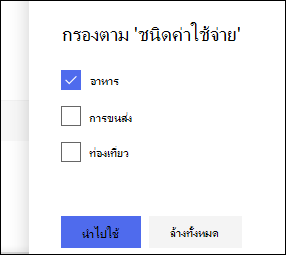
  2. ในบานหน้าต่างตัวกรองที่เปิดขึ้นทางด้านขวาของหน้า ให้เลือกค่าคอลัมน์ที่คุณต้องการกรองรายการ เมื่อคุณทําเสร็จแล้ว ให้เลือกปุ่ม นําไปใช้

    บานหน้าต่างตัวกรองรายการ SharePoint Online

    ในตอนนี้ คุณควรสังเกตว่าส่วนหัวของคอลัมน์ของคุณมีไอคอนตัวกรองอยู่ข้างๆ เพื่อระบุว่ารายการของคุณกําลังถูกกรองตามค่าในคอลัมน์นั้น

    ส่วนหัวของคอลัมน์ SharePoint ที่มีไอคอนตัวกรอง

    ถ้าคุณต้องการเรียนรู้เพิ่มเติมเกี่ยวกับบานหน้าต่างตัวกรองและวิธีการกรองตามค่าที่เก็บอยู่ในหลายคอลัมน์ ให้อ่าน บานหน้าต่างตัวกรองรายการและไลบรารีคืออะไร

  3. ทําซ้ําขั้นตอนที่ 1 และ 2 สําหรับคอลัมน์อื่นๆ ที่คุณต้องการกรอง

  4. ดูที่เมนู มุมมอง ที่ด้านบนขวาของรายการหรือไลบรารีของคุณ คุณควรสังเกตชื่อของมุมมองปัจจุบัน ที่มีเครื่องหมายดอกจัน (*) อยู่ข้างๆ ซึ่งระบุว่าไม่ได้บันทึกมุมมอง เมื่อต้องการสร้างมุมมองใหม่ ให้เลือกชื่อของมุมมองปัจจุบัน แล้วเลือก บันทึกมุมมองเป็น จากตัวเลือกเมนู

    ตัวเลือก บันทึกเป็น ของเมนูมุมมองรายการ SharePoint Online

  5. ในกล่อง "บันทึกเป็น" ที่ปรากฏขึ้น ให้พิมพ์ชื่อใหม่สําหรับมุมมองของคุณ (ถ้าคุณต้องการให้ทุกคนสามารถมองเห็นมุมมองได้ ให้เลือก ทําให้มุมมองนี้เป็นมุมมองสาธารณะ มิฉะนั้น ให้ล้างส่วนที่เลือกเพื่อทําให้มุมมองมองเห็นได้เฉพาะคุณเท่านั้น) คลิกปุ่ม บันทึก เพื่อสร้างมุมมองใหม่ของคุณ

    กล่องโต้ตอบ บันทึกมุมมองมุมมองรายการ SharePoint Online

    ในตอนนี้ คุณควรเห็นมุมมองที่กรองแล้วของรายการหรือไลบรารีของคุณที่มีชื่อที่กําหนด

    หมายเหตุ

    คุณสามารถกรองรายการหรือไลบรารีของคุณโดยไม่ต้องบันทึกเป็นมุมมองได้ 

เอาตัวกรองออก

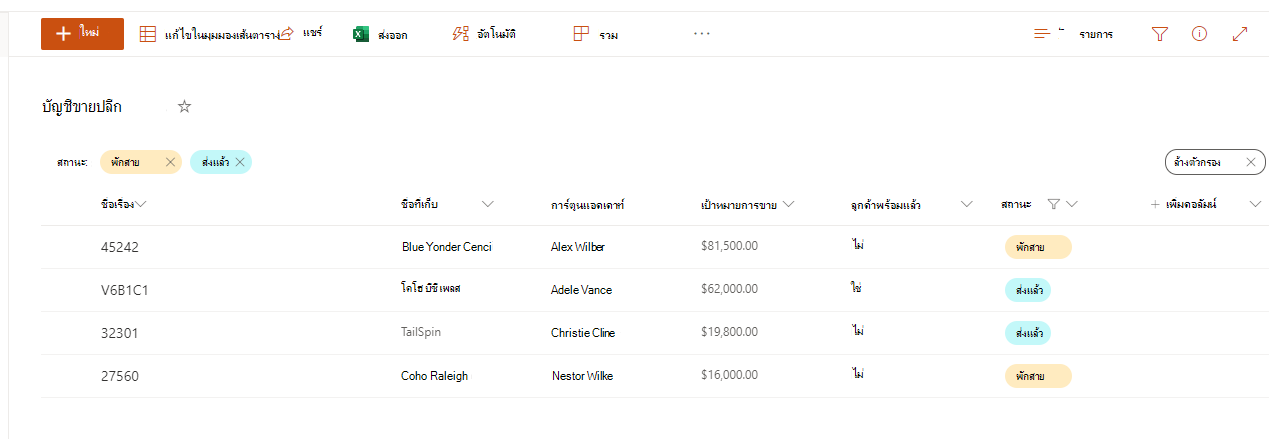
ตัวกรองปัจจุบันจะปรากฏใต้ชื่อเรื่องของรายการ เมื่อต้องการนําตัวกรองออก เพียงเลือกตัวกรองใต้ชื่อเรื่องของรายการ เมื่อต้องการลบตัวกรองทั้งหมดในครั้งเดียว ให้เลือก ล้างตัวกรอง ทางด้านขวา  

สกรีนช็อตของรายการที่ถูกเรียงลําดับใน SharePoint

การปรับเปลี่ยนมุมมอง

เปิดรายการหรือไลบรารีที่คุณต้องการสร้างมุมมอง

  1. ทําการเปลี่ยนแปลงเพิ่มเติมในมุมมองของคุณ เช่น การเรียงลําดับ การจัดกลุ่ม หรือการเพิ่มตัวกรองเพิ่มเติม
  2. ทําตามคําแนะนําในขั้นตอนที่ 3 และ 4 ใน สร้างมุมมอง แต่ในครั้งนี้ อย่าเปลี่ยนชื่อของมุมมอง คลิกปุ่ม บันทึก การทําเช่นนี้จะปรับปรุงมุมมองที่มีอยู่

ถ้าคุณต้องการควบคุมมุมมองของคุณอย่างละเอียดมากขึ้น คุณสามารถปรับเปลี่ยนมุมมองของคุณโดยใช้ตัวแก้ไขมุมมองแบบคลาสสิกแทนได้ เมื่อต้องการทําเช่นนั้น ให้เลือกชื่อของมุมมองปัจจุบันของคุณในเมนูมุมมอง แล้วเลือก แก้ไขมุมมองปัจจุบัน จากตัวเลือกเมนู แล้วทําตามคําแนะนําด้านล่าง
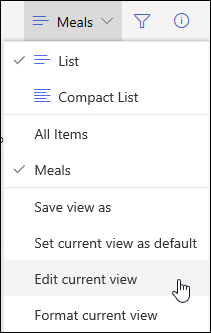
ตัวเลือกเมนูแก้ไขมุมมองปัจจุบันของ SharePoint Online

ปรับเปลี่ยนมุมมองในตัวแก้ไขมุมมองแบบคลาสสิก

  1. เลื่อนลงไปที่ส่วน ตัวกรอง แล้วเลือก แสดงรายการเมื่อสิ่งต่อไปนี้เป็นจริงเท่านั้น
  2. เพิ่มคําสั่งเพื่อกําหนดคอลัมน์ที่คุณต้องการกรอง
    ภายใต้ แก้ไขการตั้งค่า ให้กําหนดตัวกรองที่คุณต้องการสําหรับมุมมองของคุณ
    ถ้าคุณมีคําสั่ง Or ให้ระบุคําสั่งเหล่านั้นก่อน จากนั้นเพิ่มคําสั่ง และ ที่จําเป็น
  3. ถ้าคุณต้องการเพิ่มรายการอื่นลงในข้อกําหนดตัวกรองของคุณ ให้เลือก แสดงคอลัมน์เพิ่มเติม ที่ด้านล่างขวา คุณสามารถมีคําสั่งได้ถึง 10 รายการในข้อกําหนดตัวกรอง
    ถ้าคุณต้องการเพิ่มรายการอื่นลงในข้อกําหนดตัวกรองของคุณ ให้เลือก แสดงคอลัมน์เพิ่มเติม
  4. เมื่อคุณทําเสร็จแล้ว ให้เลือก ตกลง ที่ด้านบนหรือด้านล่างของหน้าเพื่อบันทึกมุมมอง
    หน้า แก้ไขมุมมอง จะปิดและถูกแทนที่ด้วยมุมมองที่คุณกําหนดไว้

การตั้งค่าตัวกรอง

สําหรับมุมมองเพื่อกรองรายการต่างๆ อย่างรวดเร็ว คอลัมน์แรกในตัวกรองจะต้องมีการทําดัชนี คอลัมน์อื่นที่คุณระบุในตัวกรองมุมมองอาจทําดัชนีหรือไม่ทําดัชนี แต่มุมมองจะไม่ใช้ดัชนีเหล่านั้น คอลัมน์แรกของตัวกรองควรส่งกลับรายการน้อยกว่าค่าเกณฑ์ของมุมมองรายการ

ถ้าคอลัมน์แรกของตัวกรองส่งกลับรายการมากกว่าค่าเกณฑ์ของมุมมองรายการ คุณสามารถใช้ตัวกรองที่มีคอลัมน์อย่างน้อยสองคอลัมน์ได้ เมื่อคุณกําหนดมุมมองที่กรองแล้วที่ใช้คอลัมน์อย่างน้อยสองคอลัมน์ ให้ใช้ตัวดําเนินการ AND เพื่อจํากัดจํานวนรายการทั้งหมดที่ถูกส่งกลับ แต่ถึงแม้ว่าในกรณีนี้ คุณยังคงต้องระบุเป็นคอลัมน์แรกในตัวกรองคอลัมน์ที่น่าจะส่งกลับจํานวนข้อมูลที่น้อยกว่า การใช้ตัวกรอง OR จะเพิ่มจํานวนรายการที่ถูกส่งกลับเกือบทุกครั้ง และจะไม่มีประสิทธิภาพภายใต้สถานการณ์เหล่านี้

สำหรับข้อมูลเพิ่มเติมเกี่ยวกับมุมมอง ให้ดู สร้าง เปลี่ยนแปลง หรือลบมุมมองรายการหรือไลบรารี

สำคัญ

แม้ว่าคุณจะสามารถทําดัชนีคอลัมน์การค้นหาเดียวเพื่อปรับปรุงประสิทธิภาพการทํางาน ได้ แต่การใช้คอลัมน์การค้นหาที่มีการทําดัชนีเพื่อป้องกันการเกินค่าเกณฑ์ของมุมมองรายการจะไม่ทํางาน ใช้คอลัมน์ชนิดอื่นเป็นดัชนีหลักหรือดัชนีรอง

สำคัญ

ถ้าคุณกําลังกรองรายการตามเขตข้อมูลที่มีการทําดัชนี ให้ตรวจสอบถังรีไซเคิลสําหรับรายการที่ถูกลบจากรายการหรือไลบรารี รายการในถังรีไซเคิลจะนับเทียบกับค่าเกณฑ์ของมุมมองรายการ และจะไม่ถูกลบออกจากฐานข้อมูลส่วนหลังจนกว่าจะถูกเอาออกจากถังรีไซเคิล ถ้าจํานวนรวมของรายการที่ถูกกรองในรายการและในถังรีไซเคิลมากกว่าขีดจํากัดค่าเกณฑ์ของรายการ คุณอาจได้รับชุดผลลัพธ์ที่ไม่สมบูรณ์ หรือคุณอาจถูกบล็อก ดูข้อมูลเพิ่มเติมได้ที่ ล้างถังรีไซเคิลหรือคืนค่าไฟล์ของคุณ

กรองตามวันที่แบบไดนามิกหรือผู้ใช้ปัจจุบัน

มีคําสําคัญสองคําที่คุณสามารถใช้เพื่อกรองตามวันปัจจุบัน [Today] หรือผู้ใช้ปัจจุบัน [Me] สิ่งเหล่านี้เป็นแบบไดนามิกเมื่อมีการเปลี่ยนแปลงกับผู้ใช้หรือวันที่

หมายเหตุ

ไม่สามารถใช้ตัวกรอง [Today] หรือ [Me] เมื่อกรองโดยใช้ส่วนหัวของคอลัมน์ คุณต้องใช้ตัวแก้ไขมุมมองแบบคลาสสิกเพื่อกรองคอลัมน์โดยใช้คําสําคัญเหล่านี้

การใช้ [ฉัน] จะมีประโยชน์เมื่อคุณเพียงต้องการดูเอกสารของคุณในไลบรารีขนาดใหญ่ [Me] ทํางานบนคอลัมน์ที่ยึดตามบุคคล เช่น สร้างโดย หรือ ปรับเปลี่ยนโดย ตัวอย่างเช่น เมื่อต้องการดูเอกสารทั้งหมดที่คุณสร้าง ให้ตั้งค่าตัวกรองด้วยคอลัมน์ สร้างโดย เท่ากับ [ฉัน] ถ้าคุณเป็นผู้แก้ไขและต้องการดูไฟล์ล่าสุดที่คุณกําลังทํางานอยู่ ให้ตั้งค่าตัวกรองในคอลัมน์ ปรับเปลี่ยนโดย ให้เท่ากับ [Me] เมื่อต้องการดูทั้งสองตัวกรอง ให้สร้างตัวกรองสองตัวที่เชื่อมต่อโดย Or

ตัวกรองที่ใช้ [Me] คําสําคัญ [Today] ทํางานบนคอลัมน์ที่ยึดตามวันที่ คุณสามารถใช้คณิตศาสตร์เพื่อรับช่วงที่เปลี่ยนแปลงกับวันที่ของวันนี้ ตัวอย่างเช่น เมื่อต้องการดูเอกสารทั้งหมดที่ถูกปรับเปลี่ยนใน 30 วันที่ผ่านมา คุณสามารถสร้างตัวกรองบนคอลัมน์ วันที่ ที่มากกว่าหรือเท่ากับ [Today] - 30 เมื่อต้องการออกจากวันปัจจุบัน ให้ตั้งค่าตัวกรองที่สองในคอลัมน์ วันที่ ให้น้อยกว่า [วันนี้] และเชื่อมต่อด้วย And

ตัวกรองโดยใช้ [Today]

ตัวกรองบน Metadata ที่มีการจัดการ

คุณสามารถกรองรายการ SharePoint ที่มีคอลัมน์ Metadata ได้ 

เพิ่มคอลัมน์ Metadata ลงในรายการของคุณ

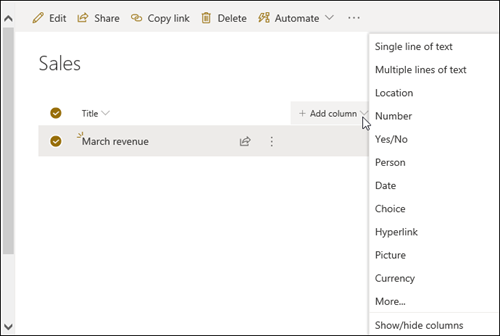
ไปที่รายการของคุณ แล้วเลือก +เพิ่มคอลัมน์

เพิ่มคอลัมน์ Metadata

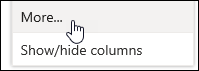
เลือก เพิ่มเติม...เพิ่มเติม ให้เลือกปุ่มตัวเลือก Metadata ที่มีการจัดการ แล้วเลือก ตกลง

สร้างคอลัมน์รายการ

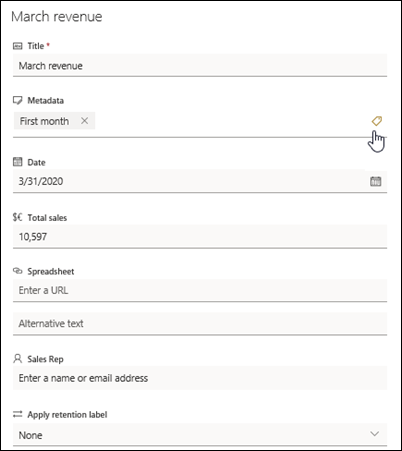
อีกวิธีหนึ่งคือ เมื่อคุณสร้างคอลัมน์ Metadata ที่มีการจัดการ และเพิ่มรายการลงในรายการของคุณแล้ว คุณสามารถนําแท็ก Metadata ไปใช้ได้โดยการคลิก ไอคอน แท็ก ไอคอนแท็ก ในบานหน้าต่าง แก้ไขข้อมูลในรายการ

บานหน้าต่างแท็ก Metadata

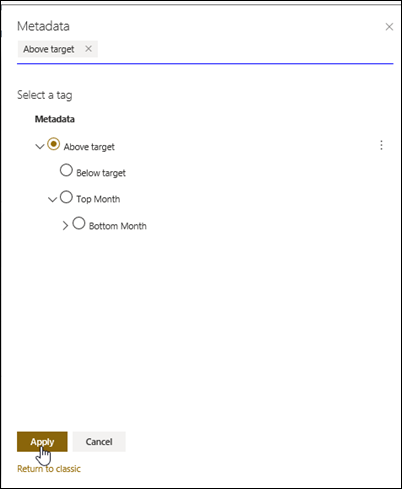
นําแท็ก Metadata ไปใช้ในบานหน้าต่างมุมมองแบบโครงสร้าง

มุมมองแบบทรี

ตัวกรองบนแท็ก Metadata ที่มีการจัดการ

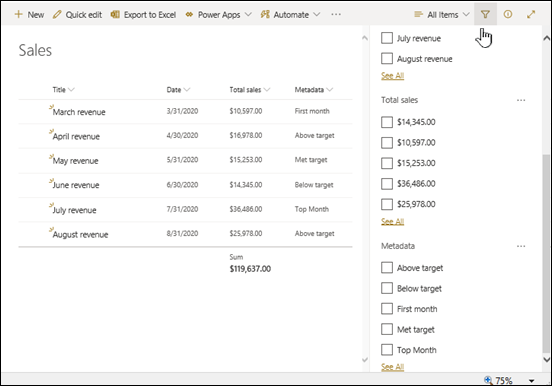
  1. เลือก ไอคอนตัวกรองไอคอนตัวกรอง เพื่อเข้าถึงบานหน้าต่างตัวกรอง
    บานหน้าต่างตัวกรอง

    หมายเหตุ

    คุณสามารถเลือกตัวเลือก มุมมองแบบทรี จากรายการดรอปดาวน์ที่ด้านบนของบานหน้าต่าง ซึ่งมีมุมมองแบบลําดับชั้นของคําที่เกี่ยวข้องกับคอลัมน์ที่เลือก

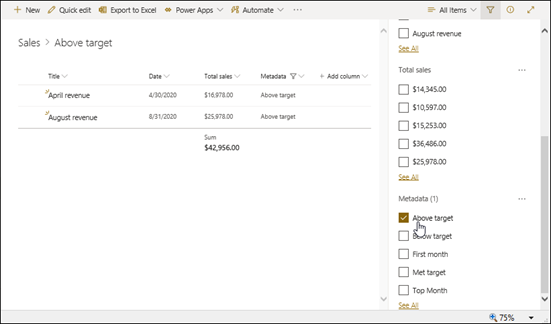
  2. เลือกแท็ก Metadata ที่คุณต้องการกรอง

    กรองเมตาดาต้า

  3. อีกวิธีหนึ่งคือ ถ้าคุณมีอย่างน้อย 5 ค่าที่กําหนดไว้ในคอลัมน์ Metadata ที่มีการจัดการ ให้เลือกลิงก์ ดูทั้งหมด เพื่อดูบานหน้าต่างตัวกรอง
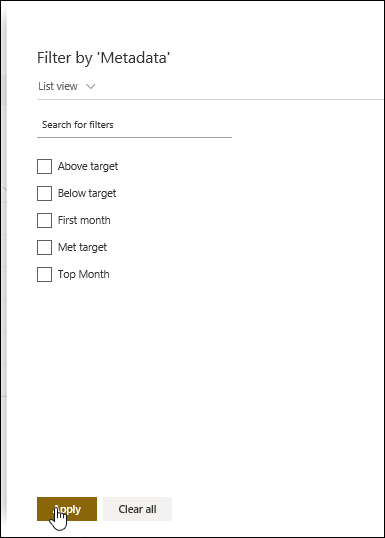
    บานหน้าต่างตัวกรองเมตาดาต้า

  4. ตรวจสอบแท็ก Metadata ที่คุณต้องการกรอง แล้วเลือก นําไปใช้

มุมมองที่กรองทั่วไป

ต่อไปนี้เป็นข้อเสนอแนะบางส่วนสำหรับมุมมองทั่วไปซึ่งจะใช้ได้ดีกับคอลัมน์ที่มีการทำดัชนีไว้

เมื่อต้องการกรองตาม ให้ทำดัชนี ตัวอย่างเช่น
รายการที่มีการเปลี่ยนแปลงล่าสุด คอลัมน์ที่ปรับเปลี่ยน เมื่อต้องการดูเฉพาะรายการที่มีการเปลี่ยนแปลงในสัปดาห์ที่ผ่านมา ให้ใช้ตัวกรอง ที่ปรับเปลี่ยนมากกว่า[Today]-7
รายการใหม่ คอลัมน์ที่สร้าง เมื่อต้องการสร้างมุมมองที่มีเฉพาะรายการที่ถูกเพิ่มในสัปดาห์ที่ผ่านมา ให้ใช้ตัวกรอง สร้าง มากกว่า[Today]-7
รายการของฉัน คอลัมน์สร้างโดย เมื่อต้องการสร้างมุมมองเฉพาะรายการที่คุณเพิ่ม ให้ใช้ตัวกรอง สร้างโดย เท่ากับ[ฉัน]
รายการที่ครบกำหนดวันนี้ คอลัมน์วันครบกำหนด (สร้างโดยคุณในรายการหรือไลบรารี) เมื่อต้องการสร้างมุมมองเฉพาะรายการที่มีวันครบกําหนดวันนี้ ให้ใช้ตัวกรอง วันครบกําหนด เท่ากับ[Today]
การอัปเดตกระดานอภิปราย คอลัมน์อัปเดตล่าสุด เมื่อต้องการสร้างมุมมองเฉพาะการอภิปรายที่ถูกอัปเดตในเดือนที่แล้ว ให้ใช้ตัวกรอง อัปเดตล่าสุด มากกว่า[Today]-30
การเก็บไฟล์ถาวรในไลบรารีเอกสาร วันที่ปรับเปลี่ยน เมื่อต้องการสร้างมุมมองเอกสารที่ไม่เปลี่ยนแปลงตั้งแต่ปี 2016 (ที่คุณต้องการเก็บถาวร) ให้ใช้ตัวกรอง วันที่ปรับเปลี่ยนน้อยกว่า 31 ธันวาคม 2016
การค้นหาชุดย่อยของข้อมูลทางการเงิน ภูมิภาค, ปี (เป็นดัชนีอย่างง่ายสองรายการ) เมื่อต้องการสร้างมุมมองข้อมูลทางการเงินสำหรับภูมิภาคภาคเหนือในปี 2015 ให้ใช้ตัวกรอง ภูมิภาคเท่ากับ “NE” และปีเท่ากับ 2015 เนื่องจากคอลัมน์ ภูมิภาค ดูเหมือนจะมีค่าน้อยกว่าคอลัมน์ ปี
ข้อมูล เม ตา คอลัมน์ Metadata ที่มีการจัดการ เมื่อต้องการสร้างมุมมองของ Metadata ที่มีการจัดการ ให้นําตัวกรองไปใช้โดยยึดตามแท็ก Metadata ที่คุณกําหนดไว้ในบานหน้าต่างตัวกรองรายการและไลบรารี สําหรับข้อมูล ให้ดูที่ บานหน้าต่างตัวกรองรายการและไลบรารีคืออะไร

หมายเหตุ

แม้ว่าคุณจะสร้างมุมมองที่กรองแล้วโดยยึดตามดัชนีคอลัมน์ แต่ถ้าคุณอยู่เหนือค่าเกณฑ์ของมุมมองรายการ การดําเนินการเพิ่มเติมบางอย่างอาจถูกบล็อกเนื่องจากจําเป็นต้องมีการเข้าถึงรายการหรือไลบรารีทั้งหมด การดําเนินการเหล่านี้รวมถึงสิ่งต่อไปนี้ การเพิ่มหรือลบดัชนี การสร้างการเรียงลําดับในข้อกําหนดมุมมอง การแสดงผลรวมคอลัมน์ และการเพิ่ม การอัปเดต หรือลบเขตข้อมูลจากการคํานวณ ถ้าเกิดเหตุการณ์นี้ขึ้น ให้ลองเรียกใช้การดําเนินการระหว่าง กรอบเวลารายวัน เมื่อขีดจํากัดถูกยกขึ้น

คอลัมน์ที่สนับสนุนและไม่สนับสนุนสำหรับการทำดัชนีและการกรอง

ชนิดคอลัมน์ที่สนับสนุน
  • ข้อความที่มีหนึ่งบรรทัด
  • ตัวเลือก (ค่าเดียว)
  • หมายเลข
  • สกุลเงิน
  • วันที่และเวลา
  • บุคคลหรือกลุ่ม (ค่าเดียว)
  • Metadata ที่มีการจัดการ
  • ใช่/ไม่ใช่
  • ค้นหา
ชนิดคอลัมน์ที่ไม่สนับสนุน
  • ข้อความที่มีหลายบรรทัด
  • ตัวเลือก (หลายค่า)
  • คำนวณ
  • ไฮเปอร์ลิงก์หรือรูปภาพ
  • คอลัมน์แบบกำหนดเอง
  • บุคคลหรือกลุ่ม (หลายค่า)
  • ข้อมูลภายนอก

เรายินดีรับฟัง

บทความนี้มีประโยชน์หรือไม่ ถ้ามีประโยชน์ โปรดแจ้งให้เราทราบที่ด้านล่างของหน้านี้ ถ้าไม่มีประโยชน์ โปรดแจ้งให้เราทราบว่าอะไรที่น่าสับสนหรือขาดหายไป โปรดรวม SharePoint, ระบบปฏิบัติการ และเวอร์ชันของเบราว์เซอร์ที่คุณกําลังใช้อยู่ด้วย เราจะใช้คําติชมของคุณเพื่อตรวจสอบข้อเท็จจริงอีกครั้ง เพิ่มข้อมูล และอัปเดตบทความนี้

ดูเพิ่มเติม

สร้าง เปลี่ยน หรือลบมุมมอง

ใช้การเรียงลําดับเพื่อปรับเปลี่ยนมุมมอง SharePoint
ใช้การจัดกลุ่มเพื่อปรับเปลี่ยนมุมมอง SharePoint

การลบมุมมองรายการ

2010 – 2019

การใช้มุมมองที่กรอง

ตัวกรองจะลดจํานวนข้อมูลที่ส่งกลับโดยการเลือกรายการที่ยึดตามการดําเนินการ (เช่น มากกว่าหรือน้อยกว่า) และข้อมูลที่ตรงกัน เมื่อคุณสร้างมุมมองที่กรอง คอลัมน์ที่มีการทําดัชนีคอลัมน์แรกของคุณในนิพจน์ตัวกรองจะลดชุดข้อมูลให้มากที่สุด ตัวอย่างเช่น การกรองเขตข้อมูลรัฐหรือวันที่มักจะลดชุดข้อมูลลงอย่างมาก ถ้าคุณมีรายการ 15,000 รายการ คุณจะต้องให้ดัชนีแรกส่งคืนน้อยกว่า 5,000 รายการ ถ้าชุดข้อมูลของคุณไม่มีมากกว่า 5,000 รายการ ข้อมูลนั้นยังคงเป็นแนวทางปฏิบัติที่ดี

SharePoint จะเลือกคอลัมน์ที่มีการทําดัชนีคอลัมน์แรกในคิวรี แล้วใช้คอลัมน์ที่เหลือเพื่อเลือกข้อมูลของคุณ คอลัมน์อื่นที่คุณระบุในตัวกรองมุมมองอาจทําดัชนีหรือไม่ทําดัชนี มุมมองจะไม่ใช้ดัชนีเหล่านั้น แม้ว่าผลลัพธ์ของมุมมองที่ถูกกรองจะส่งกลับค่าต่ํากว่าค่าเกณฑ์ของมุมมองรายการ

ตัวอย่างเช่น คุณมีคิวรี: ขนาด = ขนาดใหญ่ AND สี = สีแดง ในรายการ จะไม่มีการทําดัชนีขนาด แต่เป็นสี ตราบใดที่มีรายการ "สีแดง" น้อยกว่า 5,000 รายการในรายการ คิวรีจะประสบความสําเร็จในรายการขนาดใหญ่ อย่างไรก็ตาม ถ้าคุณมี ขนาดคิวรี = ขนาดใหญ่ หรือสี = สีแดง แม้ว่าฐานข้อมูลอาจพบรายการสีแดงทั้งหมด แต่ต้องสแกนรายการทั้งหมดเพื่อค้นหารายการขนาดใหญ่ทั้งหมด ถ้ามีมากกว่า 5,000 รายการที่ส่งกลับ คิวรีจะถูกจํากัดปริมาณ

ถ้าคุณใช้คอลัมน์อย่างน้อยสองคอลัมน์ในนิพจน์ตัวกรอง การกําหนดดัชนีหรือดัชนีควรใช้ตัวดําเนินการ AND ตัวอย่างเช่นหากคุณต้องการส่งคืนสุนัขจากรายการสัตว์จํานวนมาก คุณมีคอลัมน์ที่ไม่มีดัชนีที่เรียกว่า สปีชีส์ ที่คุณมีสุนัขเป็นค่า ถ้าคุณเพียงคิวรีสําหรับ Species = Dog คิวรีของคุณจะถูกควบคุมปริมาณ อย่างไรก็ตาม ถ้าคุณมีคอลัมน์ที่มีการทําดัชนีที่เรียกว่า Class คิวรีของคุณจะกลายเป็น Class = เลี้ยงลูกด้วยนมและสปีชีส์ = สุนัข คุณยังสามารถค้นหาแมวและสุนัขด้วยคิวรี Class = เลี้ยงลูกด้วยนม AND (สปีชีส์ = DOG หรือ Species = Cats) คิวรีที่สองจะเลือกสัตว์เลี้ยงลูกด้วยนมทั้งหมด จากนั้นกรองเป็นสุนัขและแมว

หมายเหตุ

ถ้าคุณย้ายรายการไปยังถังรีไซเคิล รายการเหล่านั้นจะยังคงถูกนับเมื่อกําหนดว่านิพจน์ตัวกรองเกินค่าเกณฑ์ของมุมมองรายการหรือไม่ ถ้าคุณล้างถังรีไซเคิล ถังรีไซเคิลจะไม่ถูกนับอีกต่อไป ดูข้อมูลเพิ่มเติมได้ที่ ล้างถังรีไซเคิลหรือคืนค่าไฟล์ของคุณ

สร้างหรือปรับเปลี่ยนมุมมองที่ถูกกรองตามดัชนีคอลัมน์

ถ้าคอลัมน์ที่คุณจะใช้กรองไม่มีดัชนี คุณจะต้องเริ่มด้วยการสร้างดัชนี สําหรับข้อมูลเพิ่มเติม ให้ดู เพิ่มดัชนีลงในคอลัมน์ SharePoint

หลังจากที่คุณทําดัชนีคอลัมน์ คุณสามารถเพิ่มคอลัมน์เมื่อคุณสร้างหรือปรับเปลี่ยนมุมมอง แล้วใช้คอลัมน์นั้นเพื่อกรองมุมมอง ก่อนที่จะสร้างมุมมอง คุณอาจต้องการเพิ่มคอลัมน์เพิ่มเติมลงในรายการเพื่อทําให้การเรียงลําดับ การจัดกลุ่ม และการกรองมีความยืดหยุ่นมากขึ้น สําหรับการเรียงลําดับและการกรอง คุณสามารถเลือกคอลัมน์ที่อยู่ในชุดข้อมูลแต่ไม่แสดงได้

สร้างมุมมอง

เปิดรายการหรือไลบรารีที่คุณต้องการสร้างมุมมอง

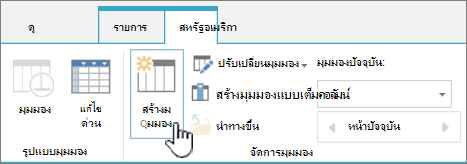
  1. คลิกแท็บ รายการ หรือ ไลบรารี แล้วคลิก สร้างมุมมอง

    ปุ่มสร้างมุมมองไลบรารี SharePoint บน Ribbon

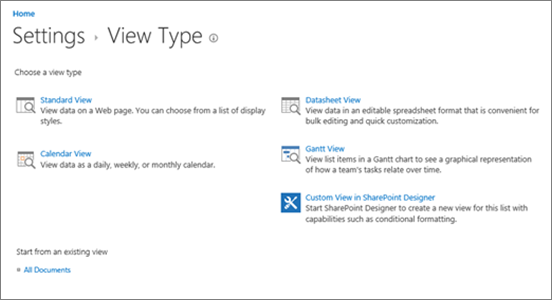
  2. บนหน้า ชนิดมุมมอง ให้คลิกมุมมองที่คุณต้องการใช้ ถ้าไม่แน่ใจ ให้เลือก Standard มุมมอง

    หน้าชนิดมุมมอง

  3. พิมพ์ ชื่อมุมมอง

    ตั้งชื่อและชื่อไฟล์สำหรับมุมมอง

  4. แก้ไขที่อยู่เว็บสําหรับมุมมองหรือยอมรับค่าเริ่มต้น คุณสามารถกลับมาและเปลี่ยนแปลงการตั้งค่านี้ได้ในภายหลัง

  5. ในส่วน ตัวกรอง ให้คลิก แสดงรายการเมื่อสิ่งต่อไปนี้เป็นจริงเท่านั้น แล้วเลือกวิธีที่คุณต้องการกรองรายการโดยยึดตามคอลัมน์ใดคอลัมน์หนึ่งที่ทำดัชนี
    ตัวอย่างเช่น เมื่อต้องการสร้างมุมมองเฉพาะรายการที่เปลี่ยนแปลงวันนี้ ให้เลือกคอลัมน์ ที่ปรับเปลี่ยน (ดัชนี) และ เท่ากับ เงื่อนไข จากนั้นพิมพ์ [Today]

    ใน SharePoint Online ให้เลือกเขตข้อมูลที่ผ่านการทำดัชนี

    หมายเหตุ

    ถ้าคุณไม่เห็นคอลัมน์ใดๆ ที่ระบุว่า (ทําดัชนี) หลังชื่อ แสดงว่าคุณไม่มีคอลัมน์ที่มีการทําดัชนีสําหรับรายการหรือไลบรารีนั้น คุณต้อง สร้างดัชนีแบบง่ายหรือแบบผสมก่อน

  6. เมื่อต้องการจํากัดจํานวนรายการที่แสดงในแต่ละหน้า ให้เลื่อนลงไปที่ ขีดจํากัดรายการ และตั้งค่า จํานวนรายการที่จะแสดง เมื่อคุณสร้างมุมมอง จํานวนเริ่มต้นของรายการที่จะแสดงคือ 30 รายการ

    ตั้งค่าจำนวนรายการที่จะแสดงในหน้าการตั้งค่ามุมมอง

  7. คุณมีสองตัวเลือกที่สามารถเลือกได้เมื่อตั้งค่าขีดจำกัดรายการบนหน้าดังนี้

    • แสดงรายการในชุดตามขนาดที่ระบุ ซึ่งสร้างข้อมูลที่แสดงในแต่ละหน้าที่มีประโยชน์เมื่อคุณเรียกดูรายการแบบไม่โต้ตอบ
      เมื่อมีรายการมากกว่าการตั้งค่าขีดจำกัด จะแสดงในหน้าถัดไป
      ฟีเจอร์รูปภาพ
    • จํากัดจํานวนรวมของรายการที่ส่งกลับเป็นจํานวนที่ระบุ สร้างขีดจํากัดที่อาจหรืออาจไม่ส่งกลับผลลัพธ์ทั้งหมดของการดําเนินการตัวกรองของคุณ สิ่งนี้อาจเป็นประโยชน์เมื่อทําการทดสอบมุมมองของคุณ การสร้างต้นแบบ หรือเมื่อคุณต้องการดึงค่าสูงสุดในมุมมองเท่านั้น
  8. ภายใต้ สไตล์ คุณสามารถเลือก บานหน้าต่างแสดงตัวอย่าง เพื่อดูข้อมูลทั้งหมดจากรายการในรายการของคุณในรูปแบบบานหน้าต่างแนวตั้ง บานหน้าต่างแสดงตัวอย่างเป็นหนึ่งใน สไตล์มุมมอง ที่คุณสามารถเลือกได้ภายใต้ สไตล์ เมื่อแก้ไขหรือสร้างมุมมอง

    ตัวเลือกสไตล์ในหน้าการตั้งค่ามุมมอง

    คุณสามารถนําทางข้อมูลได้รวดเร็วยิ่งขึ้นโดยการโฮเวอร์เหนือชื่อรายการในขอบเขตการเลื่อนทางด้านซ้ายของหน้า เพื่อดูค่าคอลัมน์ทั้งหมดของรายการปัจจุบันตามแนวตั้งที่แสดงรายการอยู่ทางด้านขวาของหน้า ข้อมูลเริ่มต้นน้อยกว่าจะแสดงขึ้น และช่วยให้แสดงมุมมองได้เร็วขึ้น สไตล์นี้ยังมีประโยชน์มากเมื่อรายการของคุณมีความกว้างหรือมีหลายคอลัมน์ และต้องการการเลื่อนตามแนวนอนเพื่อดูข้อมูล
    ฟีเจอร์รูปภาพ

  9. คลิก ตกลง

ยังมีขั้นตอนเพิ่มเติมที่คุณสามารถทําได้กับมุมมอง แต่วิธีนี้ก็เพียงพอที่จะดูข้อมูลที่เกิน ค่าเกณฑ์ของมุมมองรายการ ถ้าคุณถูกบล็อก คุณยังสามารถเรียงลําดับ หรือจัดกลุ่มตาม ตั้งค่าผลรวม ขยายโฟลเดอร์ และปรับการดูมุมมองให้เหมาะสมด้วยอุปกรณ์เคลื่อนที่

การปรับเปลี่ยนมุมมอง

เปิดรายการหรือไลบรารีที่คุณต้องการสร้างมุมมอง

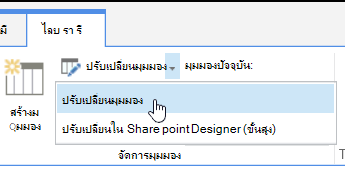
  1. คลิกแท็บ รายการ หรือ ไลบรารี เลือกมุมมองภายใต้ มุมมองปัจจุบัน แล้วคลิก ปรับเปลี่ยนมุมมอง

    แท็บไลบรารีที่มีการเน้นมุมมองปรับเปลี่ยน

  2. เลื่อนลงไปยังส่วน มุมมอง จากนั้นคลิกมุมมอง

  3. จากนั้นคุณสามารถเปลี่ยนการตั้งค่าตามที่ระบุไว้ในขั้นตอนที่ 5 ถึง 9 ใน สร้างมุมมอง

  4. คลิก ตกลง

การตั้งค่าตัวกรอง

สําหรับมุมมองเพื่อกรองรายการต่างๆ อย่างรวดเร็ว คอลัมน์แรกในตัวกรองจะต้องมีการทําดัชนี คอลัมน์อื่นที่คุณระบุในตัวกรองมุมมองอาจทําดัชนีหรือไม่ทําดัชนี แต่มุมมองจะไม่ใช้ดัชนีเหล่านั้น คอลัมน์แรกของตัวกรองควรส่งกลับรายการน้อยกว่าค่าเกณฑ์ของมุมมองรายการ

ถ้าคอลัมน์แรกของตัวกรองส่งกลับรายการมากกว่าค่าเกณฑ์ของมุมมองรายการ คุณสามารถใช้ตัวกรองที่มีคอลัมน์อย่างน้อยสองคอลัมน์ได้ เมื่อคุณกําหนดมุมมองที่กรองแล้วที่ใช้คอลัมน์อย่างน้อยสองคอลัมน์ ให้ใช้ตัวดําเนินการ AND เพื่อจํากัดจํานวนรายการทั้งหมดที่ถูกส่งกลับ แต่ถึงแม้ว่าในกรณีนี้ คุณยังคงต้องระบุเป็นคอลัมน์แรกในตัวกรองคอลัมน์ที่น่าจะส่งกลับจํานวนข้อมูลที่น้อยกว่า การใช้ตัวกรอง OR จะเพิ่มจํานวนรายการที่ถูกส่งกลับเกือบทุกครั้ง และจะไม่มีประสิทธิภาพภายใต้สถานการณ์เหล่านี้

สำหรับข้อมูลเพิ่มเติมเกี่ยวกับมุมมอง ให้ดู สร้าง เปลี่ยนแปลง หรือลบมุมมองรายการหรือไลบรารี

สำคัญ

แม้ว่าคุณจะสามารถทําดัชนีคอลัมน์การค้นหาเดียวเพื่อปรับปรุงประสิทธิภาพการทํางาน ได้ แต่การใช้คอลัมน์การค้นหาที่มีการทําดัชนีเพื่อป้องกันการเกินค่าเกณฑ์ของมุมมองรายการจะไม่ทํางาน ใช้คอลัมน์ชนิดอื่นเป็นดัชนีหลักหรือดัชนีรอง

สำคัญ

ถ้าคุณกําลังกรองรายการตามเขตข้อมูลที่มีการทําดัชนี ให้ตรวจสอบถังรีไซเคิลสําหรับรายการที่ถูกลบจากรายการหรือไลบรารี รายการในถังรีไซเคิลจะนับเทียบกับค่าเกณฑ์ของมุมมองรายการ และจะไม่ถูกลบออกจากฐานข้อมูลส่วนหลังจนกว่าจะถูกเอาออกจากถังรีไซเคิล ถ้าจํานวนรวมของรายการที่ถูกกรองในรายการและในถังรีไซเคิลมากกว่าขีดจํากัดค่าเกณฑ์ของรายการ คุณอาจได้รับชุดผลลัพธ์ที่ไม่สมบูรณ์ หรืออาจถูกบล็อก ดูข้อมูลเพิ่มเติมได้ที่ ล้างถังรีไซเคิลหรือคืนค่าไฟล์ของคุณ

กรองตามวันที่แบบไดนามิกหรือผู้ใช้ปัจจุบัน

มีคําสําคัญสองคําที่คุณสามารถใช้เพื่อกรองตามวันปัจจุบัน [Today] หรือผู้ใช้ปัจจุบัน [Me] สิ่งเหล่านี้เป็นแบบไดนามิกเมื่อมีการเปลี่ยนแปลงกับผู้ใช้หรือวันที่

หมายเหตุ

ไม่สามารถใช้ตัวกรอง [Today] หรือ [Me] เมื่อกรองโดยใช้ส่วนหัวของคอลัมน์ คุณต้องใช้ตัวแก้ไขมุมมองแบบคลาสสิกเพื่อกรองคอลัมน์โดยใช้คําสําคัญเหล่านี้

การใช้ [ฉัน] จะมีประโยชน์เมื่อคุณเพียงต้องการดูเอกสารของคุณในไลบรารีขนาดใหญ่ [Me] ทํางานบนคอลัมน์ที่ยึดตามบุคคล เช่น สร้างโดย หรือ ปรับเปลี่ยนโดย ตัวอย่างเช่น เมื่อต้องการดูเอกสารทั้งหมดที่คุณสร้าง ให้ตั้งค่าตัวกรองด้วยคอลัมน์ สร้างโดย เท่ากับ [ฉัน] ถ้าคุณเป็นผู้แก้ไขและต้องการดูไฟล์ล่าสุดที่คุณกําลังทํางานอยู่ ให้ตั้งค่าตัวกรองในคอลัมน์ ปรับเปลี่ยนโดย เท่ากับ [Me] เมื่อต้องการดูทั้งสองตัวกรอง ให้สร้างตัวกรองสองตัวที่เชื่อมต่อโดย Or

ตัวกรองที่ใช้ [Me] คําสําคัญ [Today] ทํางานบนคอลัมน์วันที่ คุณสามารถใช้คณิตศาสตร์เพื่อรับช่วงที่เปลี่ยนแปลงกับวันที่ของวันนี้ ตัวอย่างเช่น เมื่อต้องการดูเอกสารทั้งหมดที่ถูกปรับเปลี่ยนใน 30 วันที่ผ่านมา คุณสามารถสร้างตัวกรองบนคอลัมน์ วันที่ ที่มากกว่าหรือเท่ากับ [Today] - 30 เมื่อต้องการออกจากวันปัจจุบัน ให้ตั้งค่าตัวกรองที่สองในคอลัมน์ วันที่ ให้น้อยกว่า [วันนี้] และเชื่อมต่อด้วย And

ตัวกรองโดยใช้ [Today]

ตัวกรองบน Metadata ที่มีการจัดการ

คุณสามารถกรองรายการ SharePoint ที่มีคอลัมน์ Metadata ได้ 

เพิ่มคอลัมน์ Metadata ลงในรายการของคุณ

ไปที่รายการของคุณ แล้วเลือก +เพิ่มคอลัมน์

เพิ่มคอลัมน์ Metadata

เลือก เพิ่มเติม...เพิ่มเติม ให้เลือกปุ่มตัวเลือก Metadata ที่มีการจัดการ แล้วเลือก ตกลง

สร้างคอลัมน์รายการ

อีกวิธีหนึ่งคือ เมื่อคุณสร้างคอลัมน์ Metadata ที่มีการจัดการ และเพิ่มรายการลงในรายการของคุณแล้ว คุณสามารถนําแท็ก Metadata ไปใช้ได้โดยการคลิก ไอคอน แท็ก ไอคอนแท็ก ในบานหน้าต่าง แก้ไขข้อมูลในรายการ

บานหน้าต่างแท็ก Metadata

นําแท็ก Metadata ไปใช้ในบานหน้าต่างมุมมองแบบโครงสร้าง

มุมมองแบบทรี

ตัวกรองบนแท็ก Metadata ที่มีการจัดการ

  1. เลือก ไอคอนตัวกรองไอคอนตัวกรอง เพื่อเข้าถึงบานหน้าต่างตัวกรอง
    บานหน้าต่างตัวกรอง

    หมายเหตุ

    คุณสามารถเลือกตัวเลือก มุมมองแบบทรี จากรายการดรอปดาวน์ที่ด้านบนของบานหน้าต่าง ซึ่งมีมุมมองแบบลําดับชั้นของคําที่เกี่ยวข้องกับคอลัมน์ที่เลือก

  2. เลือกแท็ก Metadata ที่คุณต้องการกรอง

    กรองเมตาดาต้า

  3. อีกวิธีหนึ่งคือ ถ้าคุณมีอย่างน้อย 5 ค่าที่กําหนดไว้ในคอลัมน์ Metadata ที่มีการจัดการ ให้เลือกลิงก์ ดูทั้งหมด เพื่อดูบานหน้าต่างตัวกรอง
    บานหน้าต่างตัวกรองเมตาดาต้า

  4. ตรวจสอบแท็ก Metadata ที่คุณต้องการกรอง แล้วเลือก นําไปใช้

มุมมองที่กรองทั่วไป

ต่อไปนี้เป็นข้อเสนอแนะบางส่วนสำหรับมุมมองทั่วไปซึ่งจะใช้ได้ดีกับคอลัมน์ที่มีการทำดัชนีไว้

เมื่อต้องการกรองตาม ให้ทำดัชนี ตัวอย่างเช่น
รายการที่มีการเปลี่ยนแปลงล่าสุด คอลัมน์ที่ปรับเปลี่ยน เมื่อต้องการดูเฉพาะรายการที่มีการเปลี่ยนแปลงในสัปดาห์ที่ผ่านมา ให้ใช้ตัวกรอง ที่ปรับเปลี่ยนมากกว่า[Today]-7
รายการใหม่ คอลัมน์ที่สร้าง เมื่อต้องการสร้างมุมมองที่มีเฉพาะรายการที่ถูกเพิ่มในสัปดาห์ที่ผ่านมา ให้ใช้ตัวกรอง สร้าง มากกว่า[Today]-7
รายการของฉัน คอลัมน์สร้างโดย เมื่อต้องการสร้างมุมมองเฉพาะรายการที่คุณเพิ่ม ให้ใช้ตัวกรอง สร้างโดย เท่ากับ[ฉัน]
รายการที่ครบกำหนดวันนี้ คอลัมน์วันครบกำหนด (สร้างโดยคุณในรายการหรือไลบรารี) เมื่อต้องการสร้างมุมมองเฉพาะรายการที่มีวันครบกําหนดวันนี้ ให้ใช้ตัวกรอง วันครบกําหนด เท่ากับ[Today]
การอัปเดตกระดานอภิปราย คอลัมน์อัปเดตล่าสุด เมื่อต้องการสร้างมุมมองเฉพาะการอภิปรายที่ถูกอัปเดตในเดือนที่แล้ว ให้ใช้ตัวกรอง อัปเดตล่าสุด มากกว่า[Today]-30
การเก็บไฟล์ถาวรในไลบรารีเอกสาร วันที่ปรับเปลี่ยน เมื่อต้องการสร้างมุมมองเอกสารที่ไม่เปลี่ยนแปลงตั้งแต่ปี 2016 (ที่คุณต้องการเก็บถาวร) ให้ใช้ตัวกรอง วันที่ปรับเปลี่ยนน้อยกว่า 31 ธันวาคม 2016
การค้นหาชุดย่อยของข้อมูลทางการเงิน ภูมิภาค, ปี (เป็นดัชนีอย่างง่ายสองรายการ) เมื่อต้องการสร้างมุมมองข้อมูลทางการเงินสำหรับภูมิภาคภาคเหนือในปี 2015 ให้ใช้ตัวกรอง ภูมิภาคเท่ากับ “NE” และปีเท่ากับ 2015 เนื่องจากคอลัมน์ ภูมิภาค ดูเหมือนจะมีค่าน้อยกว่าคอลัมน์ ปี
ข้อมูล เม ตา คอลัมน์ Metadata ที่มีการจัดการ เมื่อต้องการสร้างมุมมองของ Metadata ที่มีการจัดการ ให้นําตัวกรองไปใช้โดยยึดตามแท็ก Metadata ที่คุณกําหนดไว้ในบานหน้าต่างตัวกรองรายการและไลบรารี สําหรับข้อมูล ให้ดูที่ บานหน้าต่างตัวกรองรายการและไลบรารีคืออะไร

หมายเหตุ

แม้ว่าคุณจะสร้างมุมมองที่กรองแล้วโดยยึดตามดัชนีคอลัมน์ แต่ถ้าคุณอยู่เหนือค่าเกณฑ์ของมุมมองรายการ การดําเนินการเพิ่มเติมบางอย่างอาจถูกบล็อกเนื่องจากจําเป็นต้องมีการเข้าถึงรายการหรือไลบรารีทั้งหมด การดําเนินการเหล่านี้รวมถึงสิ่งต่อไปนี้ การเพิ่มหรือลบดัชนี การสร้างการเรียงลําดับในข้อกําหนดมุมมอง การแสดงผลรวมคอลัมน์ และการเพิ่ม การอัปเดต หรือลบเขตข้อมูลจากการคํานวณ ถ้าเกิดเหตุการณ์นี้ขึ้น ให้ลองเรียกใช้การดําเนินการระหว่าง กรอบเวลารายวัน เมื่อขีดจํากัดถูกยกขึ้น

คอลัมน์ที่สนับสนุนและไม่สนับสนุนสำหรับการทำดัชนีและการกรอง

ชนิดคอลัมน์ที่สนับสนุน
  • ข้อความที่มีหนึ่งบรรทัด
  • ตัวเลือก (ค่าเดียว)
  • หมายเลข
  • สกุลเงิน
  • วันที่และเวลา
  • บุคคลหรือกลุ่ม (ค่าเดียว)
  • Metadata ที่มีการจัดการ
  • ใช่/ไม่ใช่
  • ค้นหา
ชนิดคอลัมน์ที่ไม่สนับสนุน
  • ข้อความที่มีหลายบรรทัด
  • ตัวเลือก (หลายค่า)
  • คำนวณ
  • ไฮเปอร์ลิงก์หรือรูปภาพ
  • คอลัมน์แบบกำหนดเอง
  • บุคคลหรือกลุ่ม (หลายค่า)
  • ข้อมูลภายนอก

เรายินดีรับฟัง

บทความนี้มีประโยชน์หรือไม่ ถ้ามีประโยชน์ โปรดแจ้งให้เราทราบที่ด้านล่างของหน้านี้ ถ้าไม่มีประโยชน์ โปรดแจ้งให้เราทราบว่าอะไรที่น่าสับสนหรือขาดหายไป โปรดรวม SharePoint, ระบบปฏิบัติการ และเวอร์ชันของเบราว์เซอร์ที่คุณกําลังใช้อยู่ด้วย เราจะใช้คําติชมของคุณเพื่อตรวจสอบข้อเท็จจริงอีกครั้ง เพิ่มข้อมูล และอัปเดตบทความนี้

ดูเพิ่มเติม

สร้าง เปลี่ยน หรือลบมุมมอง

ใช้การเรียงลําดับเพื่อปรับเปลี่ยนมุมมอง SharePoint
ใช้การจัดกลุ่มเพื่อปรับเปลี่ยนมุมมอง SharePoint

การลบมุมมองรายการ