

เมื่อคุณ วางแผน และสร้างแบบสํารวจ Microsoft SharePoint คุณกําลังสร้างรายการชนิดพิเศษที่ช่วยให้เจ้าของสามารถสร้างคําถาม ให้หลายๆ คนตอบกลับ และดูสรุปผลลัพธ์ได้ เมื่อต้องการเรียนรู้วิธีตอบกลับและแก้ไขคําตอบของแบบสํารวจ ให้ดู ตอบกลับแบบสํารวจ
หมายเหตุ
เมื่อต้องการสร้างแบบสํารวจบนไซต์ SharePoint คุณต้องมีสิทธิ์ในการสร้างรายการบนไซต์นั้น อีกทางเลือกหนึ่งคือสร้าง แบบสํารวจของคุณใน Excel Web App ซึ่งผลลัพธ์จะถูกคอมไพล์ในสเปรดชีต Excel แทนที่จะเป็นรายการ SharePoint
สร้างแบบสำรวจ
หมายเหตุ
แบบสํารวจเป็นแอป SharePoint มาตรฐาน และควรพร้อมใช้งานในเวอร์ชันต่างๆ ถ้าไม่มีตัวเลือกภายใต้แอป ให้ตรวจสอบกับผู้ดูแลระบบของคุณ
สร้างแบบสํารวจใน SharePoint
ลงชื่อเข้าใช้ SharePoint ด้วยบัญชีที่ทํางานหรือโรงเรียนของคุณ
ไปที่ไซต์ที่คุณต้องการสร้างแบบสํารวจ
เลือก การตั้งค่า
 จากนั้นเลือก เพิ่มแอป
บนหน้า แอปของคุณ ในกล่องค้นหา ให้ใส่ แบบสํารวจ

เลือกไอคอนแบบสํารวจ

หมายเหตุ
คุณอาจมีตัวเลือกแอปแบบสํารวจภายในหรือของบริษัทอื่น หากบริษัทของคุณอนุญาต ปรึกษาผู้ดูแลระบบ SharePoint ของคุณสําหรับคําแนะนําเกี่ยวกับการใช้งาน
ในกล่อง การเพิ่มแบบสํารวจ ให้เลือก ตัวเลือกขั้นสูง
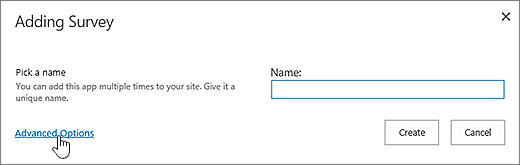
คุณยังสามารถใส่ชื่อ เลือก สร้าง จากนั้นเปลี่ยนการตั้งค่าและเพิ่มคําถามในภายหลัง
หมายเหตุ
ถ้าคุณใช้ SharePoint อยู่ แต่หน้าจอของคุณดูแตกต่างออกไป คุณอาจอยู่ในประสบการณ์แบบคลาสสิก ทําตามขั้นตอนภายใต้แท็บ SharePoint 2016 แทน
ใส่ชื่อแบบสํารวจ
ในเขตข้อมูล คําอธิบาย ให้ใส่คําอธิบายแบบสํารวจ คําอธิบายจะมีหรือไม่ก็ได้

ในส่วน ตัวเลือกแบบสํารวจ ให้ระบุว่าคุณต้องการให้ชื่อของบุคคลปรากฏพร้อมกับการตอบกลับของพวกเขา และระบุว่าผู้คนสามารถตอบกลับแบบสํารวจได้มากกว่าหนึ่งครั้งหรือไม่
เลือก ถัดไป
ในหน้า คําถามใหม่ ให้เริ่มสร้างคําถามแรกของคุณ
ใส่ข้อความคําถามของคุณ
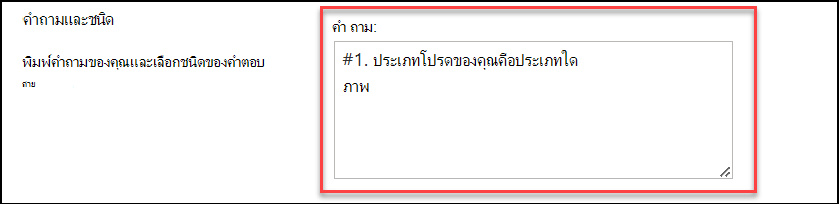
เลือกชนิดของคําตอบที่คุณต้องการในส่วน คําถามและชนิด สําหรับคําถามแรกของคุณ

หมายเหตุ
ขณะนี้ยังไม่มีวิธีอัตโนมัติในการใส่หมายเลขคําถามสําหรับจอแสดงผล ถ้าคุณต้องการใส่หมายเลขคําถามของคุณ ให้ใส่หมายเลขลงในชื่อคําถาม คําถามจะถูกเพิ่มตามลําดับเมื่อคุณสร้างขึ้น อย่างไรก็ตาม คุณสามารถเปลี่ยนลําดับของคําถามได้จากหน้าการตั้งค่า
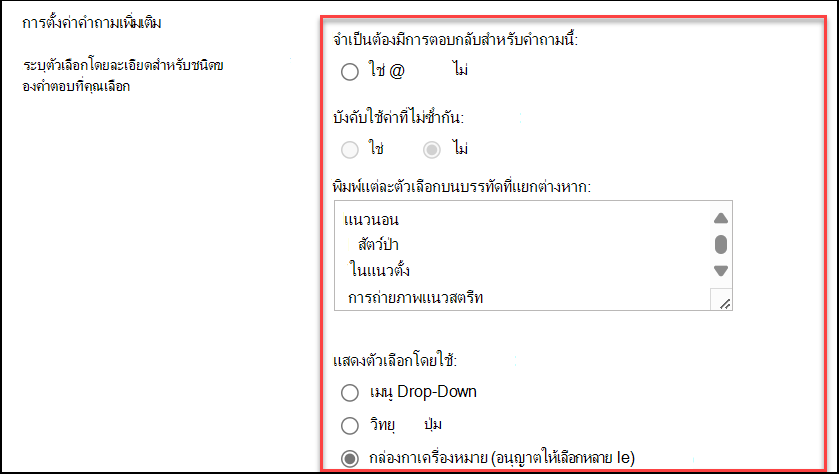
ในส่วน การตั้งค่าคําถามเพิ่มเติม คุณสามารถระบุว่าจําเป็นต้องมีคําตอบสําหรับคําถามหรือไม่ หรือบุคคลสามารถตอบกลับแบบสํารวจได้มากกว่าหนึ่งครั้ง ขึ้นอยู่กับชนิดของคําถาม คุณยังสามารถใส่คําตอบเพื่อเลือกและตั้งค่าเริ่มต้น
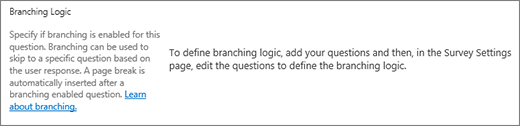
ถ้าคุณต้องการเพิ่มตรรกะการโยงหัวข้อที่แบบสํารวจถามคําถามที่แตกต่างกันโดยยึดตามคําตอบล่าสุด คุณต้องสร้างแบบสํารวจให้เสร็จก่อน จากนั้นคุณสามารถไปที่หน้า การตั้งค่าแบบสํารวจ และเพิ่มตรรกะการโยงหัวข้อได้ สําหรับข้อมูลเพิ่มเติม ให้ดู เพิ่มตรรกะการโยงหัวข้อให้กับแบบสํารวจ
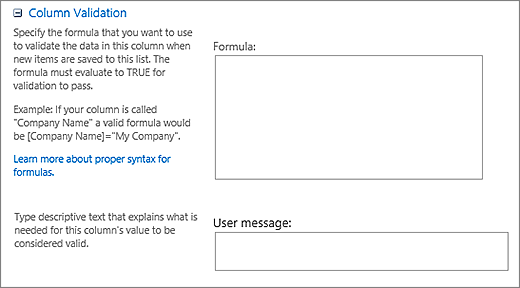
ในส่วนการตรวจสอบความถูกต้องของคอลัมน์ ถ้าคุณต้องการตรวจสอบว่าคําตอบถูกต้องหรือไม่ ให้ใส่สูตรที่คุณต้องการใช้ตรวจสอบความถูกต้องในกล่องสูตร ในกล่อง ข้อความผู้ใช้ ให้อธิบายสิ่งที่ผู้ใช้ต้องทําเพื่อให้แน่ใจว่าคําตอบถูกต้อง ตัวอย่างเช่น ถ้าคุณขอให้พนักงานใส่ระยะเวลาที่พวกเขาทํางานในแผนก คุณสามารถระบุได้ว่าต้องไม่นานกว่าเวลาทั้งหมดที่เธอทํางานให้กับบริษัท สําหรับข้อมูลเพิ่มเติมเกี่ยวกับสูตร ให้ดูตัวอย่างของสูตรทั่วไปในรายการ SharePoint
เลือกทำอย่างใดอย่างหนึ่งต่อไปนี้:
- เมื่อต้องการสร้างคําถามเพิ่มเติม ให้เลือก คําถามถัดไป แล้วใส่ข้อมูลสําหรับคําถามถัดไป ทํากระบวนการต่อไปจนกว่าคุณจะเพิ่มคําถามทั้งหมดที่คุณต้องการ
- ถ้าคุณเพิ่มคําถามเสร็จแล้ว ให้เลือกเสร็จสิ้น
เมื่อต้องการดูแบบสํารวจของคุณ ภายใต้ ล่าสุด ในแถบเปิดใช้ด่วน ให้เลือกชื่อของแบบสํารวจ


เปลี่ยนลําดับคําถาม
คําถามจะแสดงตามลําดับเมื่อคุณสร้างคําถาม แต่บางครั้งคุณจําเป็นต้องเปลี่ยนลําดับ ตัวอย่างเช่น คุณกําลังใช้ตรรกะการโยงหัวข้อและต้องการถามคําถามทั้งหมดที่เกี่ยวข้องกับหัวข้อหนึ่งก่อนการโยงหัวข้อ เมื่อต้องการเปลี่ยนลําดับ ให้ทําตามขั้นตอนเหล่านี้
นําทางไปยังแบบสํารวจที่คุณต้องการเปลี่ยนลําดับของคําถาม
ในส่วนหัวของแบบสํารวจ ให้เลือกการตั้งค่า แล้วเลือกการตั้งค่าแบบสํารวจ

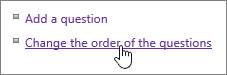
ในกล่องโต้ตอบการตั้งค่า ให้เลื่อนลงไปยังด้านล่างของหน้า แล้วเลือกเปลี่ยนลําดับของคําถาม
ในกล่องโต้ตอบ เปลี่ยนการจัดลําดับคอลัมน์ ให้เปลี่ยนตัวเลขภายใต้ ตําแหน่งจากด้านบน เพื่อใส่คําถามตามลําดับที่คุณต้องการ

เลือก ตกลง และภายใต้แถบเปิดใช้งานด่วนหรือในการแสดงเส้นทาง ให้เลือกชื่อแบบสํารวจ

ลบการตอบกลับทั้งหมดจากแบบสํารวจที่มีอยู่
ถ้าคุณต้องการนําแบบสํารวจกลับมาใช้ใหม่ แต่นําการตอบกลับเก่าๆ ออก ให้ใช้ ตัวจัดการไซต์ เพื่อล้างข้อมูลโดยไม่สูญเสียคําถาม
สําหรับข้อมูลเพิ่มเติม ให้ดู ลบข้อมูลทั้งหมดจากแบบสํารวจที่มีอยู่
แจกจ่ายแบบสํารวจและรับการตอบกลับ
แบบสํารวจของ SharePoint เป็นส่วนหนึ่งของไซต์ของคุณ ดังนั้นใครก็ตามที่มีข้อมูลดังกล่าวสามารถดูรายการและไลบรารีก็จะสามารถดูแบบสํารวจได้ ผู้ใช้ของคุณต้องมีสิทธิ์ สนับสนุน จึงจะสามารถตอบกลับแบบสํารวจได้ สําหรับข้อมูลเพิ่มเติมเกี่ยวกับสิทธิ์ ให้ดู แก้ไขสิทธิ์สําหรับรายการหรือไลบรารี
คุณสามารถใส่แบบสํารวจบนโฮมเพจของคุณโดยแทรกเป็นส่วนแอป สําหรับข้อมูลเพิ่มเติม ให้ดูที่ เพิ่มส่วนประกอบแอปลงในหน้า
เมื่อต้องการส่งลิงก์ไปยังแบบสํารวจทางอีเมลหรือ IM ให้เลือกและคัดลอก URL จากแถบที่อยู่ของเบราว์เซอร์ แล้ววางลงในข้อความของคุณ
หัวข้ออื่นๆ ที่เกี่ยวข้องกับแบบสํารวจ
ต่อไปนี้เป็นหัวข้อเพิ่มเติมบางส่วนที่จะช่วยให้คุณวางแผน จัดการ ดูสิทธิ์ และอื่นๆ ในแบบสํารวจของคุณ:
- วางแผนแบบสำรวจ
- ดูสิทธิ์บนแบบสํารวจ
- เพิ่มตรรกะการโยงหัวข้อให้กับแบบสำรวจ
- ตอบกลับแบบสำรวจ
- จัดการผลลัพธ์ของแบบสํารวจ
โปรดบอกเราเกี่ยวกับข้อคิดเห็นของคุณ
บทความนี้มีประโยชน์หรือไม่ ถ้ามีประโยชน์ โปรดแจ้งให้เราทราบที่ด้านล่างของหน้านี้ ถ้าไม่ โปรดแจ้งให้เราทราบว่ามีอะไรที่สับสนหรือขาดหายไป ถ้าคุณมาที่นี่จากการค้นหาและไม่ใช่ข้อมูลที่คุณต้องการ โปรดแจ้งให้เราทราบว่าคุณค้นหาเพื่ออะไร เราจะใช้คําติชมของคุณเพื่อตรวจสอบขั้นตอนอีกครั้งและอัปเดตบทความนี้