

นํารายการ Microsoft SharePoint แบบกําหนดเองมาใช้ใหม่กับเทมเพลตรายการ เทมเพลตจะบันทึกเขตข้อมูล สูตร และการจัดรูปแบบ รวมถึงข้อมูลหรือไม่ก็ได้ คุณสามารถดาวน์โหลดเทมเพลตเพื่อเก็บถาวร หรืออัปโหลดไปยังไซต์อื่นได้
สำคัญ
- ในขณะนี้ ทีมไซต์ที่เชื่อมต่อกับกลุ่ม SharePoint ไม่สนับสนุนเทมเพลตรายการ
- สําหรับไซต์ SharePoint อื่น ให้เปิดใช้งานการเขียนสคริปต์เพื่อใช้เทมเพลตรายการ สําหรับข้อมูลเพิ่มเติม ให้ดูวิธีการอนุญาตหรือป้องกันสคริปต์แบบกําหนดเอง
สร้างเทมเพลตรายการ
เปิดรายการที่คุณต้องการบันทึกเป็นเทมเพลต
ถ้าคุณอยู่ใน SharePoint ให้เลือกการตั้งค่า
 แล้วเลือกการตั้งค่ารายการ
ในเวอร์ชันอื่น ให้เลือกรายการ บน Ribbon แล้วเลือกการตั้งค่ารายการ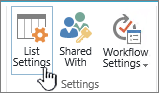
ในคอลัมน์สิทธิ์และการจัดการ ให้เลือกบันทึกรายการเป็นเทมเพลต

หมายเหตุ
ถ้าคุณไม่เห็นตัวเลือกของ บันทึกรายการเป็นเทมเพลต ผู้ดูแลระบบ SharePoint ขององค์กรของคุณอาจ ปิดใช้งานสคริปต์แบบกําหนดเอง เพื่อให้ผู้ใช้ไซต์และเจ้าของไซต์ไม่สามารถสร้างรายการใหม่ได้ เช่น เทมเพลต โซลูชัน ธีม และคอลเลกชันไฟล์วิธีใช้
หน้า บันทึกเป็นเทมเพลต จะปรากฏขึ้น
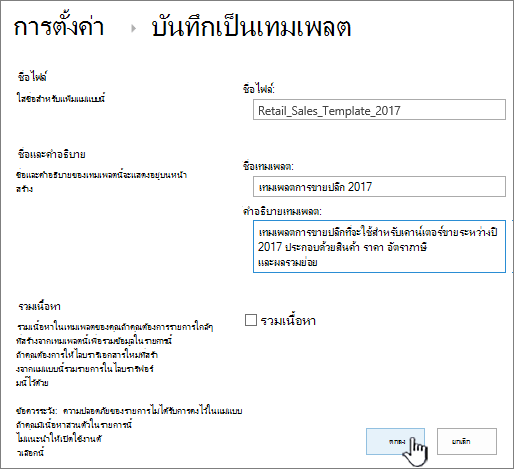
ในเขตข้อมูล ชื่อไฟล์ ให้ใส่ชื่อไฟล์ที่จะใช้สําหรับไฟล์เทมเพลต
หมายเหตุ
ไม่เพิ่มนามสกุลไฟล์ลงในชื่อไฟล์ ส่วนขยายไฟล์ .stp จะถูกเพิ่มให้คุณโดยอัตโนมัติ
ในเขตข้อมูล ชื่อเทมเพลต ให้ใส่ชื่อเรื่องที่คุณต้องการให้ปรากฏในแกลเลอรีเทมเพลตรายการสําหรับเทมเพลตนี้
ในเขตข้อมูล คําอธิบายของเทมเพลต ให้ใส่คําอธิบายสําหรับเทมเพลต คําอธิบายจะปรากฏในบานหน้าต่างรายละเอียดทางด้านขวาเมื่อคุณเลือกเทมเพลตในแกลเลอรีเทมเพลต
เมื่อต้องการรวมเนื้อหาที่ขณะนี้อยู่ในรายการนี้ในเทมเพลตรายการใหม่ ให้เลือกกล่องกาเครื่องหมาย รวมเนื้อหา สําหรับข้อมูลเพิ่มเติม ให้ดูขีดจํากัดสําหรับข้อมูลในเทมเพลตรายการ
หมายเหตุ
ขั้นตอนนี้จะไม่บันทึกการตั้งค่าความปลอดภัยใดๆ ที่อาจถูกนําไปใช้กับรายการ ด้วยเหตุนี้ เราจึงขอแนะนําให้คุณบันทึกเทมเพลตรายการนี้ไปยังที่ที่ปลอดภัย เพื่อไม่ให้มีการคืนค่าโดยบุคคลที่ไม่ควรมีสิทธิ์เข้าถึงเนื้อหานี้
เลือก ตกลง
หน้าจอยืนยันการบันทึกสําเร็จจะปรากฏขึ้น หากทุกอย่างเป็นไปด้วยดี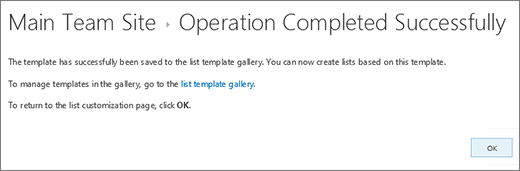
เมื่อต้องการดูเทมเพลตรายการใหม่ในแกลเลอรีเทมเพลตรายการ ให้เลือกลิงก์แกลเลอรีเทมเพลต

ลบเทมเพลตในแกลเลอรีเทมเพลตรายการ
เลือกการตั้งค่า
แล้วเลือก การตั้งค่าไซต์ในคอลัมน์แกลเลอรี Web Designer ให้เลือกเทมเพลตรายการ

หมายเหตุ
ตัวเลือกนี้จะปรากฏเฉพาะผู้ใช้ที่มีสิทธิ์จัดการรายการ Site owners have this permission by default.
หน้า แกลเลอรีเทมเพลตรายการ จะปรากฏขึ้น

สําหรับเทมเพลตรายการที่คุณต้องการอัปเดต ในคอลัมน์ แก้ไข ให้เลือกปุ่ม แก้ไขการแก้ไข

เลือก ลบรายการ และเมื่อต้องการยืนยัน ให้เลือก ตกลง
แก้ไขคุณสมบัติของเทมเพลตรายการ
เลือกการตั้งค่า
แล้วเลือก การตั้งค่าไซต์ในคอลัมน์แกลเลอรี Web Designer ให้เลือกเทมเพลตรายการ
หมายเหตุ
ตัวเลือกนี้จะปรากฏเฉพาะผู้ใช้ที่มีสิทธิ์จัดการรายการ Site owners have this permission by default.
หน้า แกลเลอรีเทมเพลตรายการ จะปรากฏขึ้น
สําหรับเทมเพลตรายการที่คุณต้องการแก้ไข ในคอลัมน์ แก้ไข ให้เลือกปุ่ม แก้ไขการแก้ไข
แก้ไขข้อมูลที่คุณต้องการเปลี่ยนแปลง แล้วเลือกตกลง

ดาวน์โหลดแม่แบบไปยังระบบแฟ้ม
หมายเหตุ
ขั้นตอนต่อไปนี้กําหนดให้คุณต้องมีสิทธิ์เขียนลงในโฟลเดอร์หรือแชร์ที่คุณกําลังดาวน์โหลดไฟล์เทมเพลตรายการ
เลือกการตั้งค่า
แล้วเลือก การตั้งค่าไซต์ในคอลัมน์แกลเลอรี Web Designer ให้เลือกเทมเพลตรายการ
หมายเหตุ
ตัวเลือกนี้จะปรากฏเฉพาะผู้ใช้ที่มีสิทธิ์จัดการรายการ Site owners have this permission by default.
หน้า แกลเลอรีเทมเพลตรายการ จะปรากฏขึ้น
ในคอลัมน์ ชื่อ ให้เลือกลิงก์สําหรับเทมเพลตรายการที่คุณต้องการดาวน์โหลด
ในกล่องโต้ตอบดาวน์โหลดไฟล์ของเบราว์เซอร์ของคุณ หากต้องการดาวน์โหลดไฟล์ ให้เลือกบันทึกหรือบันทึกเป็น
อัปโหลดเทมเพลตไปยังแกลเลอรีเทมเพลตรายการ
เทมเพลตรายการที่ดาวน์โหลดไปยังไฟล์ในระบบไฟล์สามารถอัปโหลดไปยังแกลเลอรีเทมเพลตรายการได้ เมื่อต้องการทําตามขั้นตอนต่อไปนี้ คุณต้องมีสิทธิ์การอ่านโฟลเดอร์หรือเครือข่ายที่ใช้ร่วมกันที่มีไฟล์เทมเพลตรายการ
หมายเหตุ
- ไฟล์เทมเพลตรายการจะใช้นามสกุลไฟล์ .stp
- เทมเพลตรายการสามารถใช้ได้เฉพาะบนไซต์หรือเวิร์กสเปซชนิดเดียวกับที่เทมเพลตรายการถูกสร้างเท่านั้น ซึ่งหมายความว่าจะไม่สามารถใช้เทมเพลตรายการที่สร้างขึ้นบนไซต์พื้นที่ทํางานการประชุมบนไซต์ Teams ได้ อย่างไรก็ตาม เทมเพลตรายการที่สร้างขึ้นบนไซต์ Teams สามารถใช้บนไซต์ Teams อื่นได้
เลือกการตั้งค่า
แล้วเลือก การตั้งค่าไซต์ในคอลัมน์แกลเลอรี Web Designer ให้เลือกเทมเพลตรายการ
หมายเหตุ
ตัวเลือกนี้จะปรากฏเฉพาะผู้ใช้ที่มีสิทธิ์จัดการรายการ Site owners have this permission by default.
หน้า แกลเลอรีเทมเพลตรายการ จะปรากฏขึ้น
บน Ribbon ให้เลือก อัปโหลดเอกสาร

หน้า เพิ่มเทมเพลต จะปรากฏขึ้น

สําหรับเทมเพลตรายการที่คุณต้องการอัปโหลด ให้ใส่เส้นทางและชื่อไฟล์ (รวมทั้งนามสกุลไฟล์) หรือเลือกไฟล์ เลือก เรียกดู
เลือกว่าจะเขียนทับไฟล์ที่มีอยู่หรือไม่ ตามค่าเริ่มต้น กล่องกาเครื่องหมาย เขียนทับไฟล์ที่มีอยู่ จะถูกเลือกไว้
หมายเหตุ
ถ้ากล่องกาเครื่องหมาย เขียนทับไฟล์ที่มีอยู่ ถูกเลือกไว้ เทมเพลตรายการที่ถูกจัดเก็บไว้ในฐานข้อมูลเนื้อหาอยู่แล้ว และมีชื่อเหมือนกับไฟล์ที่คุณกําลังอัปโหลดจะถูกเขียนทับ ถ้าคุณพยายามอัปโหลดเทมเพลตรายการที่มีอยู่แล้วในฐานข้อมูลเนื้อหา และกล่องกาเครื่องหมายนี้ไม่ได้ถูกเลือกไว้ กล่องโต้ตอบข้อผิดพลาดจะปรากฏขึ้น
เลือก ตกลง
บันทึกย่อ
ขีดจํากัดสําหรับเนื้อหาในเทมเพลตรายการ
ขีดจํากัดเริ่มต้นเมื่อบันทึกเทมเพลตรายการพร้อมข้อมูลคือ 50 MB
เทมเพลตรายการที่มีการซ้อนปฏิทินจะต้องมีการปรับด้วยตนเอง หลังจากสร้างรายการใหม่จากเทมเพลต ให้ลบการซ้อนแต่ละรายการและเพิ่มอีกครั้ง
เราไม่สนับสนุนการบันทึกไลบรารีเป็นเทมเพลตที่มีชุดเอกสาร เมื่อมีการสร้างไลบรารีใหม่ด้วยเทมเพลตที่ประกอบด้วยชุดเอกสาร คุณอาจพบข้อผิดพลาด
ใช้เทมเพลตรายการใน SharePoint
คุณสามารถสร้างรายการใหม่ได้โดยใช้เทมเพลตรายการที่บันทึกไว้ของคุณเช่นเดียวกับที่คุณทํากับเทมเพลตอื่นๆ เทมเพลตรายการจะถูกจัดเก็บไว้ในแกลเลอรีเทมเพลต และจะปรากฏขึ้นพร้อมกับแอปและเทมเพลตอื่นๆ
สําหรับข้อมูลเพิ่มเติมเกี่ยวกับการใช้เทมเพลตรายการหรือแอปรายการ ให้ดู สร้างรายการใน SharePoint