
โดยการเลือกลิงก์ด้านล่างโพสต์ของแชนเนล คุณสามารถดูข้อคิดเห็นและการตอบกลับทั้งหมดในการสนทนาของแชนเนลนั้นได้ในเวลาเดียวกัน นอกจากนี้ คุณยังสามารถเปิดการสนทนาในแชนเนลในหน้าต่างใหม่และปรับขนาดได้ คุณจึงสามารถทํางานหลายอย่างพร้อมกันได้ในขณะที่ยังมีประโยชน์อยู่เสมอ
แชนเนล เค้าโครงโพสต์
เมื่อต้องการเรียนรู้เพิ่มเติมเกี่ยวกับเค้าโครงแชนเนล ให้ดู เลือกเค้าโครงแชนเนลของคุณใน Microsoft Teams
ดูการสนทนาในแชนเนลทั้งหมด
- ไปที่โพสต์ของแชนเนลที่คุณต้องการโฟกัส
- เลือกลิงก์ไปยังการตอบกลับทั้งหมดด้านล่างโพสต์
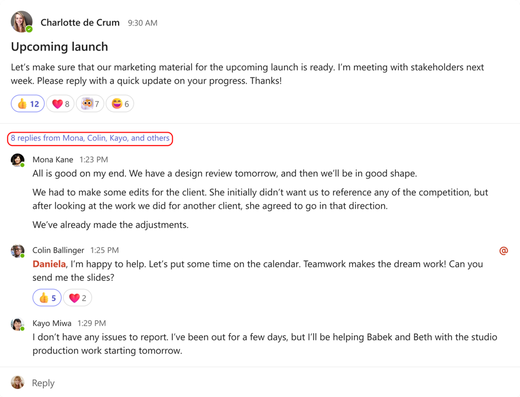
- มุมมองใหม่ของโพสต์ของแชนเนลจะปรากฏขึ้น โดยแสดงข้อคิดเห็นและการตอบกลับทั้งหมดสําหรับโพสต์นั้น
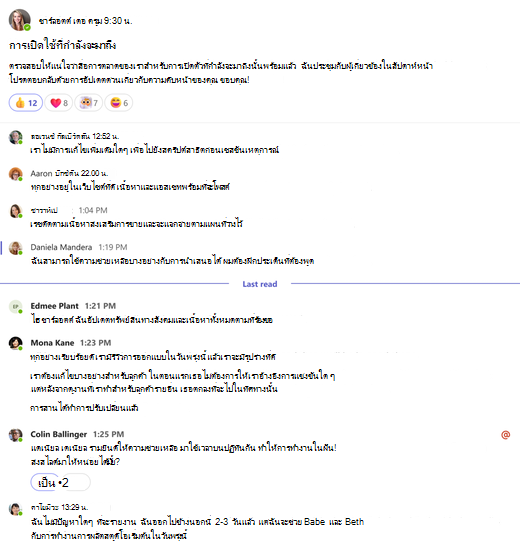
- เมื่อคุณพร้อมที่จะกลับไปที่แชนเนล ให้เลือกไปที่แชนเนล
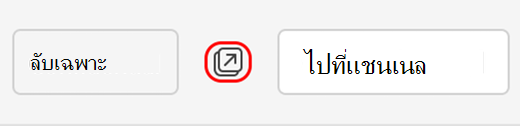
เปิดการสนทนาในแชนเนลในหน้าต่างใหม่
จากโพสต์ในแชนเนลที่ต้องการ ให้เลือก เปิดในหน้าต่างใหม่ ด้านบนของโพสต์
จากแชนเนลหลัก ให้โฮเวอร์เหนือด้านบนขวาของการสนทนาและเลือก ตัวเลือกเพิ่มเติม >ตัวเลือกเพิ่มเติมของ Microsoft Teamsเปิดในหน้าต่างใหม่
ช่องทางเค้าโครงเธรด
เมื่อต้องการเรียนรู้เพิ่มเติมเกี่ยวกับเค้าโครงแชนเนล ให้ดู เลือกเค้าโครงแชนเนลของคุณใน Microsoft Teams
เปิดแชนเนลในหน้าต่างใหม่
เมื่อต้องการเปิดมุมมองแชนเนลหลักในหน้าต่างใหม่ ให้ทําดังนี้
- เลือกข้อความในแชนเนล
- เลือกตัวเลือกเพิ่มเติม
 >ตัวเลือกเพิ่มเติม เปิดการสนทนาในหน้าต่างใหม่ ปุ่ม
เมื่อต้องการเปิดมุมมองเธรดสําหรับเธรดที่เฉพาะเจาะจงในหน้าต่างใหม่ ให้ทําดังนี้
- เลือกสรุปการตอบกลับ
- เลือกตัวเลือกเพิ่มเติม ปุ่ม ที่มุมขวาบนของบานหน้าต่างด้านขวาเพื่อเปิดเฉพาะเธรดในหน้าต่างใหม่นั้น