
Cloud Rebuild จะติดตั้ง Windows ใหม่บนพีซีของคุณพร้อมกับสําเนา Windows และโปรแกรมควบคุมใหม่จาก Windows Update ใช้เมื่อพีซีของคุณมีปัญหาที่ตัวเลือกการกู้คืนอื่นๆ ไม่สามารถแก้ไขได้ นอกจากนี้ คุณยังสามารถใช้เพื่อ ฆ่าเชื้อข้อมูลของคุณ ก่อนที่คุณจะรีไซเคิล ส่งคืน หรือยกพีซีของคุณให้กับผู้อื่น
หมายเหตุ
- การสร้างระบบคลาวด์ใหม่พร้อมใช้งานใน Windows 11 เมื่อต้องการใช้การสร้างระบบคลาวด์ใหม่และการตรวจสอบข้อมูล ให้ติดตั้งการอัปเดตที่ไม่ใช่ด้านความปลอดภัยของ Windows เดือนตุลาคม 2026 หรือใหม่กว่าสําหรับเวอร์ชัน Windows 11 ของคุณ คุณสามารถรับการอัปเดตผ่าน Windows Update หรือดาวน์โหลดและติดตั้งจาก Microsoft Update Catalog
- ผู้เชี่ยวชาญด้าน IT สามารถค้นหารายละเอียดการจัดการและการปรับใช้ได้ในการสร้างระบบคลาวด์ใหม่
สำคัญ
การสร้างระบบคลาวด์ใหม่จะลบทุกอย่างบนพีซีของคุณ รวมถึงไฟล์ส่วนบุคคล บัญชี แอป และการตั้งค่าของคุณ Files ที่บันทึกไว้ใน OneDrive หรือบริการระบบคลาวด์อื่นจะไม่ได้รับผลกระทบ สํารองข้อมูลไฟล์ที่สําคัญของคุณ ก่อนที่จะเริ่ม
การสร้างระบบคลาวด์ใหม่ทํางานอย่างไร
- พีซีของคุณจะเริ่มต้นระบบใหม่ใน Windows Recovery Environment (Windows RE)
- Cloud Rebuild เชื่อมต่อกับอินเทอร์เน็ตและดาวน์โหลด Windows และโปรแกรมควบคุมที่พีซีของคุณต้องการ
- โดยจะ ลบไฟล์ของคุณ หรือลบและฆ่าเชื้อไฟล์ ทั้งนี้ขึ้นอยู่กับตัวเลือกที่คุณเลือก
- ซึ่งจะติดตั้ง Windows เมื่อเสร็จแล้ว คุณก็ตั้งค่าพีซีของคุณให้เหมือนเครื่องใหม่
เนื่องจาก Cloud Rebuild จะดาวน์โหลดทุกสิ่งที่จําเป็น และทํางานได้แม้ว่าไฟล์ Windows บนพีซีของคุณอาจเสียหายอย่างรุนแรงก็ตาม คุณไม่จําเป็นต้องใช้ไดรฟ์ USB หรือสื่อการติดตั้ง
ก่อนเริ่มดำเนินการ
- สำรองไฟล์ของคุณ ทุกอย่างในพีซีของคุณจะถูกลบออก
- เชื่อมต่ออินเทอร์เน็ต ใช้สายอีเทอร์เน็ตหรือเครือข่าย Wi-Fi
- เสียบปลั๊กพีซีของคุณ เชื่อมต่อกับแหล่งจ่ายไฟจนกว่าการสร้างระบบคลาวด์ใหม่จะเสร็จสิ้น
- วางแผนสําหรับเวลา การสร้างระบบคลาวด์ใหม่อาจใช้เวลาสักครู่ หากคุณเลือกที่จะฆ่าเชื้อข้อมูลของคุณ อาจใช้เวลานานกว่านั้น
เริ่มสร้างระบบคลาวด์ใหม่
เริ่มการสร้างระบบคลาวด์ใหม่จากการตั้งค่า หาก Windows ไม่เริ่มต้นระบบ ให้เริ่มต้นจาก Windows RE
จากการตั้งค่า
ในแอปการตั้งค่า
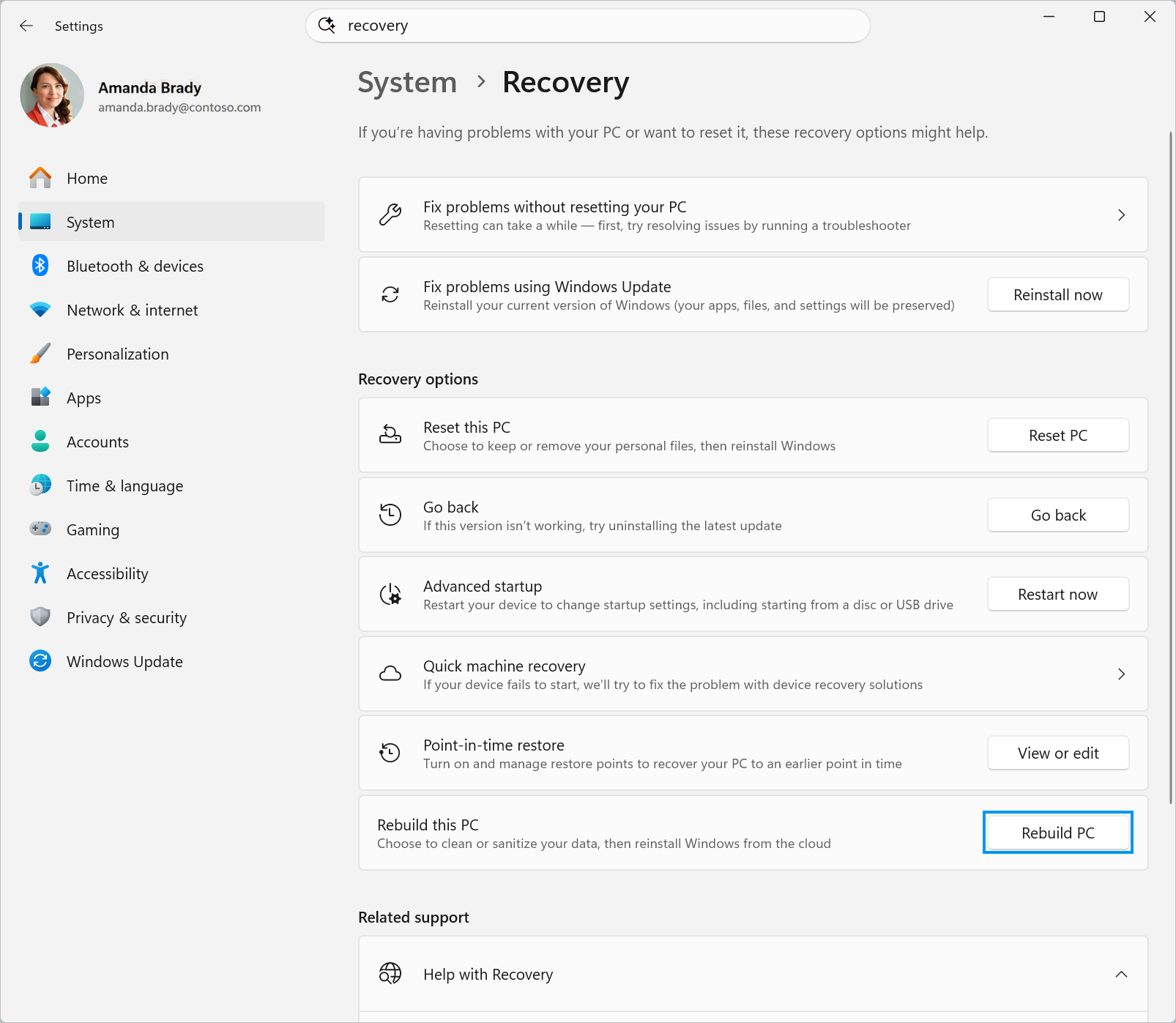
 บนอุปกรณ์ Windows ของคุณ ให้เลือกการกู้คืนระบบ>
ถัดจากสร้างพีซีเครื่องนี้ ให้เลือกสร้างพีซีใหม่ พีซีของคุณจะรีสตาร์ตเข้าสู่ Windows RE และเริ่มต้นสร้างระบบคลาวด์ใหม่
ดําเนินการต่อด้วย: เลือกวิธีการนําไฟล์ของคุณออก
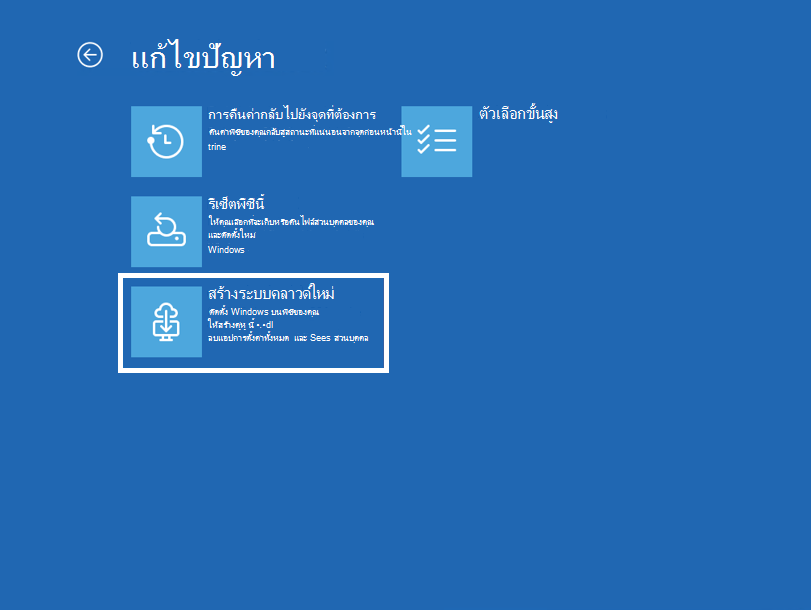
จาก Windows RE ถ้า Windows ไม่เริ่มต้นระบบ
- เข้าถึง Windows Recovery Environment หาก Windows เริ่มระบบไม่ได้หลายครั้ง พีซีของคุณจะเปิด Windows RE โดยอัตโนมัติ
- บนหน้าจอ เลือกตัวเลือก เลือก แก้ไขปัญหาการสร้าง>ระบบคลาวด์ใหม่
- ดําเนินการต่อด้วย: เลือกวิธีการนําไฟล์ของคุณออก
เลือกวิธีการลบไฟล์ของคุณ
เชื่อมต่อกับเครือข่าย ถ้าคุณใช้อีเทอร์เน็ต พีซีของคุณจะเชื่อมต่อโดยอัตโนมัติ สําหรับ Wi-Fi ให้เลือกเครือข่ายของคุณและป้อนรหัสผ่าน
โปรดรอสักครู่ขณะที่การสร้างระบบคลาวด์ใหม่เตรียมสิ่งต่างๆ ให้พร้อม
เลือกวิธีการลบไฟล์ของคุณอย่างละเอียด:
ตัวเลือก หน้าที่ ใช้งานเมื่อ นำไฟล์ออก นําไฟล์ของคุณออก วิธีนี้เร็วกว่า แต่บางคนที่มีเครื่องมือกู้คืนพิเศษอาจกู้คืนได้ คุณวางแผนที่จะใช้พีซีเครื่องนี้ต่อไป ลบ & ฆ่าเชื้อ นําไฟล์ของคุณออกและล้างข้อมูลของคุณ ซึ่งทําให้กู้คืนยากขึ้นมาก การดําเนินการนี้ใช้เวลานานขึ้น คุณวางแผนที่จะรีไซเคิล ส่งคืน หรือยกพีซีเครื่องนี้ให้คนอื่น 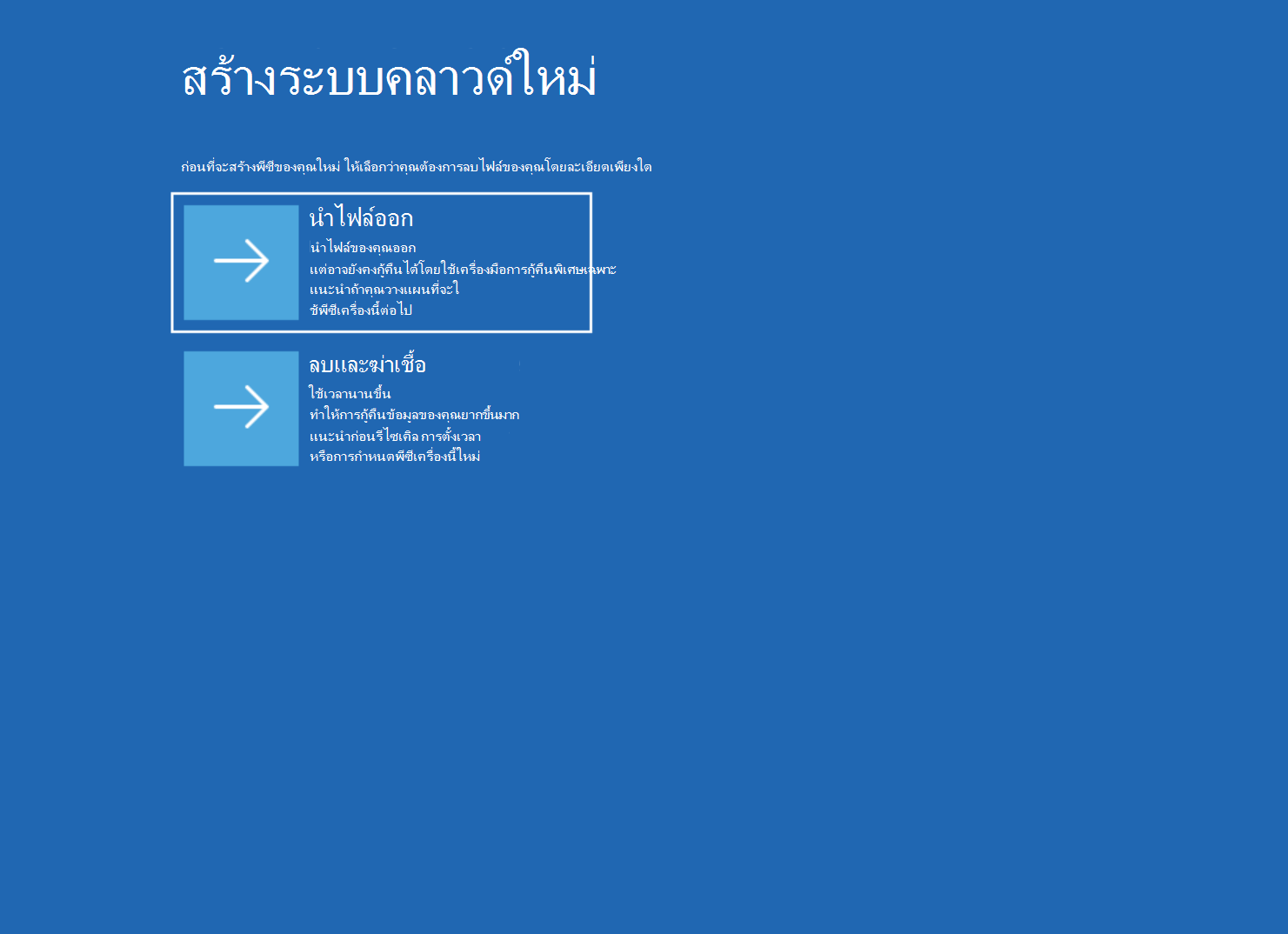
ทําตามขั้นตอนสําหรับตัวเลือกที่คุณเลือก
ถ้าคุณเลือก เอาไฟล์ออก
- ตรวจสอบว่าเวอร์ชัน รุ่น และภาษาของ Windows ที่แสดงคือสิ่งที่คุณต้องการ
- อ่านคําเตือนเกี่ยวกับการนําข้อมูลของคุณออก แล้วเลือกดําเนินการต่อ
- ดําเนินการต่อด้วย Finish Cloud rebuild
หากคุณเลือก ลบ & ฆ่าเชื้อ
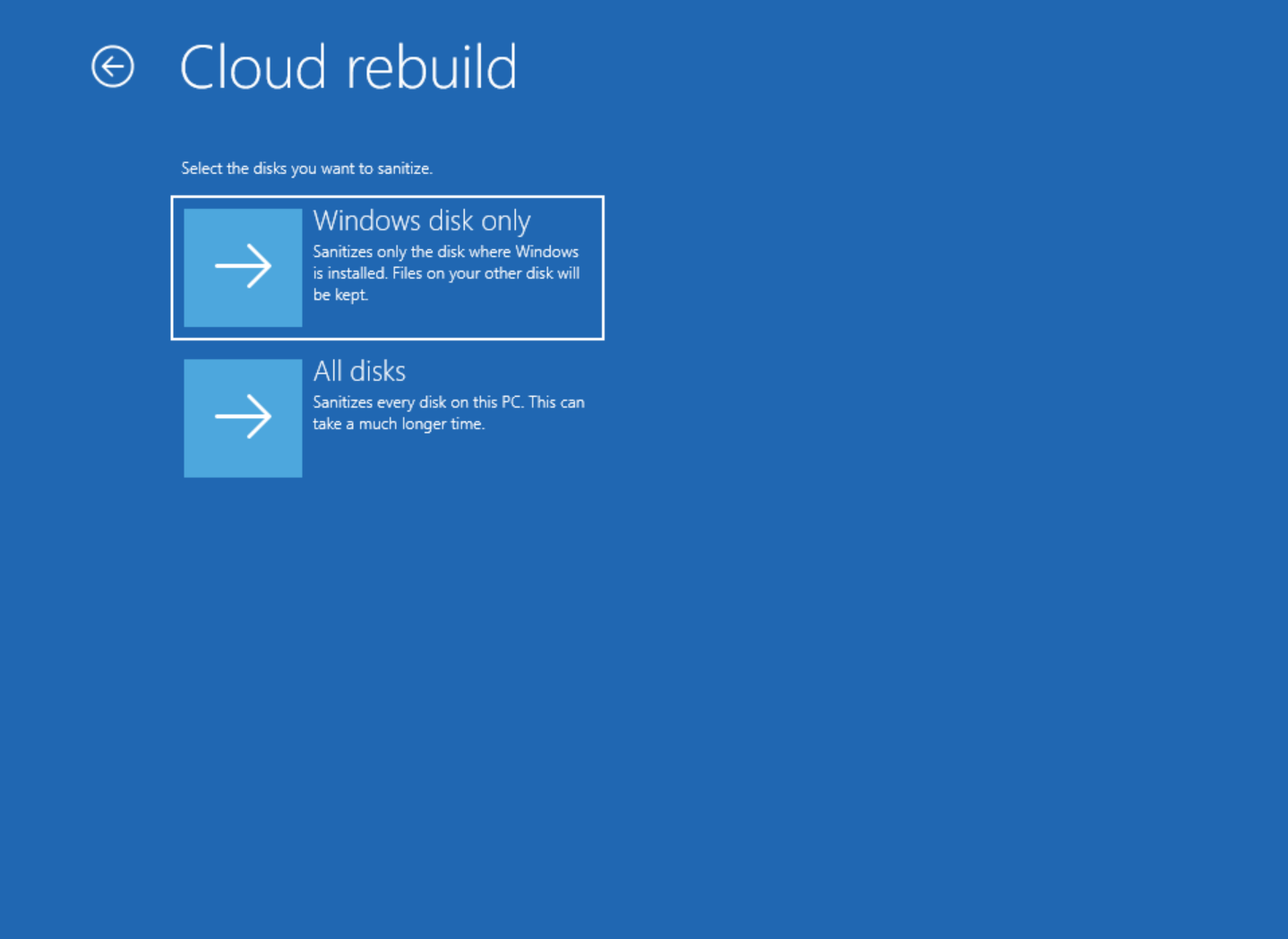
หากพีซีของคุณมีดิสก์มากกว่าหนึ่งแผ่น ให้เลือกดิสก์ที่จะฆ่าเชื้อ:
- ดิสก์ของ Windows จะฆ่าเชื้อเฉพาะดิสก์ที่ติดตั้ง Windows เท่านั้น Files บนดิสก์อื่นๆ ของคุณจะถูกเก็บไว้
- ดิสก์ทั้งหมดจะ ฆ่าเชื้อทุกดิสก์บนพีซีของคุณ การดําเนินการนี้อาจใช้เวลานานกว่ามาก
หากพีซีของคุณมีดิสก์เพียงแผ่นเดียว คุณจะไม่เห็นหน้าจอนี้
อ่านสรุปสิ่งที่จะเกิดขึ้น การฆ่าเชื้อไม่สามารถยกเลิกได้
เลือก ฆ่าเชื้อและติดตั้ง
ดําเนินการต่อด้วย Finish Cloud rebuild
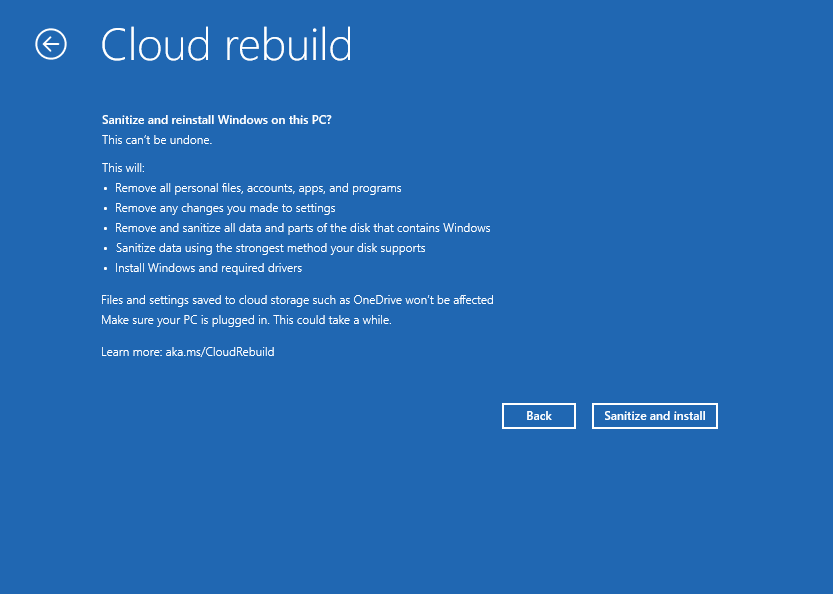
เสร็จสิ้นการสร้างระบบคลาวด์ใหม่
คำเตือน
อย่าปิดหรือรีสตาร์ตพีซีของคุณในขณะที่การสร้างระบบคลาวด์ใหม่กําลังทํางานอยู่ เสียบปลั๊กไว้ หากการสร้างระบบคลาวด์ใหม่ถูกขัดจังหวะ Windows อาจไม่เริ่มทํางาน
- รอให้การสร้างระบบคลาวด์ใหม่เสร็จสิ้น ถ้าคุณเลือกที่จะฆ่าเชื้อ คุณจะเห็นการ ฆ่าเชื้อข้อมูล ก่อน ระหว่างขั้นตอนนี้ พีซีของคุณอาจไม่ได้ใช้งานเป็นเวลานาน
- การสร้างระบบคลาวด์ใหม่จะดาวน์โหลดและติดตั้ง Windows พีซีของคุณอาจรีสตาร์ตหลายครั้ง
- เมื่อเสร็จแล้ว พีซีของคุณจะเริ่มการติดตั้ง Windows ตั้งค่าพีซีของคุณเหมือนกับที่คุณใช้พีซีเครื่องใหม่
หลังจากสร้างระบบคลาวด์ใหม่
- นําไฟล์ของคุณกลับมา ลงชื่อเข้าใช้ด้วยบัญชี Microsoft ของคุณเพื่อรับไฟล์ที่คุณบันทึกไว้ใน OneDrive หากคุณสํารองข้อมูลไฟล์ไว้ที่อื่น ให้คัดลอกไฟล์เหล่านั้นกลับไปยังพีซีของคุณ
- คืนค่าแอปและการตั้งค่าของคุณ หากคุณใช้ Windows Backup คุณสามารถคืนค่าแอปและการตั้งค่าของคุณเมื่อคุณตั้งค่าพีซีของคุณ
- ติดตั้งแอปอื่นๆ ใหม่ ติดตั้งแอปใดๆ ที่ยังไม่ได้คืนค่าสําหรับคุณอีกครั้ง
- ตรวจหาการอัปเดต ไปที่การตั้งค่า>Windows Update และติดตั้งการอัปเดตที่พร้อมใช้งาน
เกี่ยวกับการตรวจสอบข้อมูล
เมื่อคุณเลือกลบ & ฆ่าเชื้อ Windows จะขอให้ฮาร์ดแวร์ที่เก็บข้อมูลของพีซีของคุณลบข้อมูลบนดิสก์ของคุณ ซึ่งจะใช้วิธีที่แข็งแกร่งที่สุดที่ดิสก์ของคุณรองรับ
สำคัญ
ประสิทธิภาพของการล้างข้อมูลขึ้นอยู่กับฮาร์ดแวร์ที่เก็บข้อมูลในพีซีของคุณ Windows ไม่สามารถตรวจสอบสิ่งที่ดิสก์ทําด้วยตนเองได้ หากคุณจําเป็นต้องลบข้อมูลสําหรับบริษัทหรือข้อกําหนดทางกฎหมาย ให้สอบถามผู้ผลิตพีซีของคุณว่าพีซีของคุณรองรับการล้างข้อมูลหรือไม่
หากการสร้างระบบคลาวด์ใหม่ไม่ทํางาน
หากไม่สามารถสร้างระบบคลาวด์ใหม่ให้เสร็จสิ้นได้ จะแสดงรหัสข้อผิดพลาด ค้นหาโค้ดในตารางนี้
| รหัสข้อผิดพลาด | ความหมาย | สิ่งที่ต้องทำ |
|---|---|---|
| 0x800704C6 | พีซีของคุณไม่ได้เชื่อมต่ออินเทอร์เน็ต | เชื่อมต่อสายอีเทอร์เน็ตหรือเชื่อมต่อกับเครือข่าย Wi-Fi เลือก ยกเลิก จากนั้นเลือก แก้ไขปัญหาการสร้าง>ระบบคลาวด์ใหม่ เพื่อลองอีกครั้ง |
| 0xc1900200 | พีซีของคุณไม่ตรงกับข้อกําหนดของ Windows 11 ส่วนใหญ่แล้ว Trusted Platform Module (TPM) ถูกปิดใช้งาน | เปิด TPM ในการตั้งค่าเฟิร์มแวร์ของพีซีของคุณ (UEFI หรือ BIOS) ซึ่งอาจเรียกว่า PTT, fTPM หรืออุปกรณ์รักษาความปลอดภัย ตรวจสอบเว็บไซต์ของผู้ผลิตพีซีของคุณเพื่อดูวิธีการ แล้วลองอีกครั้ง |
| 0xc1900224 | โปรแกรมควบคุมที่พีซีของคุณจําเป็นต้องใช้ไม่ได้จาก Windows Update | ติดต่อผู้ผลิตพีซีของคุณ หรือใช้สื่อการกู้คืนจากผู้ผลิตพีซีของคุณ หรือติดตั้ง Windows ใหม่ด้วยสื่อการติดตั้ง |
ถ้าการล้างข้อมูลไม่สามารถเสร็จสิ้นได้ คุณจะเห็นการล้างข้อมูลไม่เสร็จสมบูรณ์ คุณสามารถเลือก:
- ลองอีกครั้ง เพื่อลองฆ่าเชื้ออีกครั้ง
- ข้ามการฆ่าเชื้อเพื่อ ติดตั้ง Windows ใหม่โดยไม่ต้องฆ่าเชื้อข้อมูลของคุณ
- คัดลอกไฟล์บันทึก เพื่อบันทึกไฟล์บันทึกไปยังไดรฟ์ USB เชื่อมต่อไดรฟ์ก่อน
คำเตือน
หากคุณวางแผนที่จะรีไซเคิล ส่งคืน หรือยกพีซีของคุณให้ผู้อื่น อย่าข้ามการฆ่าเชื้อ ใช้เครื่องมือจากผู้ผลิตพีซีของคุณเพื่อลบข้อมูลของคุณแทน
หาก Windows ไม่เริ่มทํางานหลังจากการสร้างระบบคลาวด์ใหม่ถูกขัดจังหวะ ให้ใช้ ไดรฟ์การกู้คืนสื่อการติดตั้ง หรือสื่อการกู้คืนจากผู้ผลิตพีซีของคุณ
คำถามที่ถามบ่อย
ฉันจะสูญเสียไฟล์ของฉันหรือไม่
ใช่ การสร้างระบบคลาวด์ใหม่จะลบไฟล์ส่วนบุคคล บัญชี แอป และการตั้งค่าทั้งหมดบนพีซีของคุณ Files ที่บันทึกไว้ใน OneDrive หรือบริการระบบคลาวด์อื่นจะไม่ได้รับผลกระทบ สํารองข้อมูลไฟล์ของคุณก่อนที่จะเริ่ม
ฉันควรใช้สร้างระบบคลาวด์ใหม่เมื่อใด
ใช้สร้างระบบคลาวด์ใหม่เมื่อตัวเลือกการกู้คืนอื่นๆ ไม่สามารถแก้ไขปัญหาพีซีของคุณได้ หรือเมื่อคุณต้องการเริ่มต้นใหม่ทั้งหมด ลองใช้ตัวเลือกที่รบกวนน้อยลงก่อน เมื่อต้องการค้นหารายการที่ถูกต้อง ให้ดูตัวเลือกการกู้คืนใน Windows
การสร้างระบบคลาวด์ใหม่แตกต่างจากการรีเซ็ตพีซีเครื่องนี้อย่างไร
- การรีเซ็ตพีซีเครื่องนี้ สามารถเก็บไฟล์ส่วนบุคคลของคุณไว้ได้ การสร้างระบบคลาวด์ใหม่จะลบทุกอย่างเสมอ
- Cloud Rebuild จะดาวน์โหลดทั้ง Windows และโปรแกรมควบคุมของพีซีของคุณจาก Windows Update ไม่ต้องพึ่งพาไฟล์ Windows ที่มีอยู่แล้วบนพีซีของคุณ
- การสร้างระบบคลาวด์ใหม่สามารถฆ่าเชื้อข้อมูลของคุณก่อนที่คุณจะรีไซเคิล ส่งคืน หรือยกพีซีของคุณให้ผู้อื่นได้
หากการรีเซ็ตพีซีเครื่องนี้ไม่ได้ผล ให้ลองสร้างระบบคลาวด์ใหม่
ฉันควรตรวจสอบข้อมูลของฉันหรือไม่
เลือก ลบ & ฆ่าเชื้อหาก พีซีของคุณหายไปจากมือของคุณ ตัวอย่างเช่น เมื่อคุณรีไซเคิล ส่งคืน หรือยกให้ผู้อื่น หากคุณวางแผนที่จะใช้พีซีของคุณต่อไป การลบไฟล์จะ เร็วกว่า
การสร้างระบบคลาวด์ใหม่ใช้เวลานานเท่าใด
ขึ้นอยู่กับความเร็วของอินเทอร์เน็ตและพีซีของคุณ การฆ่าเชื้อจะเพิ่มเวลามากขึ้น โดยเฉพาะอย่างยิ่งบนดิสก์ขนาดใหญ่หรือเมื่อคุณเลือกดิสก์ทั้งหมด เสียบปลั๊กพีซีของคุณไว้และปล่อยให้งานเสร็จสิ้น
โปรดส่งคำติชมถึงเรา
บอกให้เราทราบว่าคุณชอบอะไร แชร์ไอเดียของคุณ และเสนอคำแนะนำเกี่ยวกับวิธีการทําให้ประสบการณ์ใช้งานดียิ่งขึ้นผ่านฮับคำติชม ในแอปฮับคําติชมบนอุปกรณ์ Windows ของคุณ เลือกรายงานปัญหา จากนั้นเลือกประเภทการสร้างระบบคลาวด์ใหม่ หากพีซีของคุณไม่สามารถเริ่มต้นระบบได้ ให้ใช้พีซีเครื่องอื่นส่งคําติชม